पॅकेज मास्टर (Package Master) सेट अप कशी करावी
हेल्थ चेक-अप किंवा सर्जिकल पॅकेजेससारखी फिक्स्ड-प्राइस पॅकेजेस तयार करा, त्यांची किंमत, बेड क्लासेस आणि समाविष्ट सेवांसह.
हे कोण करू शकते: हॉस्पिटल प्रशासक किंवा बिलिंग मॅनेजर कुठे: Billing › Masters › Package Master आधी सेट अप करा: Service, Package Type Master, Class Master
पॅकेज अनेक सेवांचे बिल एका किमतीत बनवते, उदाहरणार्थ Basic Health Checkup किंवा एखादे सर्जिकल पॅकेज. प्रत्येक पॅकेज अशा सेवेवर आधारित असते जिचा Service Type, Package असतो, म्हणून आधी ती सेवा Service मास्टरमध्ये तयार करा. त्यानंतर पॅकेज तिची किंमत, ती कोणत्या बेड क्लासेसमध्ये विकली जाते आणि ती कोणत्या सेवा कव्हर करते हे ठरवते.
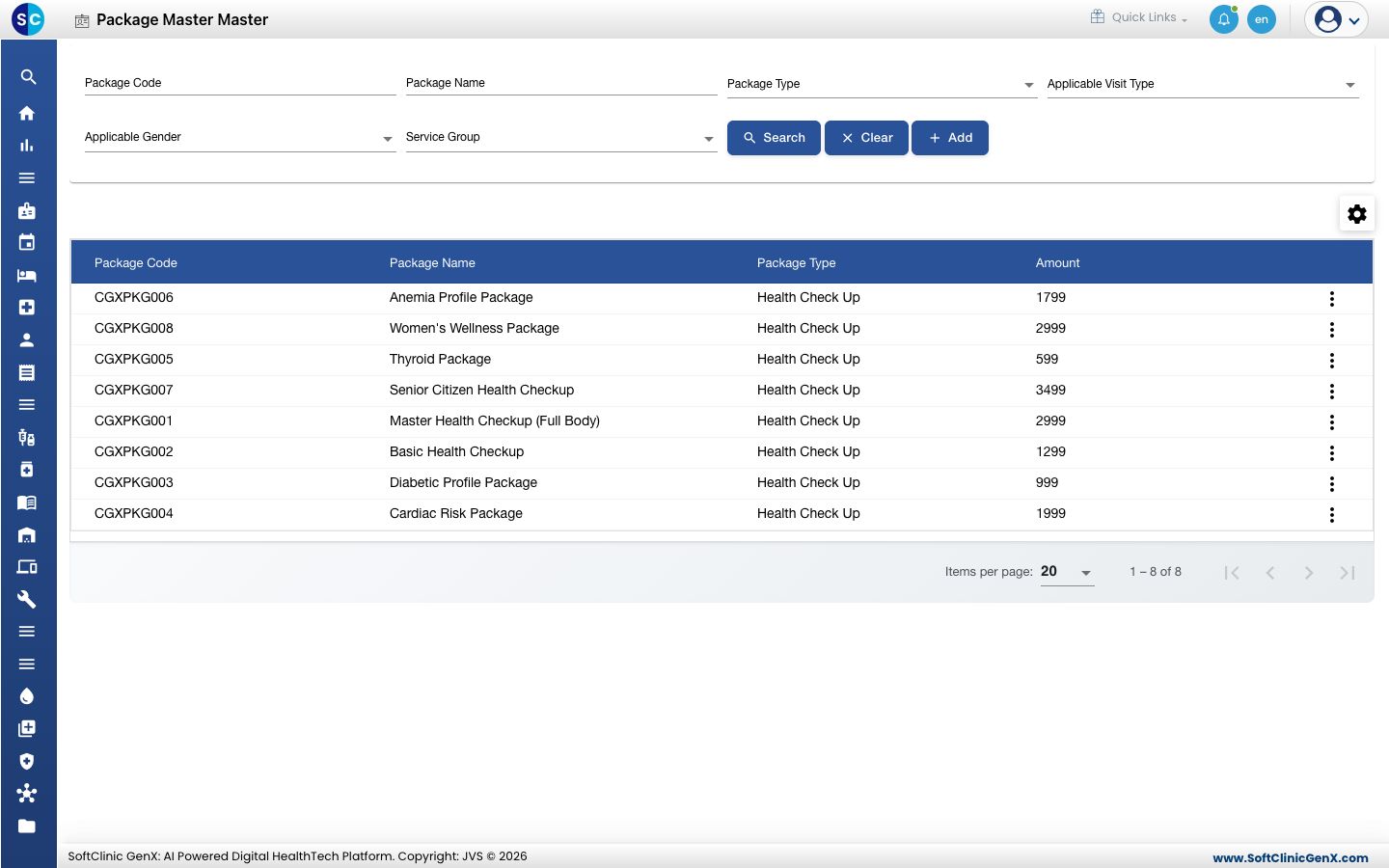
पॅकेज जोडा
-
Billing › Masters › Package Master येथे जा.
-
Add क्लिक करा. पॅकेज फॉर्म Package Details टॅबवर उघडतो.
-
फील्ड्स भरा:
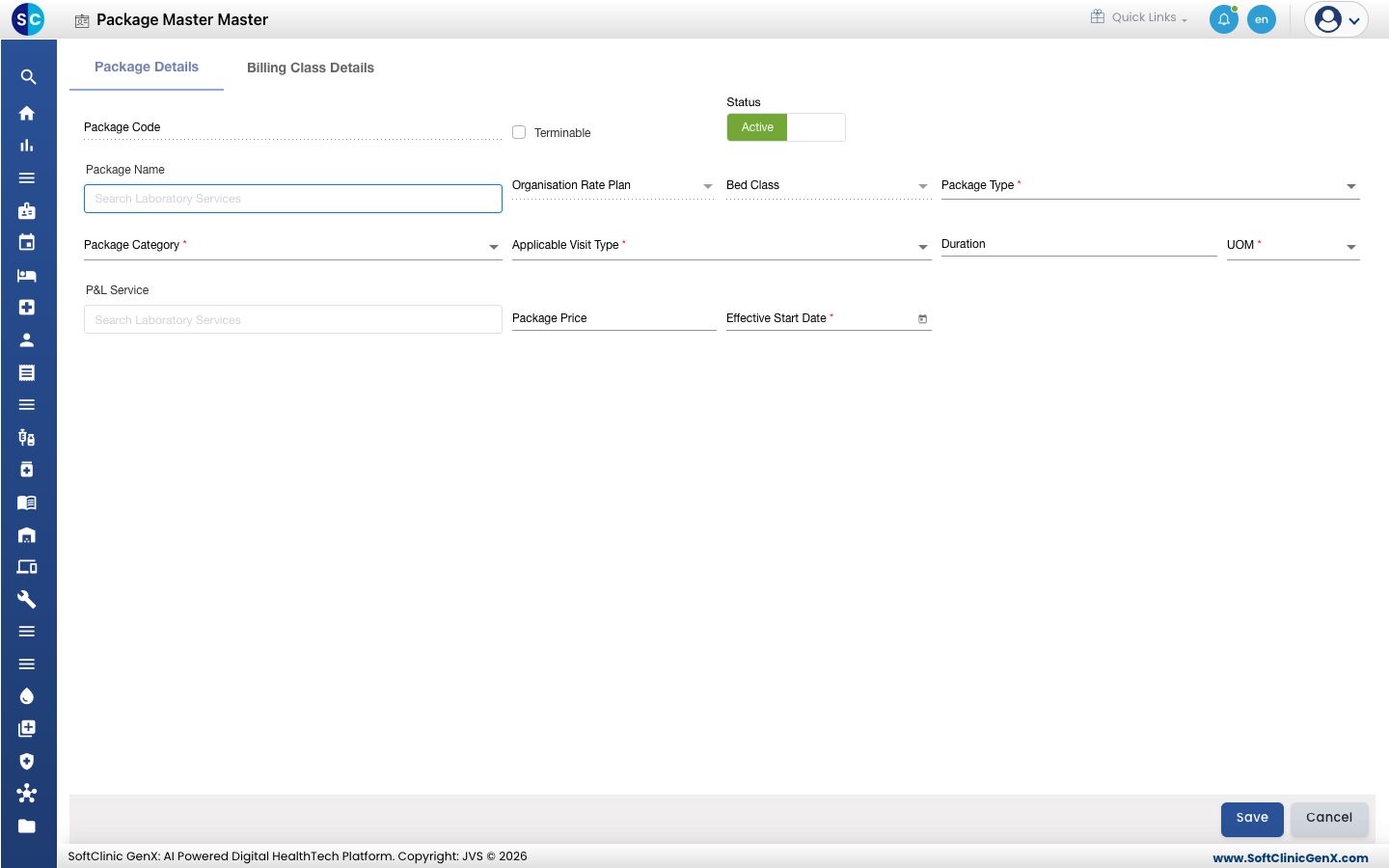
फील्ड काय भरावे आवश्यक Package Code सेव्ह केल्यावर आपोआप भरला जातो. — Terminable पॅकेज पूर्ण होण्यापूर्वी संपवता येत असल्यास टिक करा. नाही Status Active वरच ठेवा. — Package Name पॅकेज सेवेचे नाव टाइप करायला सुरुवात करा आणि यादीतून निवडा. होय Organisation Rate Plan हे पॅकेज फक्त एकाच पेअरसाठी असल्यास, ही पॅकेज किंमत ज्या रेट प्लॅनची आहे तो. नाही Bed Class ही पॅकेज किंमत फक्त एकाच क्लाससाठी लागू असल्यास ती बेड क्लास. नाही Package Type उदाहरणार्थ Health Check Up किंवा Surgical. होय Package Category Fixed, Variable किंवा PER DAY. होय Applicable Visit Type Out Patient, In Patient, Emergency, Both (Op & Ip) किंवा All. होय Duration, UOM पॅकेज किती काळ चालते, उदाहरणार्थ 1 Day. UOM, Day, Week, Month किंवा Year असू शकते. UOM: होय P&L Service पॅकेजचे उत्पन्न ज्या सेवेखाली रिपोर्ट होते ती. यादीतून निवडा. होय Package Price पॅकेजसाठी आकारली जाणारी किंमत. नाही Effective Start Date ज्या दिवसापासून पॅकेज विकता येईल तो पहिला दिवस. होय -
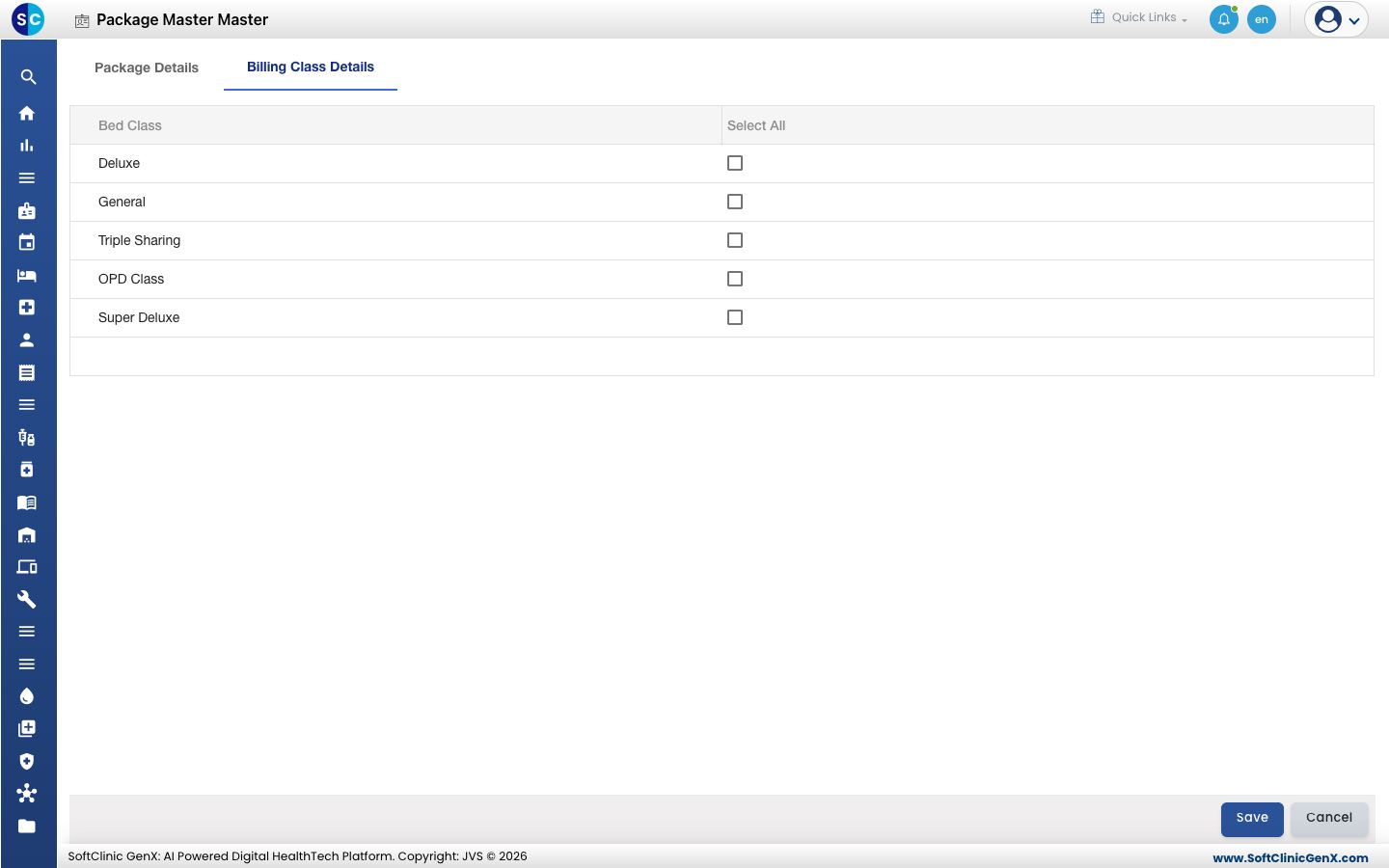
Billing Class Details टॅब उघडा आणि पॅकेज ज्या बेड क्लासेसमध्ये विकता येईल त्या टिक करा. Select All सर्व टिक करते.
-
Save क्लिक करा. पॅकेज यादीत दिसते.
पॅकेजमध्ये काय समाविष्ट आहे ते निवडा
पॅकेज सेव्ह केल्यानंतर Inclusion(s) and Exclusion(s) Details टॅब दिसतो.
- यादीत, पॅकेजवरील ⋮ बटणावर क्लिक करून Edit निवडा.
- Inclusion(s) and Exclusion(s) Details उघडा.
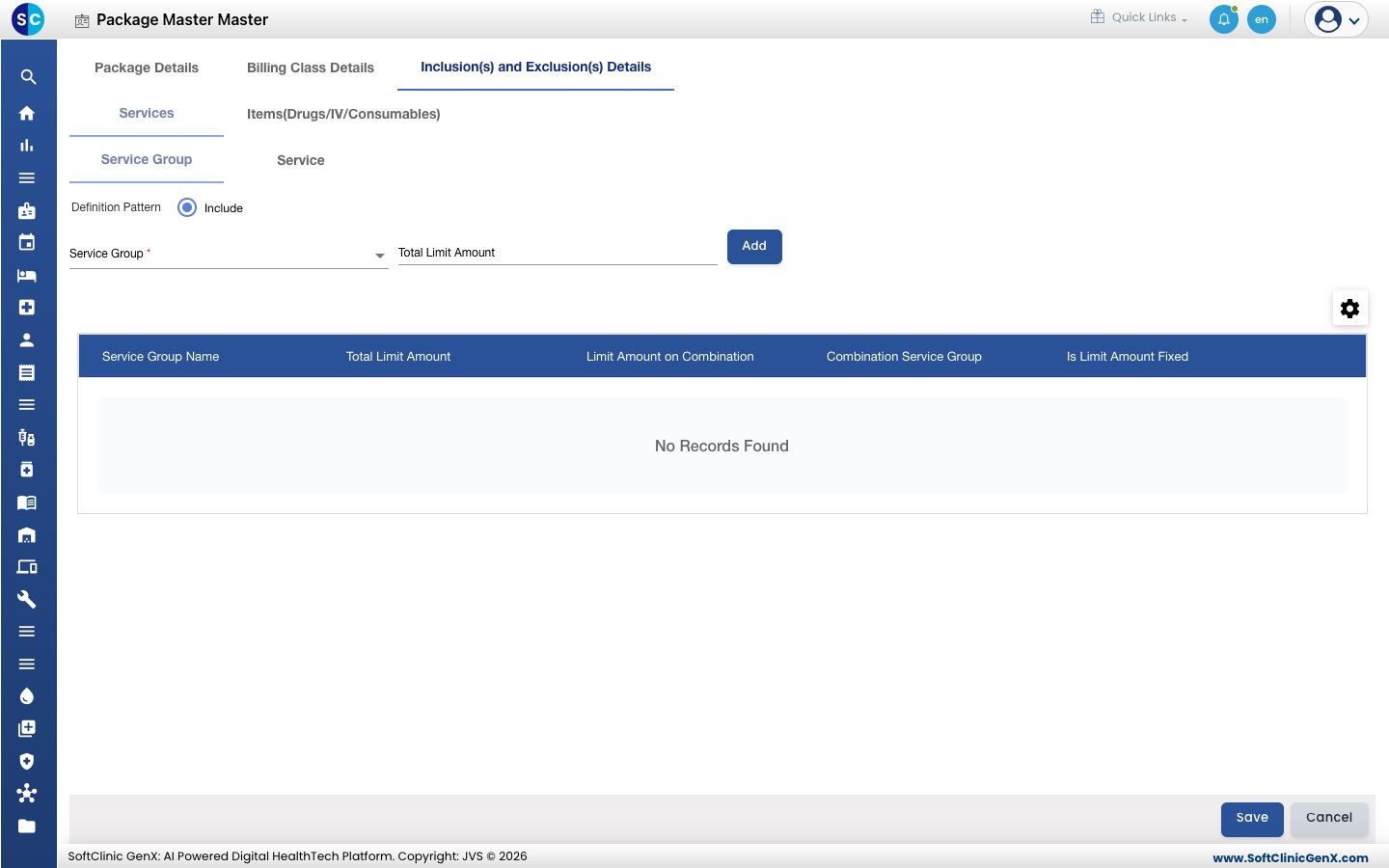
- Services टॅबवर, संपूर्ण सर्व्हिस ग्रुप समाविष्ट करण्यासाठी Service Group सब-टॅब वापरा, किंवा एकेरी सेवांसाठी Service सब-टॅब वापरा. Service Group निवडा, पॅकेज फक्त ठराविक रकमेपर्यंतच कव्हर करत असल्यास Total Limit Amount भरा, आणि Add क्लिक करा.
- Items(Drugs/IV/Consumables) टॅबवर, त्याच पद्धतीने पॅकेज कव्हर करणारी औषधे आणि कन्झ्युमेबल्स जोडा.
- Save क्लिक करा.
पॅकेज बदला किंवा डिलीट करा
- यादीत, रांगेच्या शेवटी असलेल्या ⋮ बटणावर क्लिक करून Edit किंवा Delete निवडा.
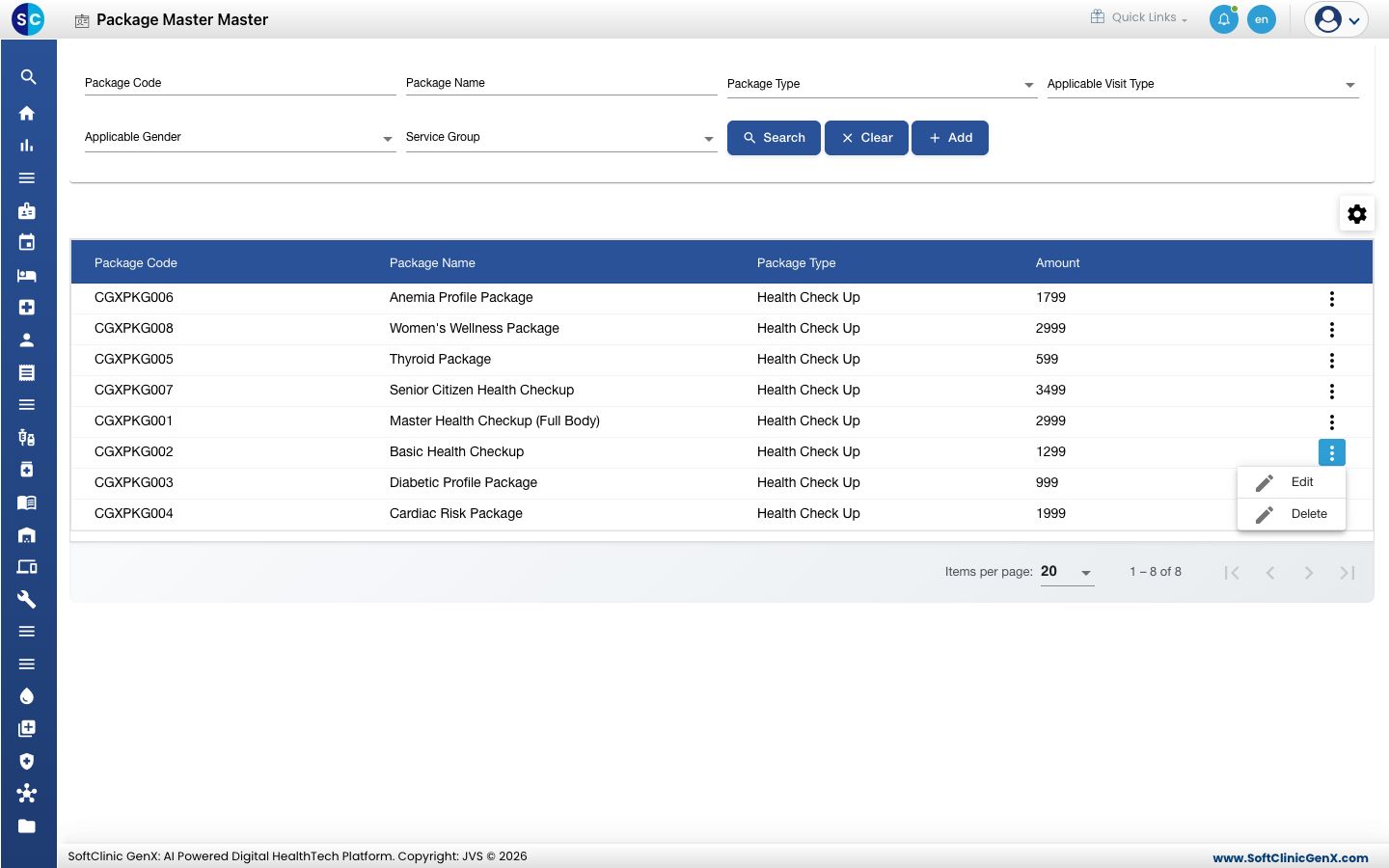
- Edit नंतर, आवश्यक ते फील्ड्स बदला. पॅकेज विकणे थांबवण्यासाठी Status ला Inactive करा, मग Save क्लिक करा.
लक्षात ठेवण्यासारखे
- एखादी पॅकेज सेवा Package Name मध्ये दिसत नसल्यास, Service मास्टरमध्ये तिचा Service Type, Package आहे का आणि ती सक्रिय आहे का ते तपासा.
- पॅकेज शोधण्यासाठी यादीवरील फिल्टर्स (Package Code, Package Name, Package Type, Applicable Visit Type, Applicable Gender, Service Group) वापरा आणि Search क्लिक करा. Clear ते रीसेट करते.
- फॉर्म सेव्ह न करता बंद करण्यासाठी Cancel क्लिक करा.