टैक्स (Tax) कैसे सेट करें
वे टैक्स रेट बनाएँ, जैसे GST 5% या GST 18%, जो आपका हॉस्पिटल सेवाओं और दवाओं पर लगाता है।
कौन करता है: हॉस्पिटल एडमिनिस्ट्रेटर या अकाउंट्स मैनेजर कहाँ: बिलिंग › मास्टर्स › टैक्स
टैक्स वह एक रेट होता है जो आपका हॉस्पिटल लगाता है, जैसे GST 5% या GST 18%। यहाँ बनाया गया हर टैक्स Tax Configuration में दिखता है, जहाँ आप तय करते हैं कि वह किन विज़िट, सेवाओं और दवाओं पर लागू होगा।
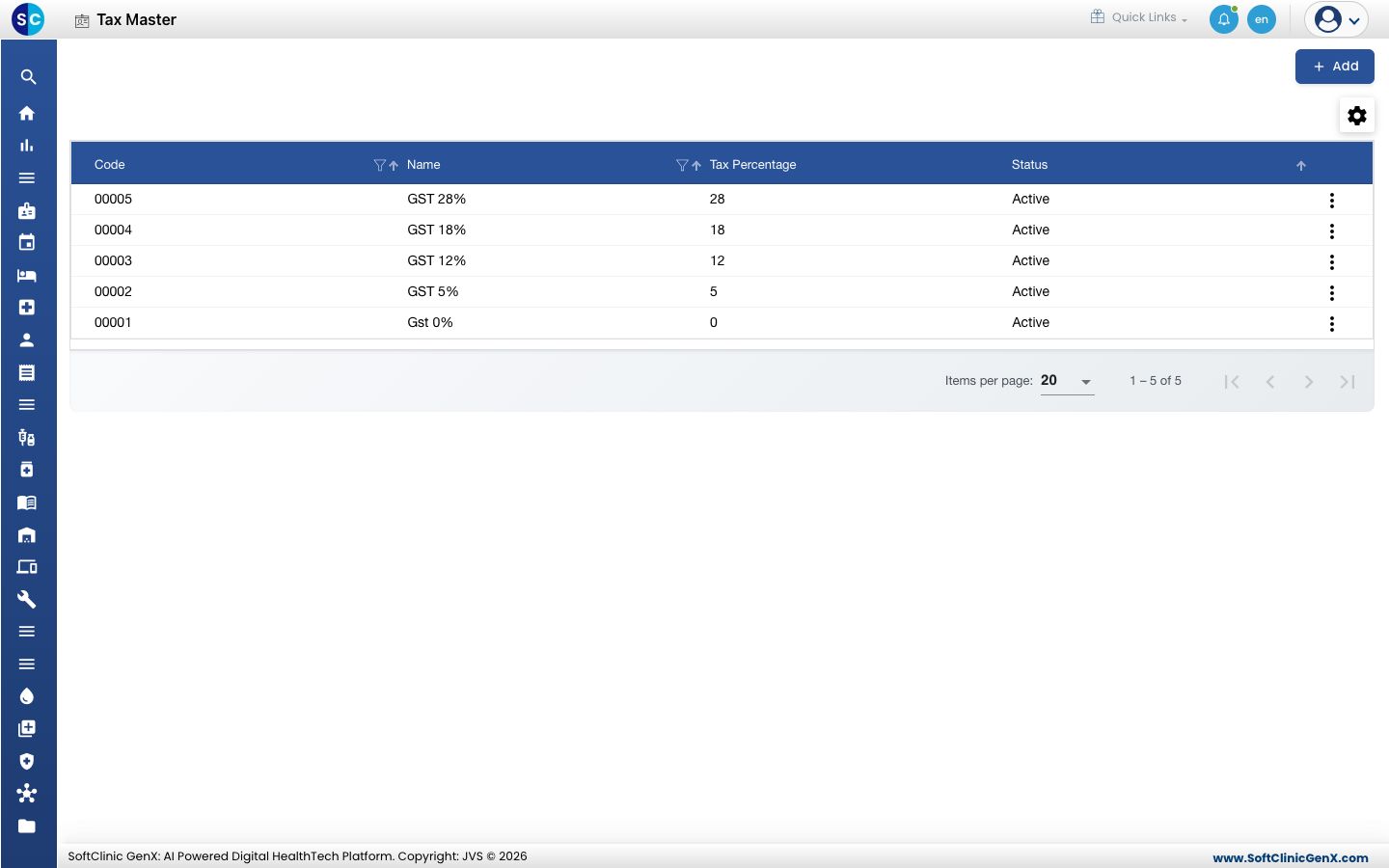
टैक्स जोड़ना
-
बिलिंग › मास्टर्स › टैक्स पर जाएँ।
-
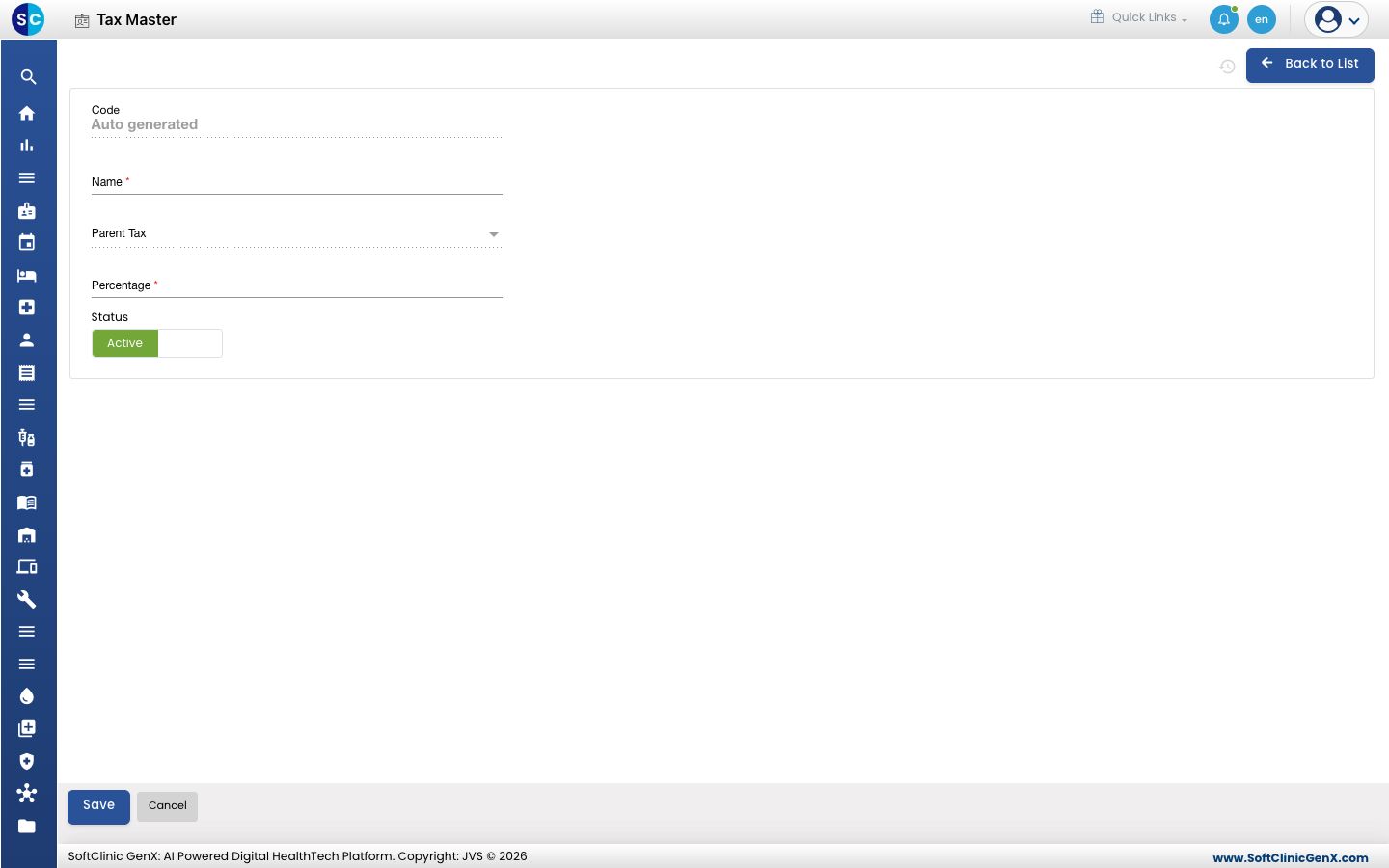
Add पर क्लिक करें। टैक्स फ़ॉर्म खुलता है।
-
फ़ील्ड भरें:
फ़ील्ड क्या डालें ज़रूरी Code सेव करते ही अपने आप भर जाता है। — Name वह नाम जिसमें रेट दिखे, जैसे GST 12%। ज़्यादा से ज़्यादा 50 अक्षर। हाँ Parent Tax सामान्य टैक्स के लिए खाली छोड़ें। यहाँ कोई टैक्स सिर्फ़ तब चुनें जब यह टैक्स किसी बड़े टैक्स का एक हिस्सा हो। नहीं Percentage रेट, पूरे अंक में, जैसे 12। हाँ Status Active पर रहने दें। — -
Save पर क्लिक करें। आप लिस्ट पर वापस आ जाएँगे और नया टैक्स उसमें दिखेगा।
टैक्स बदलना या निष्क्रिय करना
- लिस्ट में, रो के आख़िर में ⋮ बटन पर क्लिक करें और Edit चुनें।
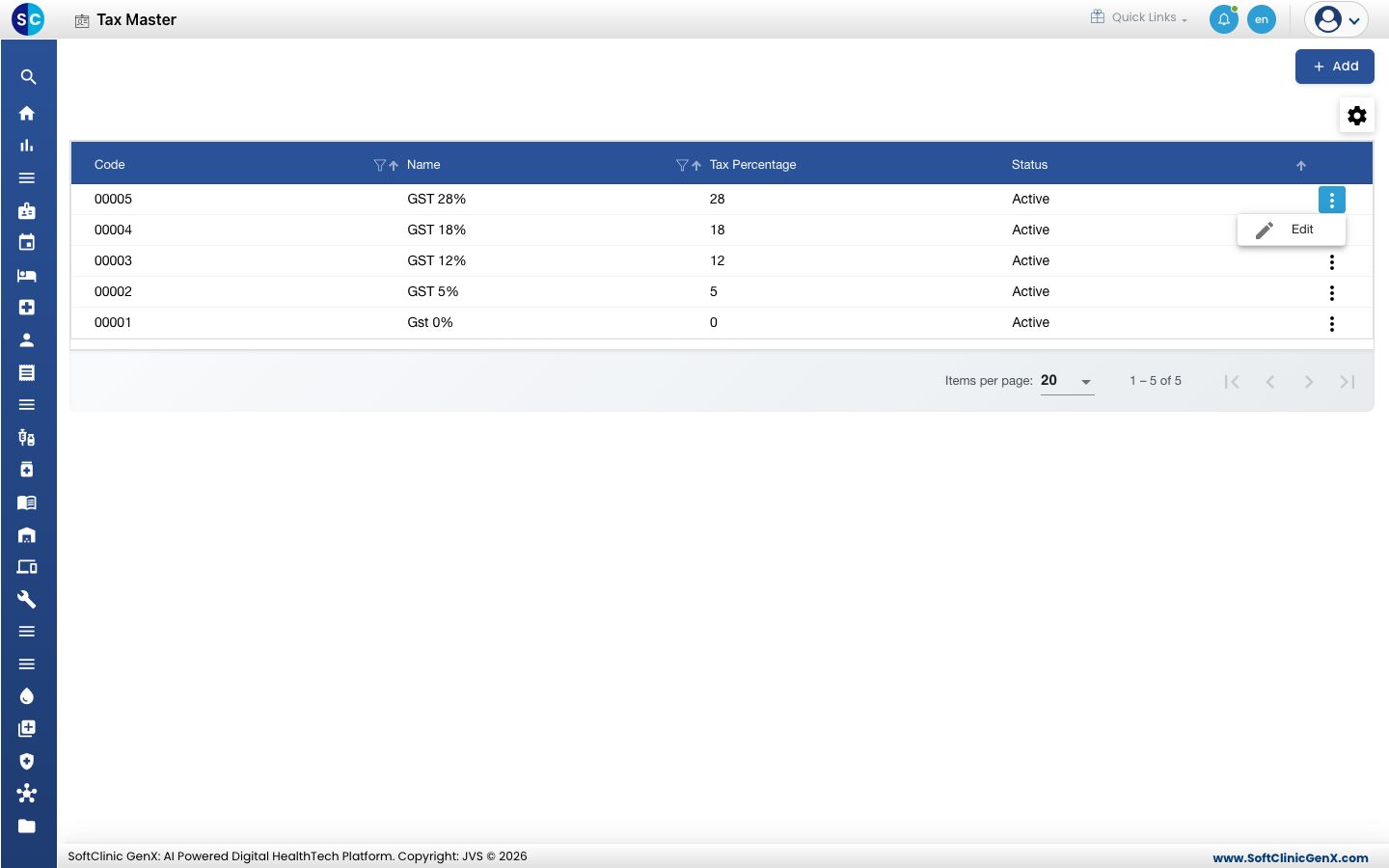
- ज़रूरी फ़ील्ड बदलें। टैक्स का इस्तेमाल बंद करने के लिए Status को Inactive पर सेट करें।
- Save पर क्लिक करें।
टैक्स को इस स्क्रीन से डिलीट नहीं किया जा सकता। इसकी जगह टैक्स को Inactive बनाएँ।
जानने लायक बातें
- टैक्स के नाम और कोड यूनीक होने चाहिए।
- Percentage में सिर्फ़ पूरे अंक डाले जा सकते हैं।
- नाम में रेट शामिल करें (जैसे GST 18%)। Tax Configuration में स्टाफ़ को पर्सेंटेज नहीं, नाम दिखता है।
- जब तक आप Tax Configuration में इसे चालू नहीं करते, नया टैक्स कहीं भी नहीं लगता।