Salary Component सेट अप करा
तुमच्या स्टाफच्या पगारात येणारी उत्पन्ने आणि कपाती ठरवा, जसे Basic Pay किंवा प्रॉव्हिडंट फंड.
हे कोण करतो: रुग्णालय प्रशासक किंवा HR स्टाफ कुठे: Human Resource › Employee Masters › Salary Component
पगार घटक म्हणजे पगाराची एक ओळ: Basic Pay सारखे उत्पन्न किंवा कर अथवा फंड योगदानासारखी कपात. त्यावर कर कसा लागेल, देयक किती वेळा होईल आणि रक्कम कशी काढली जाईल हे तुम्ही ठरवता.
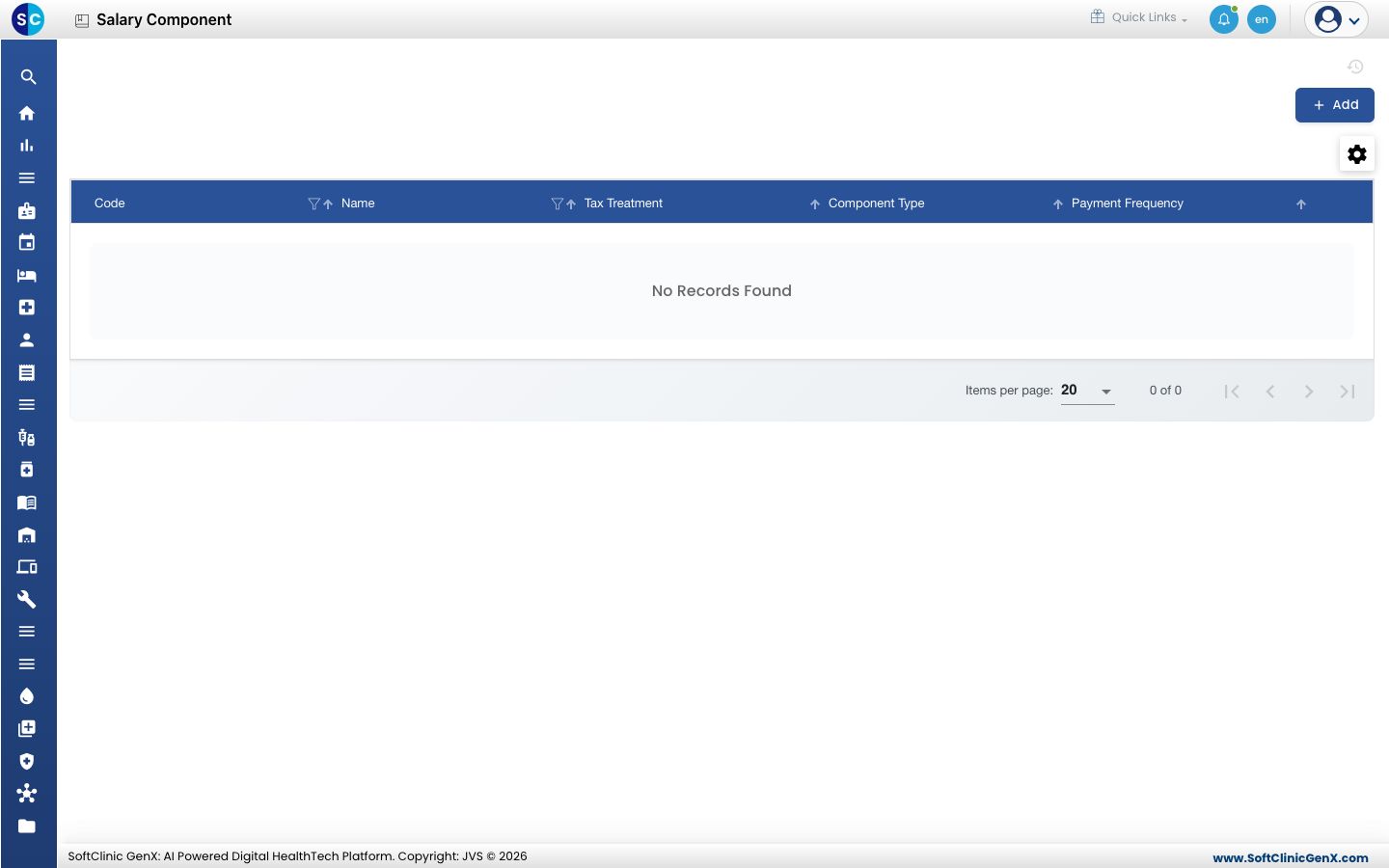
पगार घटक जोडा
-
Human Resource › Employee Masters › Salary Component वर जा.
-
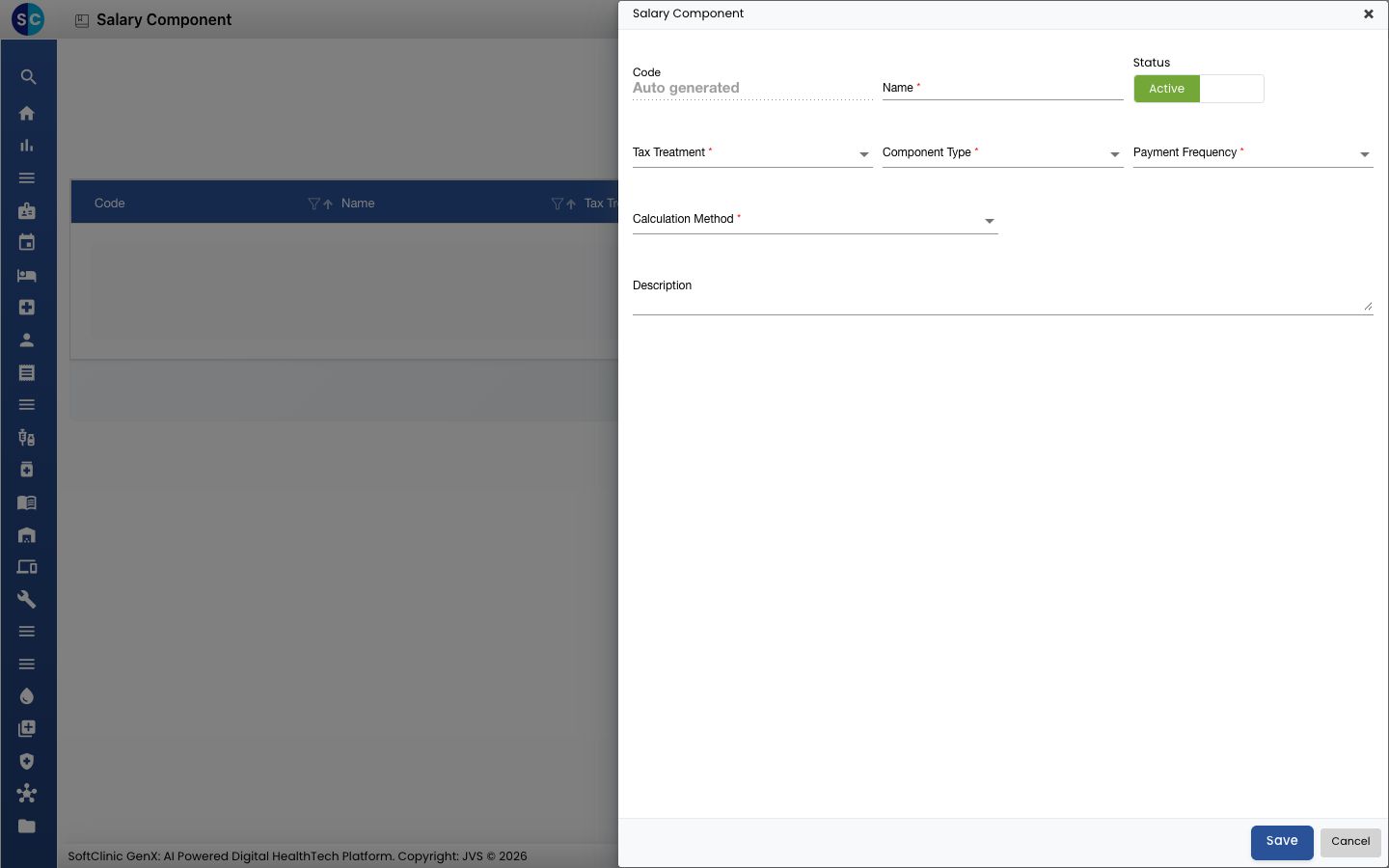
Add वर क्लिक करा. Salary Component फॉर्म उघडतो.
-
फील्ड भरा:
फील्ड काय भरावे आवश्यक Code सेव्ह करताना आपोआप भरला जातो. — Name घटक, उदा. Basic Pay. होय Status Active वरच राहू द्या. — Tax Treatment Tax Free, Taxable किंवा As per Tax Rules. होय Component Type Earning किंवा Deduction. होय Payment Frequency Monthly किंवा Final Settlement. होय Calculation Method रक्कम कशी काढली जाते. पुढील पायरी पहा. होय Description तुमच्या स्वतःच्या टीमसाठी टीप. नाही -
Calculation Method निवडा:
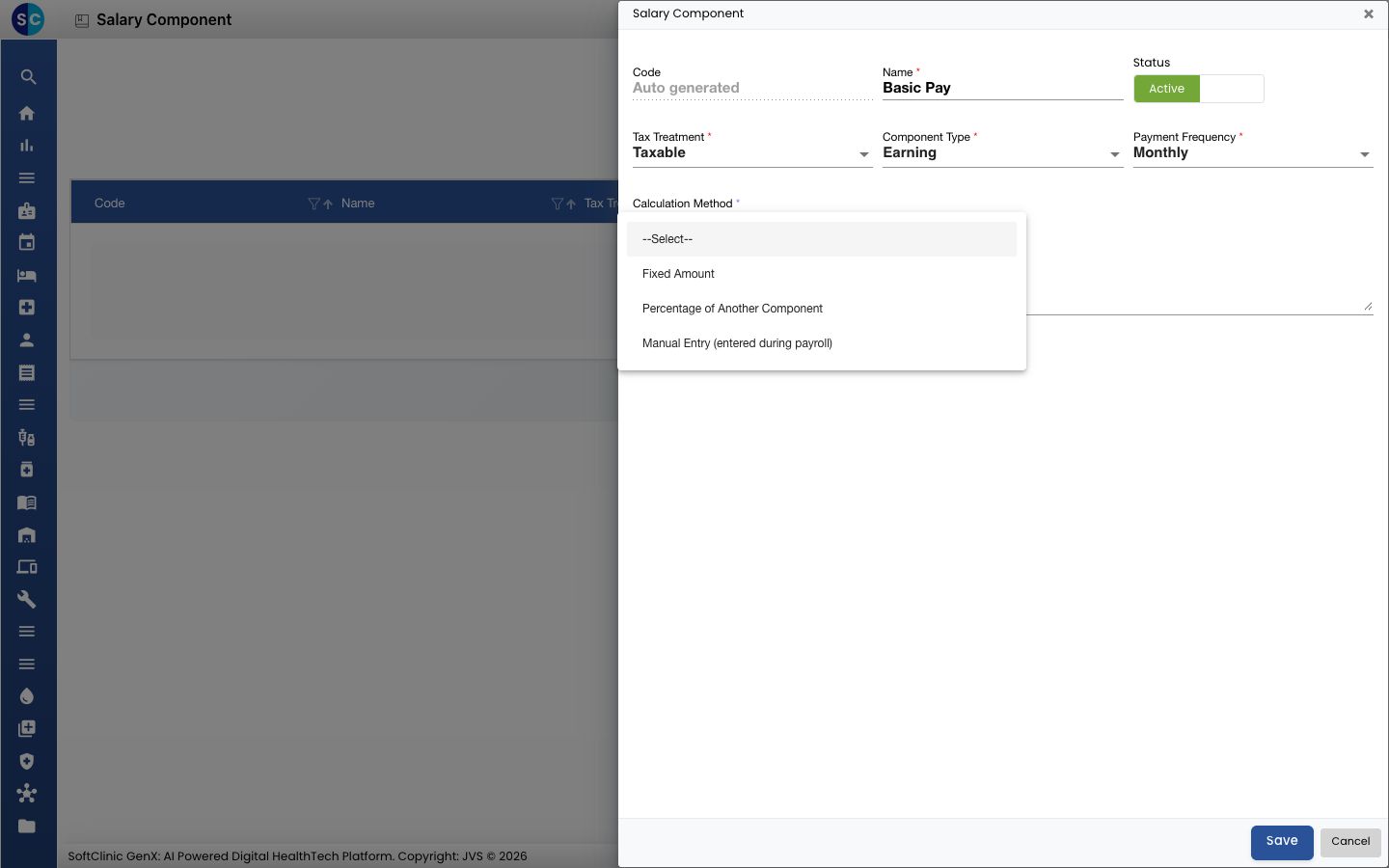
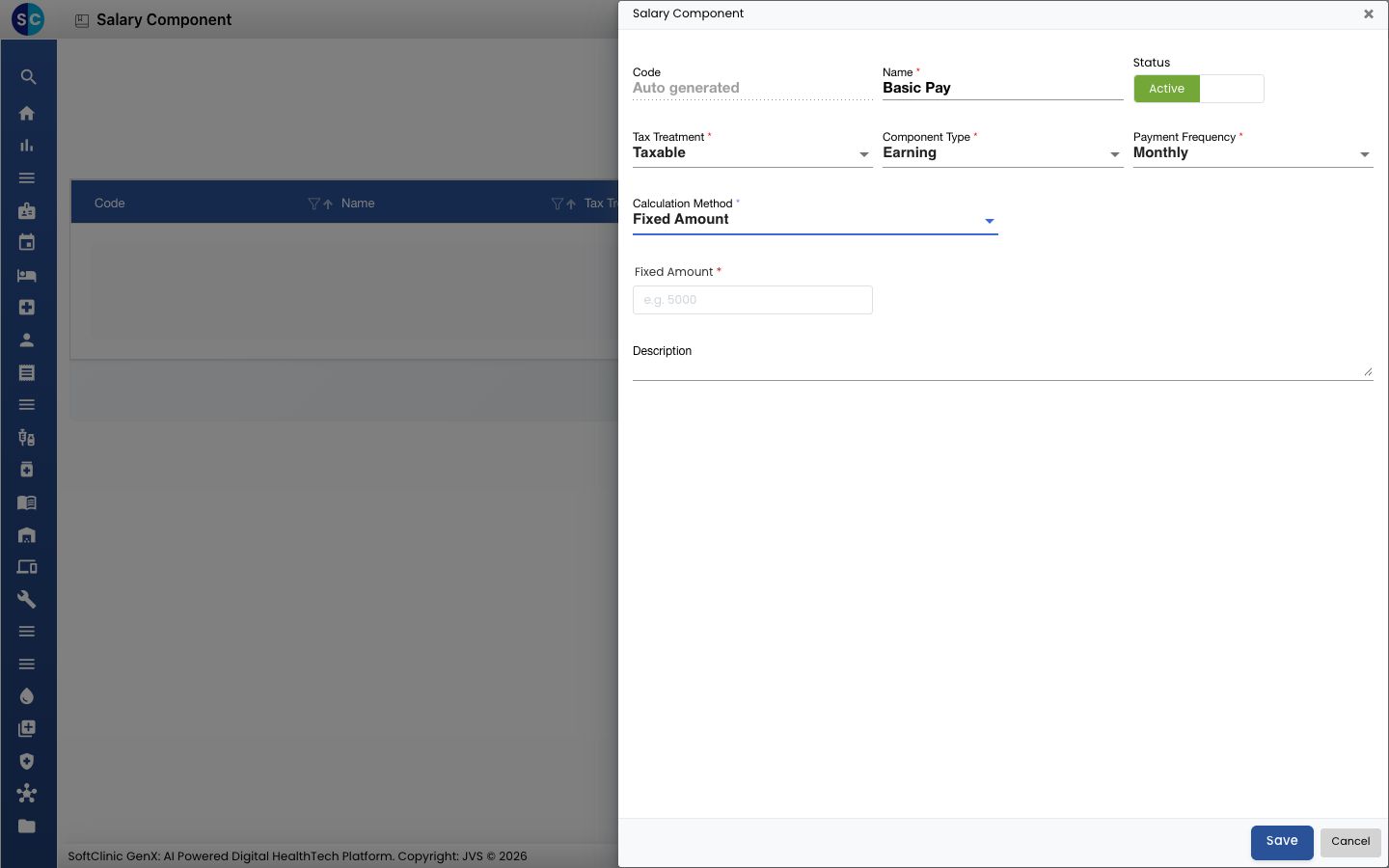
- Fixed Amount: प्रत्येक वेळी तीच रक्कम. ती Fixed Amount मध्ये भरा.
- Percentage of Another Component: दुसऱ्या घटकाचा हिस्सा, जसे Basic Pay ची टक्केवारी. फॉर्म टक्केवारी आणि आधार घटक विचारतो.
- Manual Entry (entered during payroll): पेरोल तयार करताना प्रत्येक वेळी तुम्ही रक्कम स्वतः लिहिता.
-
Save वर क्लिक करा. तुम्ही यादीत परत येता आणि नवा घटक त्यात दिसतो.
पगार घटक बदला किंवा निष्क्रिय करा
- यादीत ओळीच्या शेवटी ⋮ बटणावर क्लिक करा आणि Edit निवडा.
- हवी ती फील्ड बदला. घटकाचा वापर थांबवण्यासाठी Status Inactive करा.
- Save वर क्लिक करा.
हे जाणून घ्या
- टक्केवारी घटकासाठी आधार घटक आधीच असणे आवश्यक आहे, म्हणून त्याच्या टक्केवारीपूर्वी Basic Pay जोडा.
- सेव्ह न करता फॉर्म सोडण्यासाठी Cancel वर क्लिक करा.
संबंधित
हे उपयुक्त होते का?