Configurar Componente salarial
Defina los ingresos y deducciones, como Basic Pay o el fondo de previsión, que forman los sueldos de su personal.
Quién lo hace: administrador del hospital o personal de RR. HH. Dónde: Human Resource › Employee Masters › Salary Component
Un componente salarial es una línea de un sueldo: un ingreso como Basic Pay o una deducción como un impuesto o una aportación. Usted indica cómo tributa, con qué frecuencia se paga y cómo se calcula su importe.
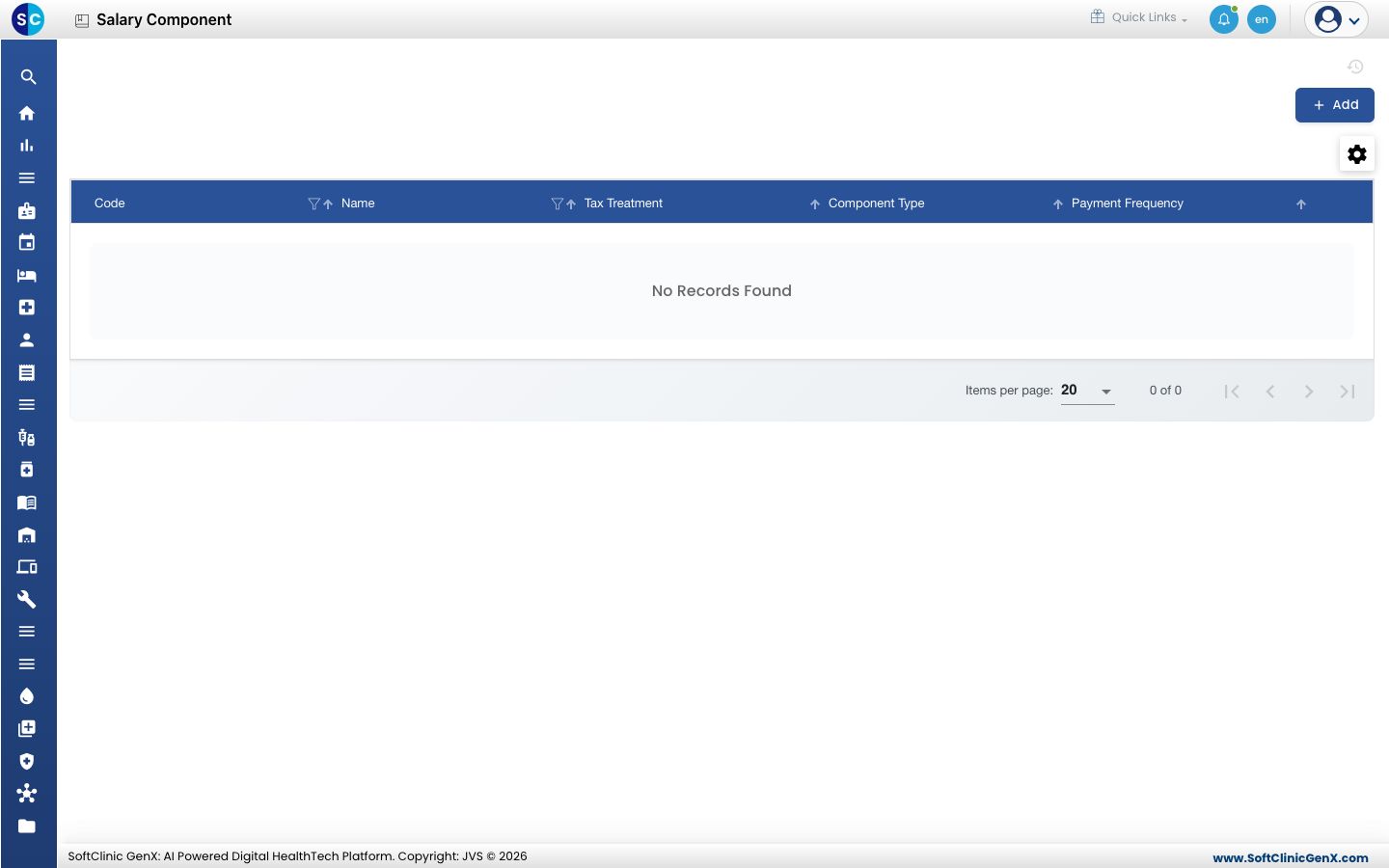
Agregar un componente salarial
-
Vaya a Human Resource › Employee Masters › Salary Component.
-
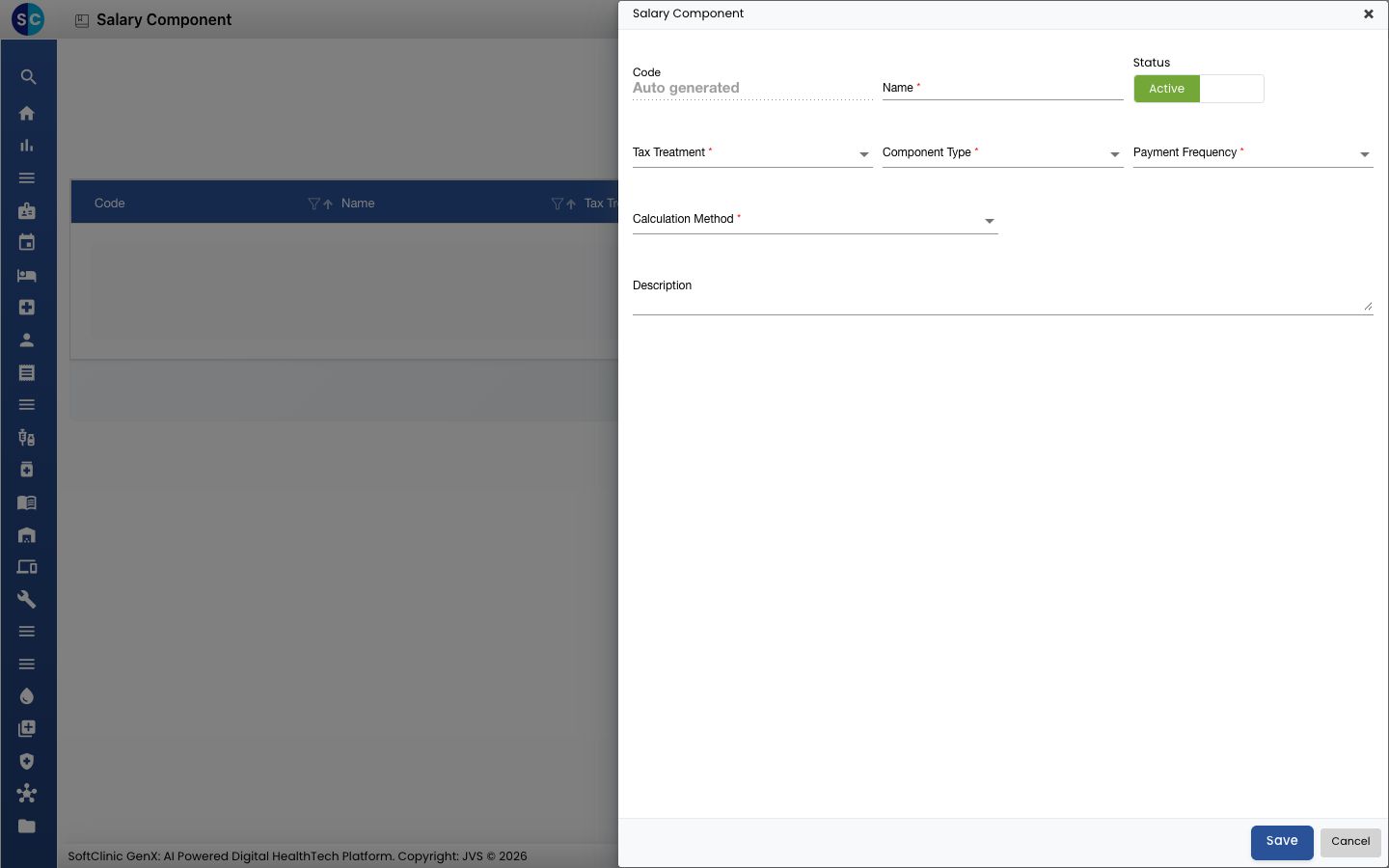
Haga clic en Add. Se abre el formulario Salary Component.
-
Complete los campos:
Campo Qué ingresar Obligatorio Code Se completa automáticamente al guardar. — Name El componente, por ejemplo Basic Pay. Sí Status Déjelo en Active. — Tax Treatment Tax Free, Taxable o As per Tax Rules. Sí Component Type Earning o Deduction. Sí Payment Frequency Monthly o Final Settlement. Sí Calculation Method Cómo se calcula el importe. Vea el paso siguiente. Sí Description Una nota para su propio equipo. No -
Elija el Calculation Method:
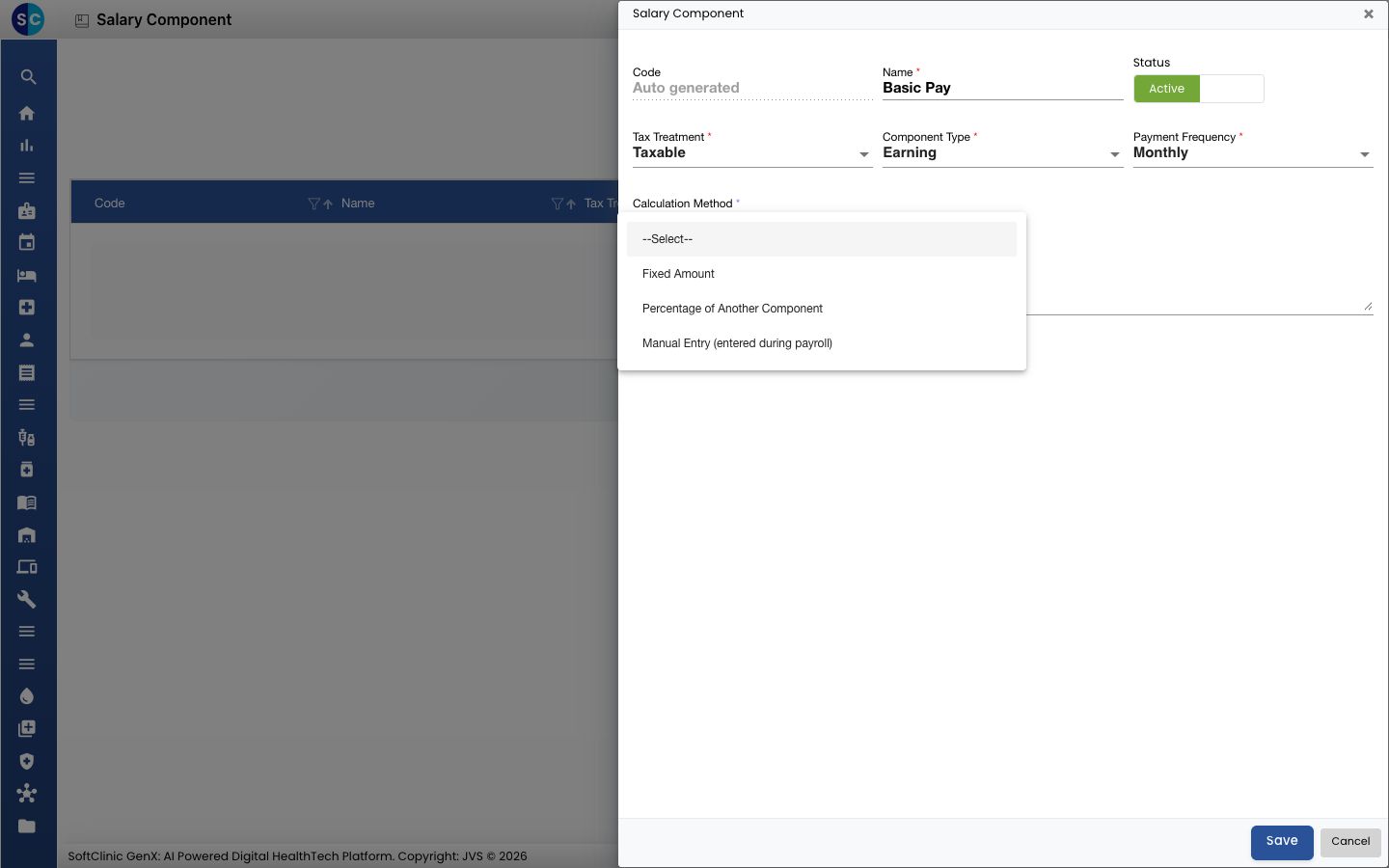
- Fixed Amount: el mismo importe cada vez. Ingréselo en Fixed Amount.
- Percentage of Another Component: una parte de otro componente, como un porcentaje de Basic Pay. El formulario pide el porcentaje y el componente de referencia.
- Manual Entry (entered during payroll): usted escribe el importe cada vez que se prepara la nómina.
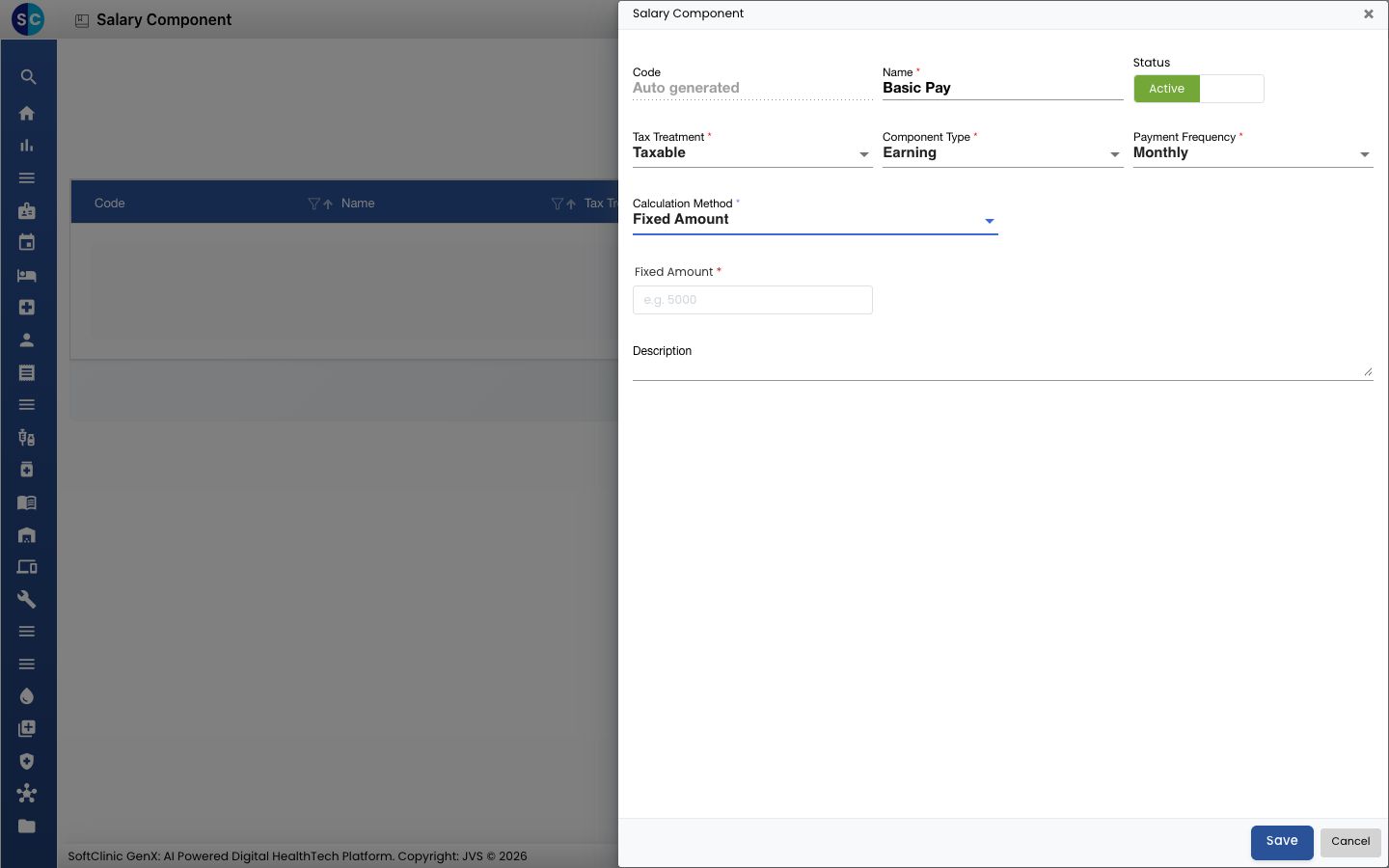
-
Haga clic en Save. Vuelve a la lista y el nuevo componente aparece en ella.
Cambiar o desactivar un componente salarial
- En la lista, haga clic en el botón ⋮ al final de la fila y elija Edit.
- Cambie los campos necesarios. Para dejar de usar el componente, cambie Status a Inactive.
- Haga clic en Save.
Conviene saber
- Un componente porcentual necesita que exista antes el componente de referencia, así que agregue Basic Pay antes de un porcentaje de él.
- Haga clic en Cancel para salir del formulario sin guardar.
Relacionado
¿Te resultó útil?