إعداد Salary Component
عرّف الاستحقاقات والاستقطاعات، مثل Basic Pay أو Provident Fund، التي تتكون منها رواتب موظفيك.
من يقوم بذلك: مسؤول المستشفى أو موظفو الموارد البشرية أين: Human Resource › Employee Masters › Salary Component
مكوّن الراتب هو بند واحد من الراتب، إما استحقاق مثل Basic Pay أو استقطاع مثل ضريبة أو اشتراك في صندوق. تحدد كيف يُفرض عليه الضريبة، وكم مرة يُدفع، وكيف يُحسب مبلغه.
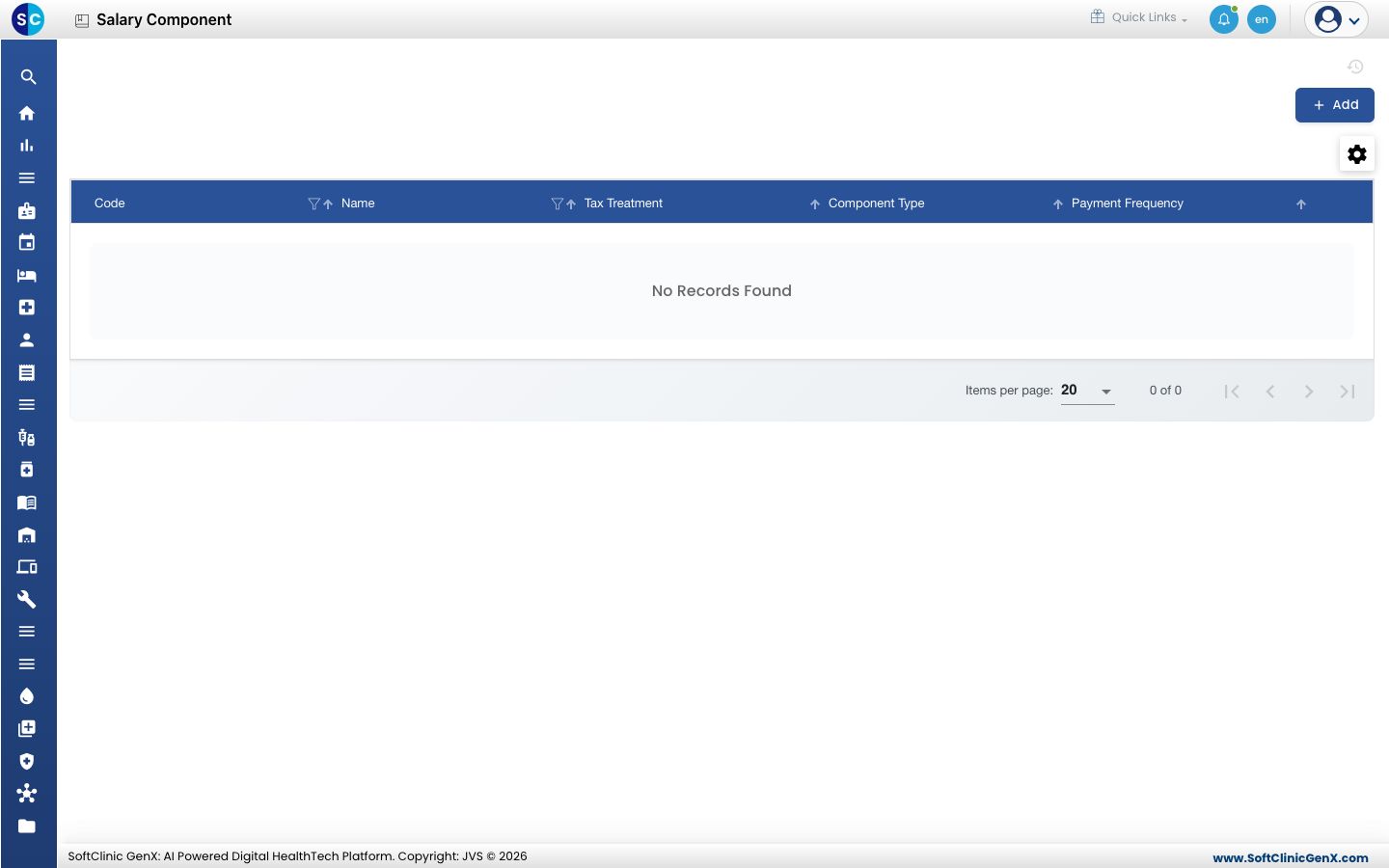
أضف مكوّن راتب
-
اذهب إلى Human Resource › Employee Masters › Salary Component.
-
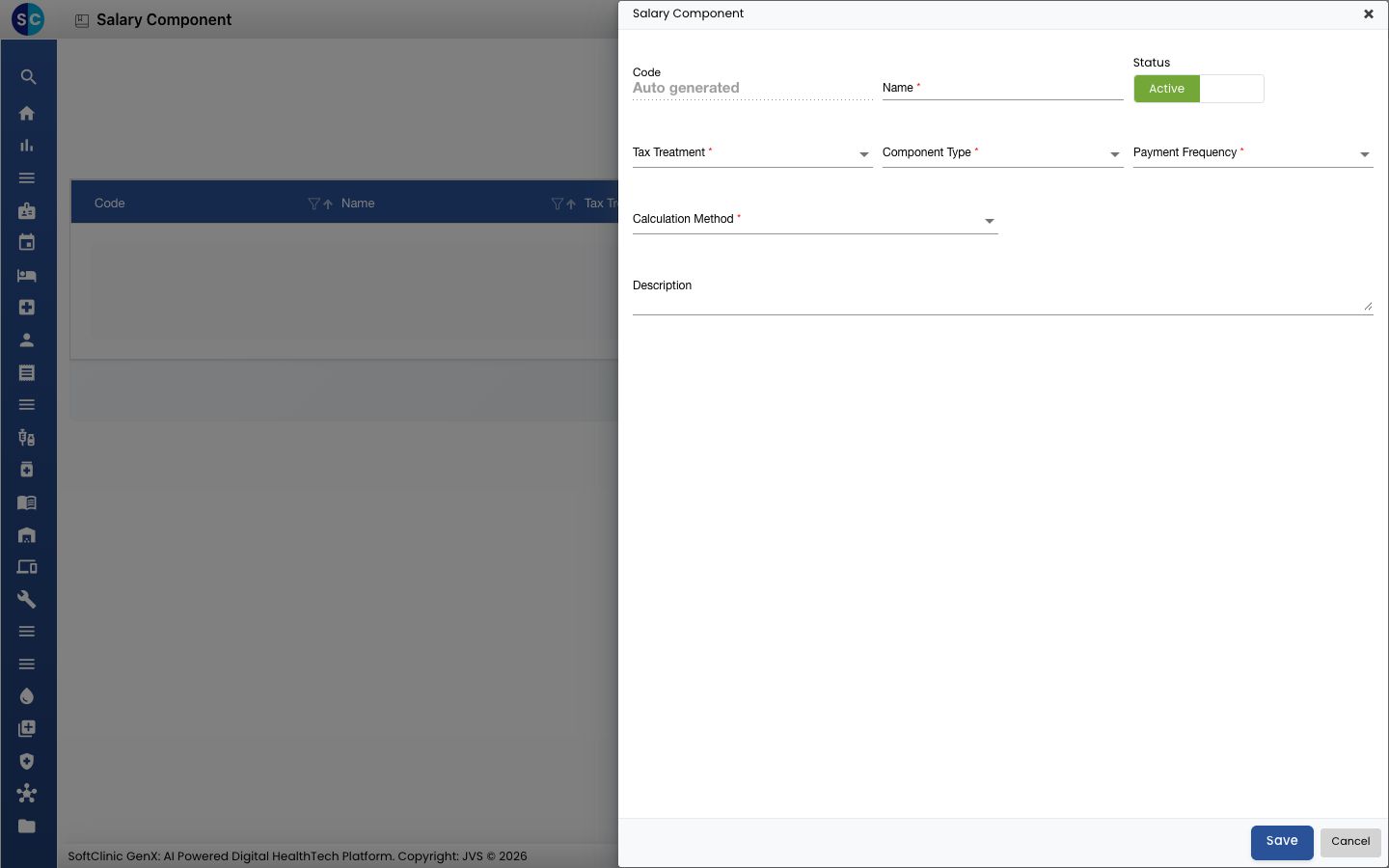
انقر Add. يفتح نموذج Salary Component.
-
املأ الحقول:
الحقل ما تدخله مطلوب Code يُملأ تلقائيًا عند الحفظ. — Name المكوّن، مثل Basic Pay. نعم Status اتركه على Active. — Tax Treatment Tax Free أو Taxable أو As per Tax Rules. نعم Component Type Earning أو Deduction. نعم Payment Frequency Monthly أو Final Settlement. نعم Calculation Method كيف يُحسب المبلغ. راجع الخطوة التالية. نعم Description ملاحظة لفريقك. لا -
اختر Calculation Method:
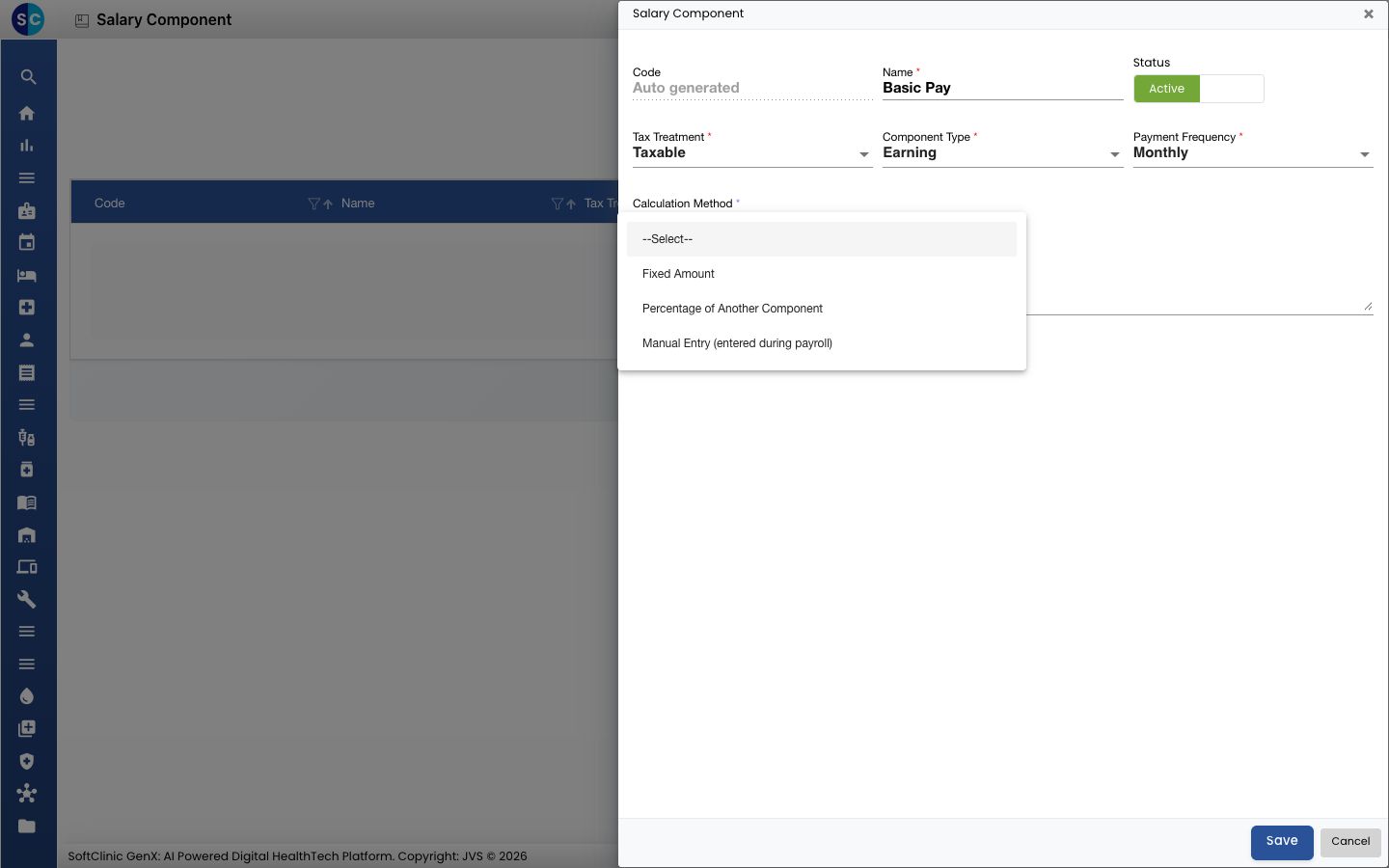
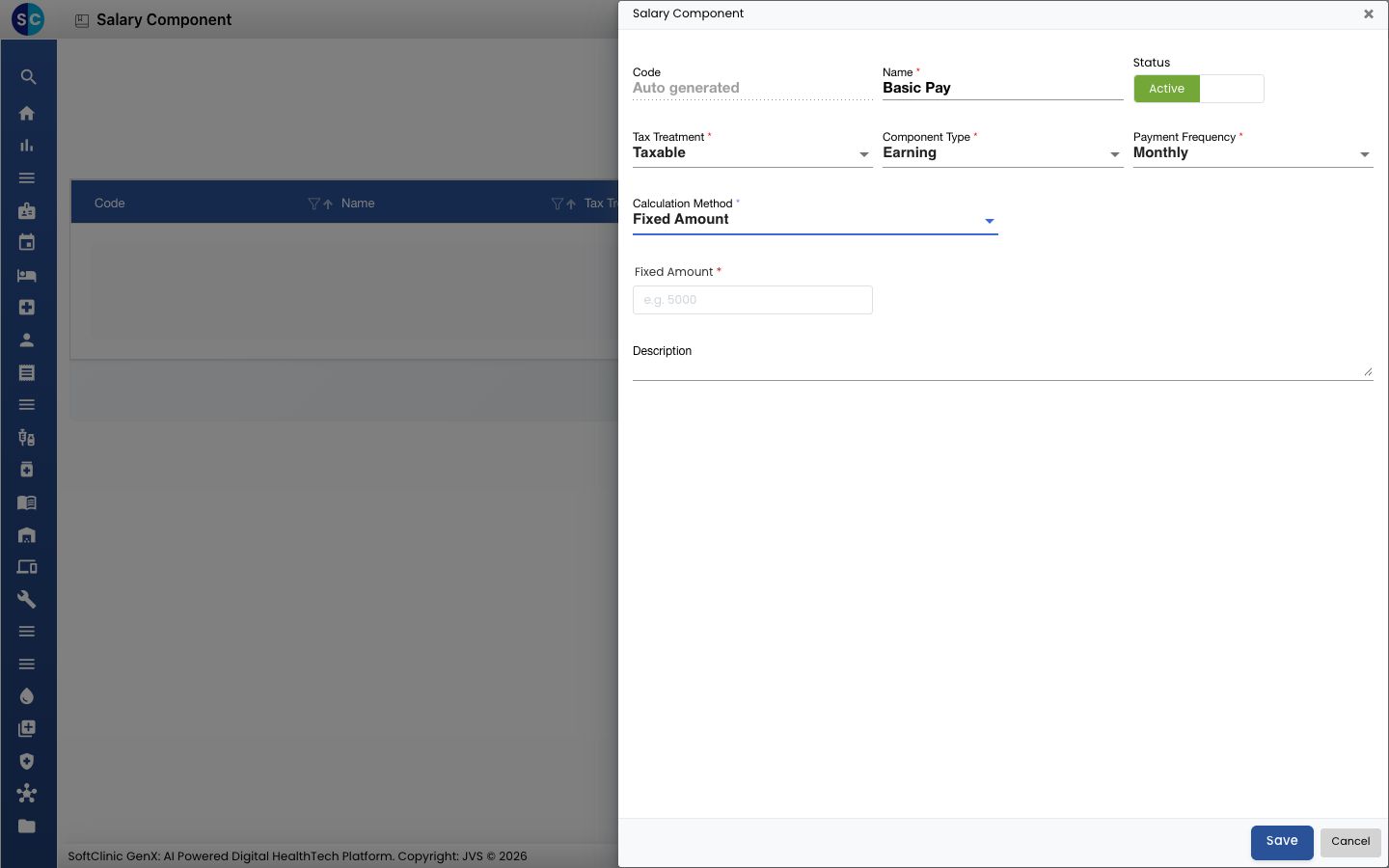
- Fixed Amount: المبلغ نفسه في كل مرة. أدخله في Fixed Amount.
- Percentage of Another Component: نسبة من مكوّن آخر، مثل نسبة من Basic Pay. يطلب النموذج النسبة والمكوّن الذي تُحسب عليه.
- Manual Entry (entered during payroll): تكتب المبلغ بنفسك في كل مرة يُعدّ فيها كشف الرواتب.
-
انقر Save. تعود إلى القائمة ويظهر المكوّن الجديد فيها.
غيّر مكوّن راتب أو عطّله
- في القائمة، انقر الزر ⋮ في نهاية الصف واختر Edit.
- غيّر الحقول المطلوبة. لإيقاف استخدام المكوّن حوّل Status إلى Inactive.
- انقر Save.
من المفيد معرفته
- يحتاج المكوّن بالنسبة المئوية إلى وجود المكوّن الذي يعتمد عليه أولًا، لذا أضف Basic Pay قبل أي نسبة منه.
- انقر Cancel لمغادرة النموذج دون حفظ.
ذو صلة
هل كان هذا مفيدًا؟