Salary Component सेट अप करें
वे आय और कटौतियाँ तय करें, जैसे Basic Pay या प्रॉविडेंट फ़ंड, जिनसे आपके स्टाफ़ का वेतन बनता है।
यह कौन करता है: अस्पताल प्रशासक या HR स्टाफ़ कहाँ: Human Resource › Employee Masters › Salary Component
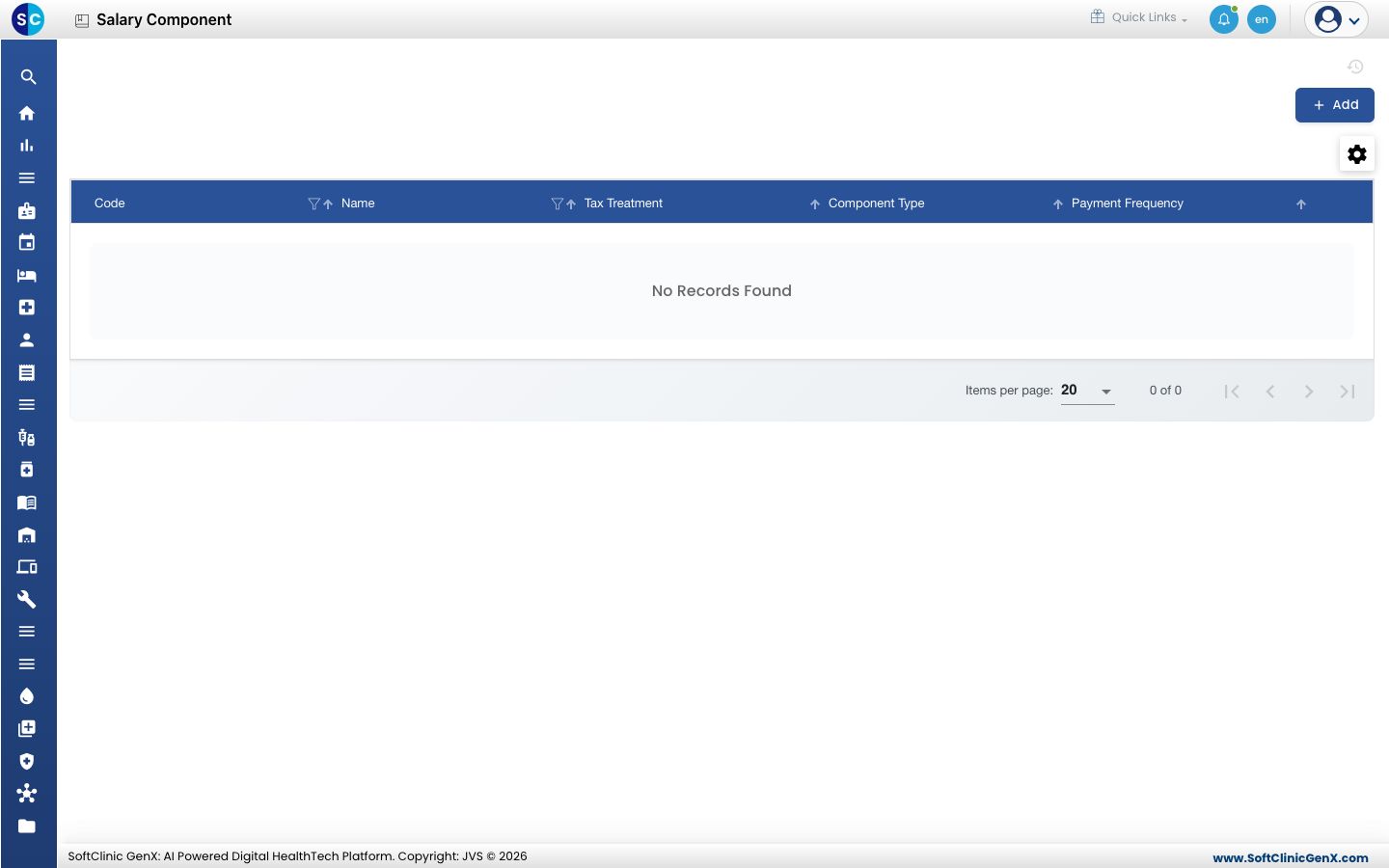
वेतन घटक वेतन की एक पंक्ति है: Basic Pay जैसी आय, या कर या फ़ंड योगदान जैसी कटौती। आप तय करते हैं कि उस पर कर कैसे लगेगा, भुगतान कितनी बार होगा और राशि कैसे निकलेगी।
वेतन घटक जोड़ें
-
Human Resource › Employee Masters › Salary Component पर जाएँ।
-
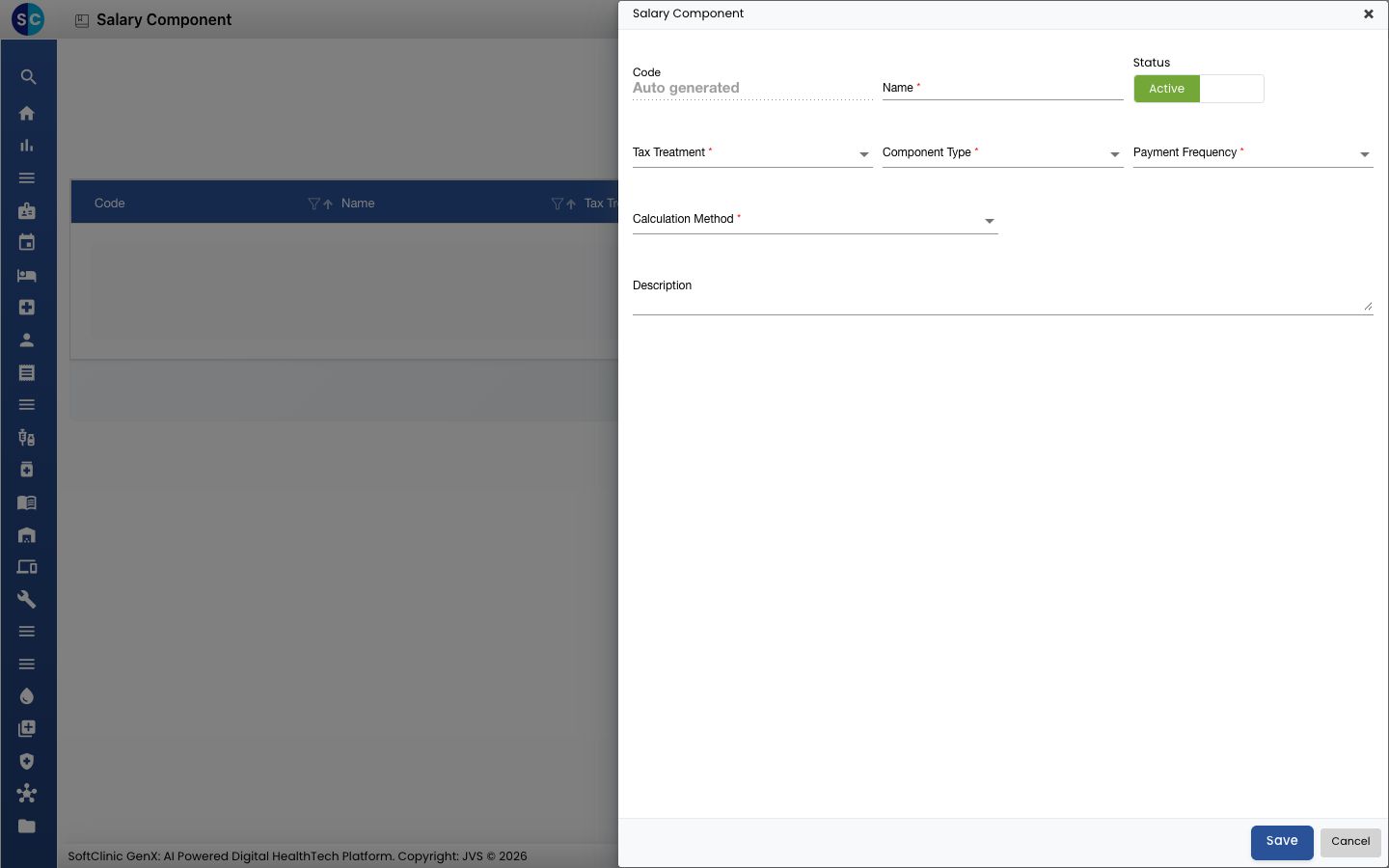
Add पर क्लिक करें। Salary Component फ़ॉर्म खुलता है।
-
फ़ील्ड भरें:
फ़ील्ड क्या दर्ज करें आवश्यक Code सेव करने पर अपने-आप भर जाता है। — Name घटक, जैसे Basic Pay। हाँ Status Active पर रहने दें। — Tax Treatment Tax Free, Taxable या As per Tax Rules। हाँ Component Type Earning या Deduction। हाँ Payment Frequency Monthly या Final Settlement। हाँ Calculation Method राशि कैसे निकाली जाए। अगला चरण देखें। हाँ Description आपकी अपनी टीम के लिए नोट। नहीं -
Calculation Method चुनें:
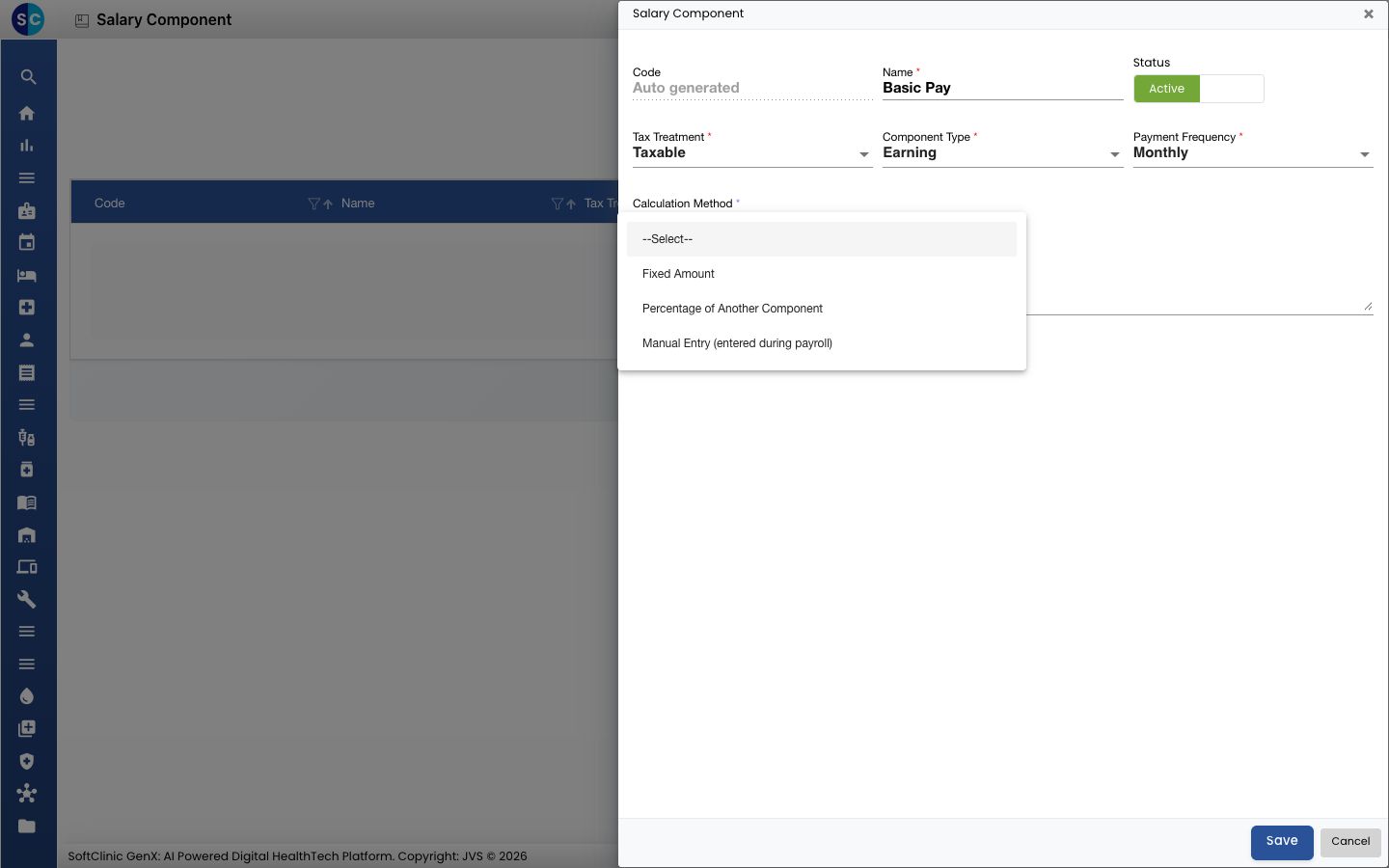
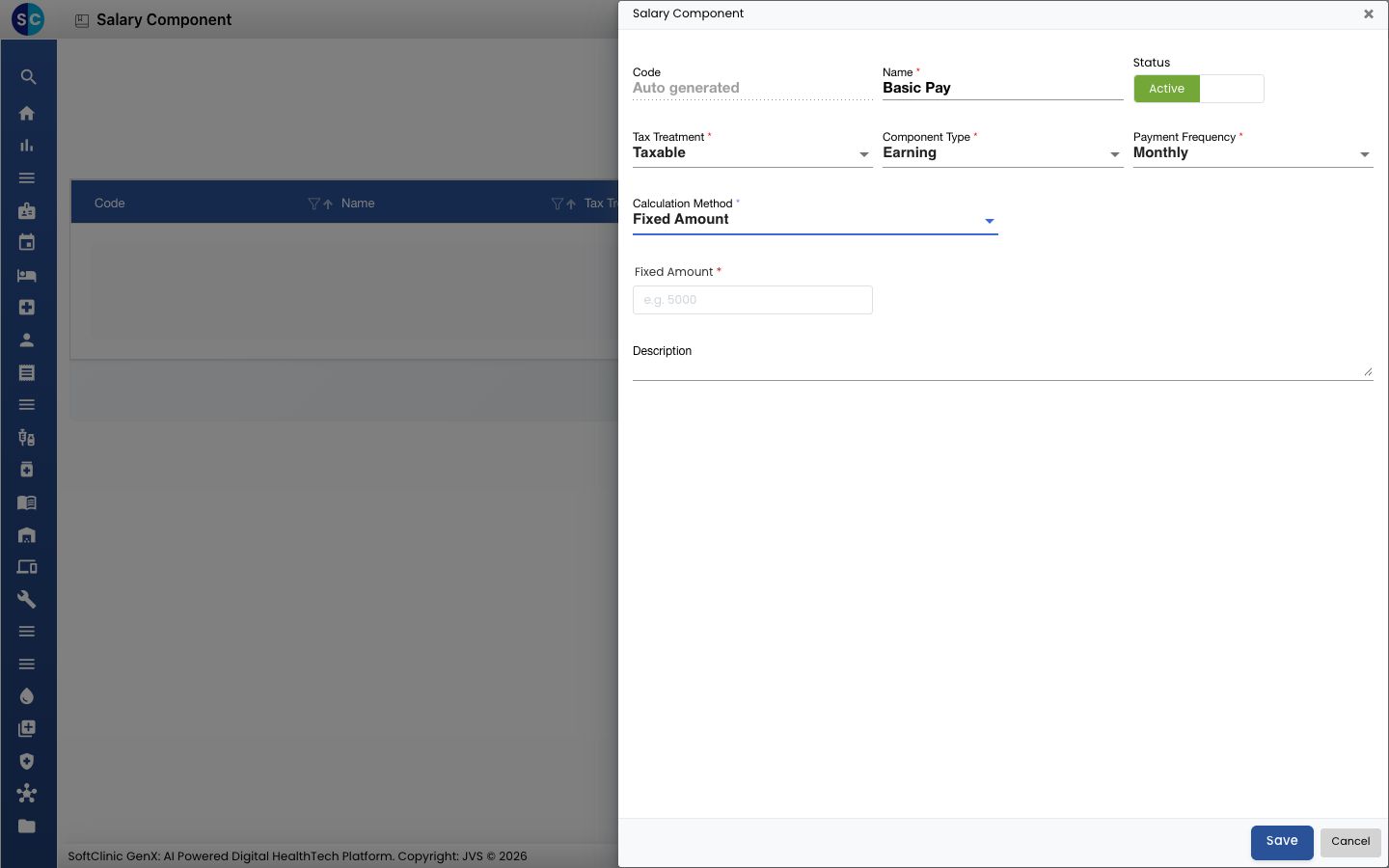
- Fixed Amount: हर बार वही राशि। इसे Fixed Amount में दर्ज करें।
- Percentage of Another Component: किसी अन्य घटक का हिस्सा, जैसे Basic Pay का प्रतिशत। फ़ॉर्म प्रतिशत और आधार घटक पूछता है।
- Manual Entry (entered during payroll): पेरोल तैयार करते समय हर बार आप राशि स्वयं लिखते हैं।
-
Save पर क्लिक करें। आप सूची में लौट आते हैं और नया घटक उसमें दिखता है।
वेतन घटक बदलें या निष्क्रिय करें
- सूची में पंक्ति के अंत में ⋮ बटन पर क्लिक करें और Edit चुनें।
- जो फ़ील्ड चाहिए बदलें। घटक का उपयोग बंद करने के लिए Status को Inactive करें।
- Save पर क्लिक करें।
जानने योग्य बातें
- प्रतिशत वाले घटक के लिए आधार घटक पहले से मौजूद होना चाहिए, इसलिए उसके प्रतिशत से पहले Basic Pay जोड़ें।
- बिना सेव किए फ़ॉर्म से निकलने के लिए Cancel पर क्लिक करें।
संबंधित
क्या यह उपयोगी था?