मरीज़ को एडमिट करें
रजिस्टर्ड मरीज़ का एडमिशन बनाएं, डॉक्टर और बेड दें, और रिस्टबैंड प्रिंट करें।
एडमिशन एक रजिस्टर्ड मरीज़ को किसी डॉक्टर के अंडर बेड पर रखता है और उस स्टे को एक Admission Number देता है। इसके बाद का हर इन-पेशेंट काम, जैसे नर्सिंग, बिलिंग और डिस्चार्ज, इसी एडमिशन पर चलता है।
कौन करता है: Admission List राइट्स वाला एडमिशन डेस्क और फ्रंट डेस्क स्टाफ़
कहाँ: In-Door Management › Admission List › Add
शुरू करने से पहले
- मरीज़ रजिस्टर्ड है। अगर नहीं, तो पहले मरीज़ को रजिस्टर करें।
- वार्ड, रूम और बेड Bed Masters में बने हुए हैं, और कम से कम एक बेड खाली है।
- आप जो एडमिशन टाइप इस्तेमाल करते हैं वे Admission Type Profile में मौजूद हैं।
एडमिशन बनाएं
- In-Door Management › Admission List पर जाएं और Add क्लिक करें। एक खाली एडमिशन फ़ॉर्म खुलता है।
- उस बॉक्स पर क्लिक करें जिसमें Double Click To Open Patient लिखा है और नाम, CR नंबर या मोबाइल नंबर के कम से कम तीन अक्षर टाइप करें। लिस्ट से मरीज़ चुनें। नीले कार्ड पर नाम और Age/Gender दिखता है।
- सामान्य स्टे के लिए Normal चुना रहने दें, या उसी दिन के स्टे के लिए Daycare चुनें।
- Admission Type, Doctor Name और Admitting Consultant चुनें।
- Admission Date और Admission Time चेक करें। दोनों में मौजूदा तारीख और समय पहले से भरा होता है।
- Bed चुनें, या चार्ट से चुनने के लिए Bed Details क्लिक करें। Bed Class, Room और Ward बेड से अपने आप भर जाते हैं। देखें एडमिशन के लिए बेड चुनें।
- Patient Condition चुनें।
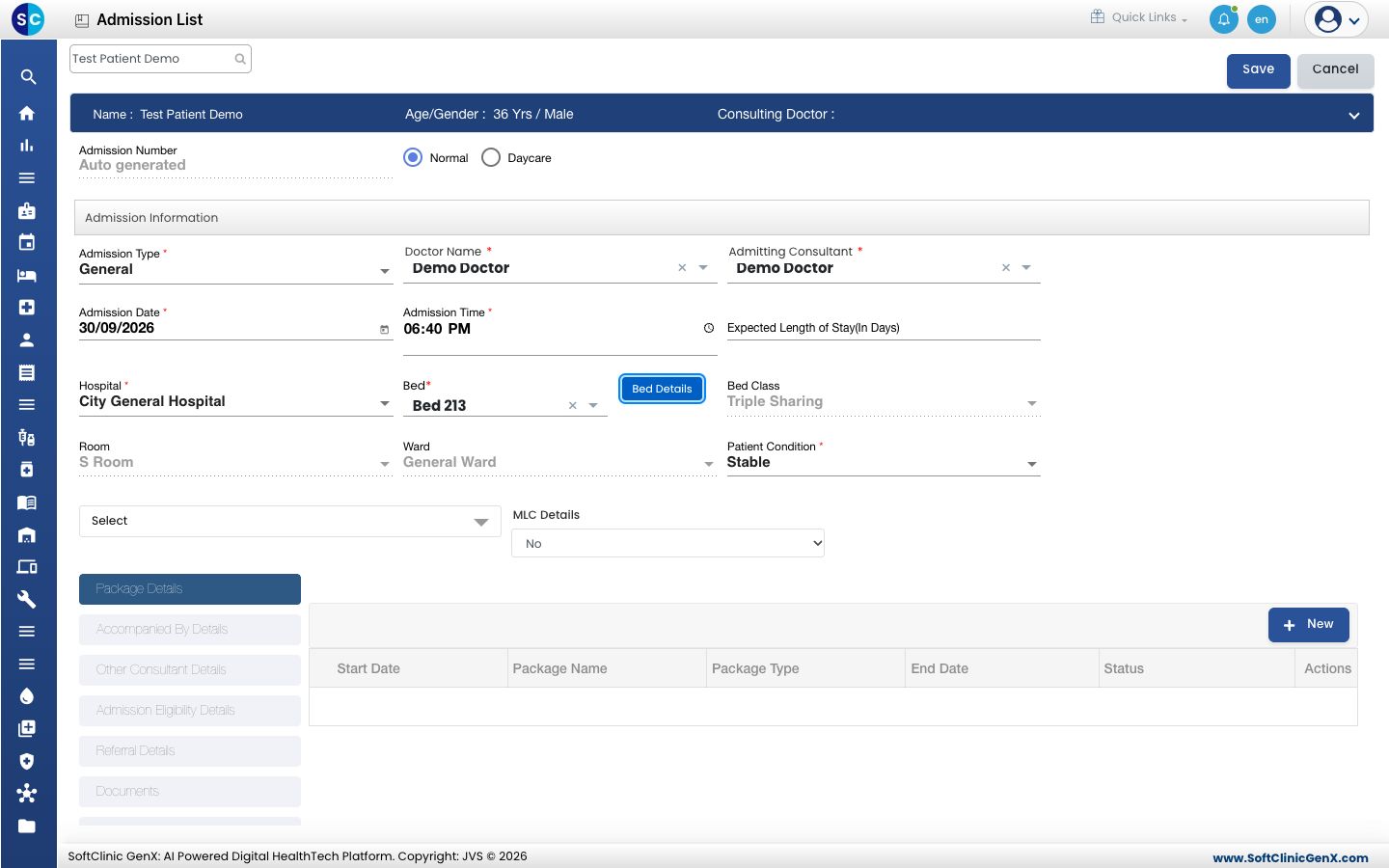
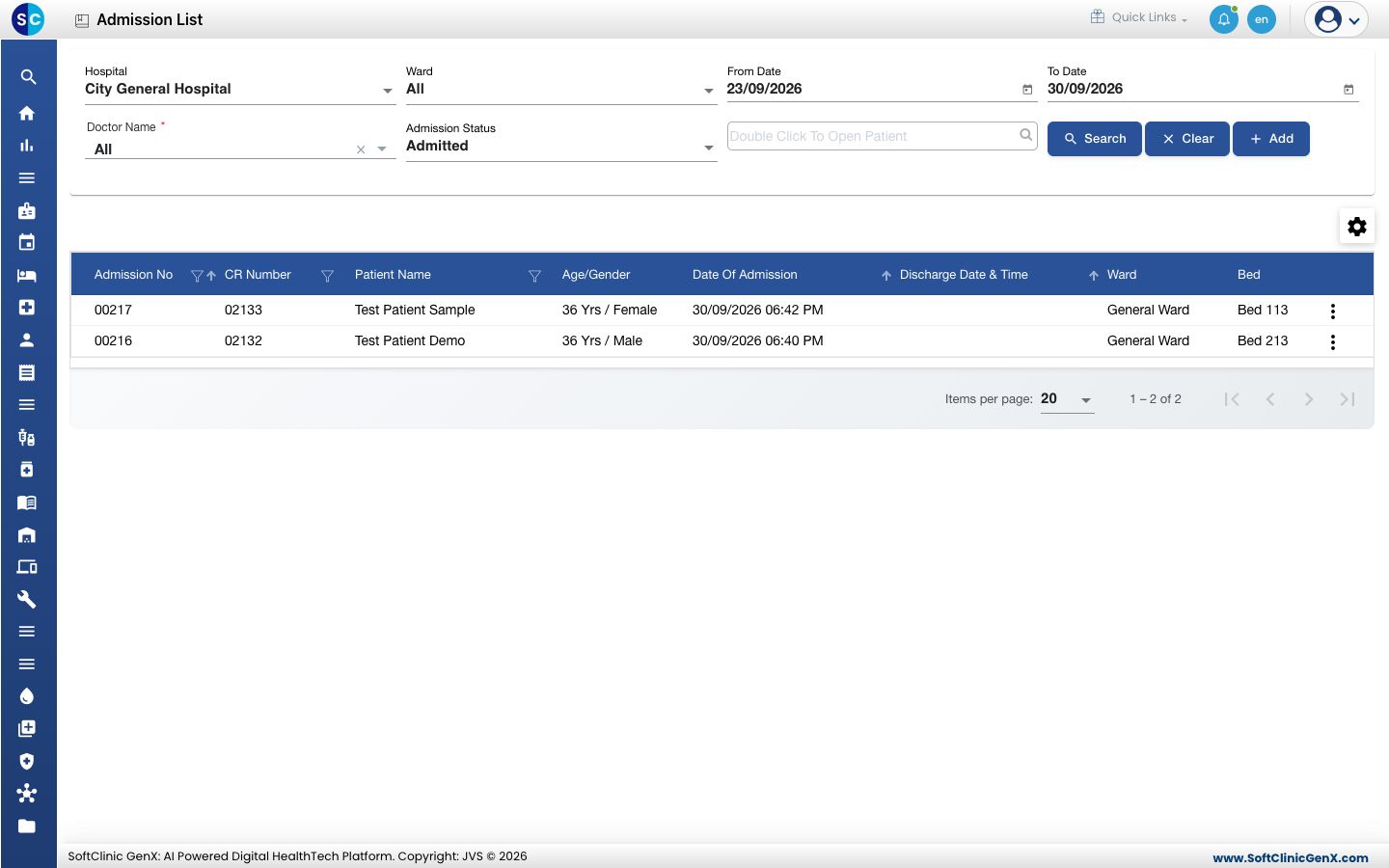
- Save क्लिक करें। एडमिशन को उसका Admission Number मिल जाता है और आप Admission List पर लौट आते हैं, जहाँ मरीज़ Admission Status Admitted के साथ दिखता है।
रिस्टबैंड प्रिंट करें
एडमिशन सेव होते ही Wristband printer विंडो खुलती है।
- अपने प्रिंटर से मेल खाता बैंड साइज़ चुनें, जैसे Adult 1" x 11" (25 x 279 mm), या अगर डेस्क पर बैंड प्रिंटर नहीं है तो A4 sheet (cut and insert) चुनें।
- Print क्लिक करें।
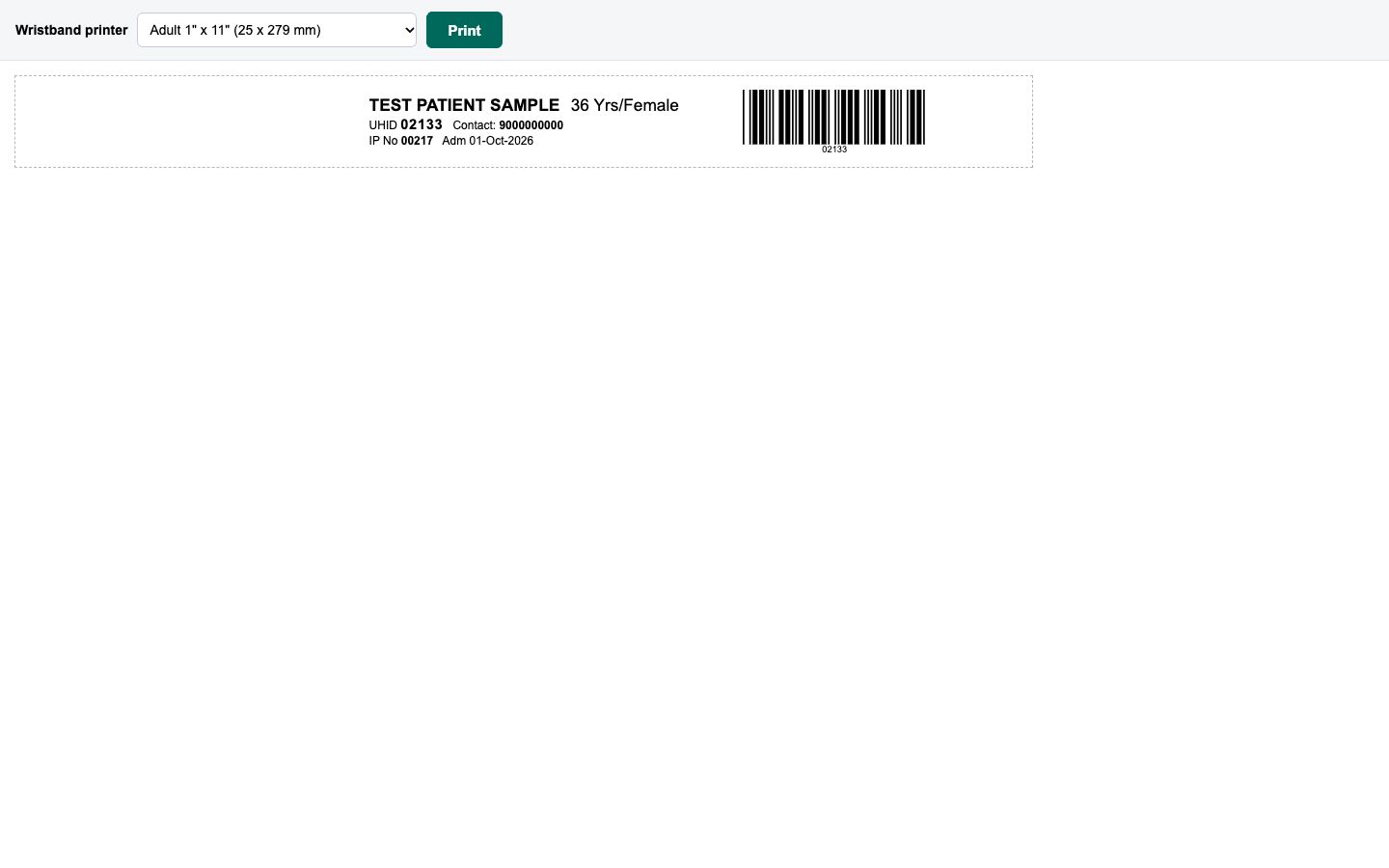
बैंड पर मरीज़ का नाम, उम्र और जेंडर, UHID, संपर्क नंबर, IP No, एडमिशन की तारीख और एक बारकोड होता है। डेस्क बैंड साइज़ याद रखता है, इसलिए अगला रिस्टबैंड बिना पूछे प्रिंट होता है।
रिस्टबैंड विंडो सिर्फ़ तब खुलती है जब नया एडमिशन सेव होता है। अपने ब्राउज़र में इस साइट के लिए पॉप-अप की अनुमति दें, नहीं तो विंडो ब्लॉक हो जाती है।
फ़ॉर्म के फ़ील्ड
| फ़ील्ड | क्या भरें | ज़रूरी |
|---|---|---|
| Admission Number | सेव करने पर अपने आप भर जाता है। | — |
| Normal / Daycare | स्टे का प्रकार। | हाँ |
| Admission Type | आपकी एडमिशन टाइप लिस्ट में से टाइप, जैसे General। | हाँ |
| Doctor Name | वह डॉक्टर जो स्टे के दौरान मरीज़ का इलाज करता है। | हाँ |
| Admitting Consultant | वह कंसल्टेंट जो मरीज़ को एडमिट करता है। | हाँ |
| Admission Date, Admission Time | मरीज़ कब एडमिट हुआ। डिफ़ॉल्ट रूप से अभी का समय। | हाँ |
| Expected Length of Stay(In Days) | डॉक्टर के अनुमान के अनुसार दिनों की संख्या। | नहीं |
| Hospital | वह फ़ैसिलिटी जहाँ मरीज़ एडमिट है। | हाँ |
| Bed | एक खाली बेड। Bed Class, Room और Ward बेड के अनुसार भर जाते हैं। | हाँ |
| Patient Condition | Critical, Normal या Stable। | जब * से मार्क हो |
| MLC Details | मेडिको-लीगल केस के लिए Yes। तब MLC Details टैब भरना ज़रूरी है। | नहीं |
बाईं ओर के टैब में वैकल्पिक जानकारी होती है: Package Details, Accompanied By Details, Other Consultant Details, Admission Eligibility Details (Self paying या Insured Patient), Referral Details, Documents, Admission Notes और Patients Visit History। आप इन्हें अभी भर सकते हैं या बाद में एडमिशन की जानकारी बदलें से।
समस्या निवारण
| आपको क्या दिखता है | इसका मतलब | क्या करें |
|---|---|---|
| Please select patient! | लिस्ट से कोई मरीज़ नहीं चुना गया है। | नाम या CR नंबर दोबारा टाइप करें और लिस्ट से मरीज़ चुनें। |
| Please fill all required fields. | * से मार्क किया हुआ कोई फ़ील्ड खाली है। | लाल रंग में दिख रहे फ़ील्ड भरें। |
| Doctor Name is Required, Admitting Consultant is Required या Bed is Required | वह फ़ील्ड खाली है। | कोई वैल्यू चुनें। |
| Patient already Admitted | मरीज़ का एक एडमिशन अभी भी खुला है। | उसे Admission List में ढूंढें। |
| Bed is already occupied by an admitted patient | जब आप फ़ॉर्म भर रहे थे तब किसी और ने वह बेड ले लिया। | कोई दूसरा बेड चुनें। |
| Please fill MLC details. | MLC Details में Yes है लेकिन MLC Details टैब खाली है। | टैब भरें, या MLC Details को No करें। |
संबंधित
- एडमिशन के लिए बेड चुनें: लिस्ट या चार्ट से बेड चुनें।
- एडमिशन डिपॉज़िट लें: एडमिट करने के बाद एडवांस लें।
- एडमिशन फ़ॉर्म और स्टिकर प्रिंट करें: फ़ाइल के लिए काग़ज़ात प्रिंट करें।
- In-Door Management के अक्सर पूछे जाने वाले सवाल: Admission List पर आम सवाल।