Admettre un patient
Créez une admission pour un patient enregistré, attribuez un médecin et un lit, et imprimez le bracelet.
Une admission place un patient enregistré sur un lit, sous la responsabilité d'un médecin, et donne au séjour un Admission Number. Toutes les tâches d'hospitalisation qui suivent, comme les soins infirmiers, la facturation et la sortie, s'appuient sur cette admission.
Qui fait cela : personnel du bureau des admissions et de l'accueil disposant des droits Admission List
Où : In-Door Management › Admission List › Add
Avant de commencer
- Le patient est enregistré. Sinon, enregistrez le patient d'abord.
- Les services, les chambres et les lits existent dans Bed Masters, et au moins un lit est libre.
- Les types d'admission que vous utilisez existent dans Admission Type Profile.
Créer l'admission
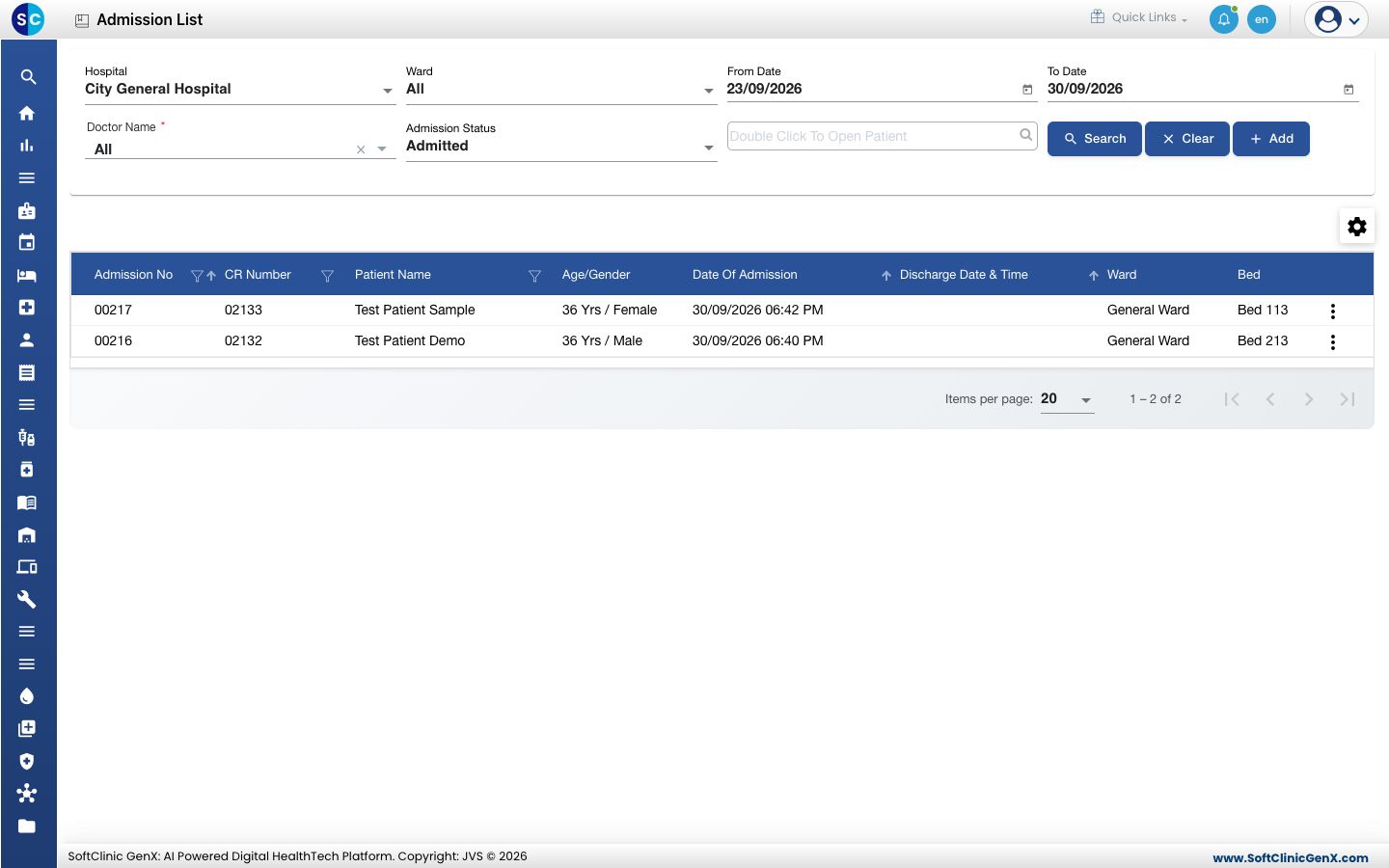
- Allez dans In-Door Management › Admission List et cliquez sur Add. Un formulaire d'admission vierge s'ouvre.
- Cliquez sur la zone Double Click To Open Patient et tapez au moins trois lettres du nom, le numéro CR ou le numéro de mobile. Choisissez le patient dans la liste. La carte bleue affiche le nom et Age/Gender.
- Laissez Normal sélectionné pour un séjour ordinaire, ou choisissez Daycare pour un séjour d'une journée.
- Sélectionnez Admission Type, Doctor Name et Admitting Consultant.
- Vérifiez Admission Date et Admission Time. Les deux sont remplis avec la date et l'heure actuelles.
- Sélectionnez le Bed, ou cliquez sur Bed Details pour le choisir sur un plan. Bed Class, Room et Ward se remplissent d'après le lit. Voir Choisir un lit pour une admission.
- Sélectionnez Patient Condition.
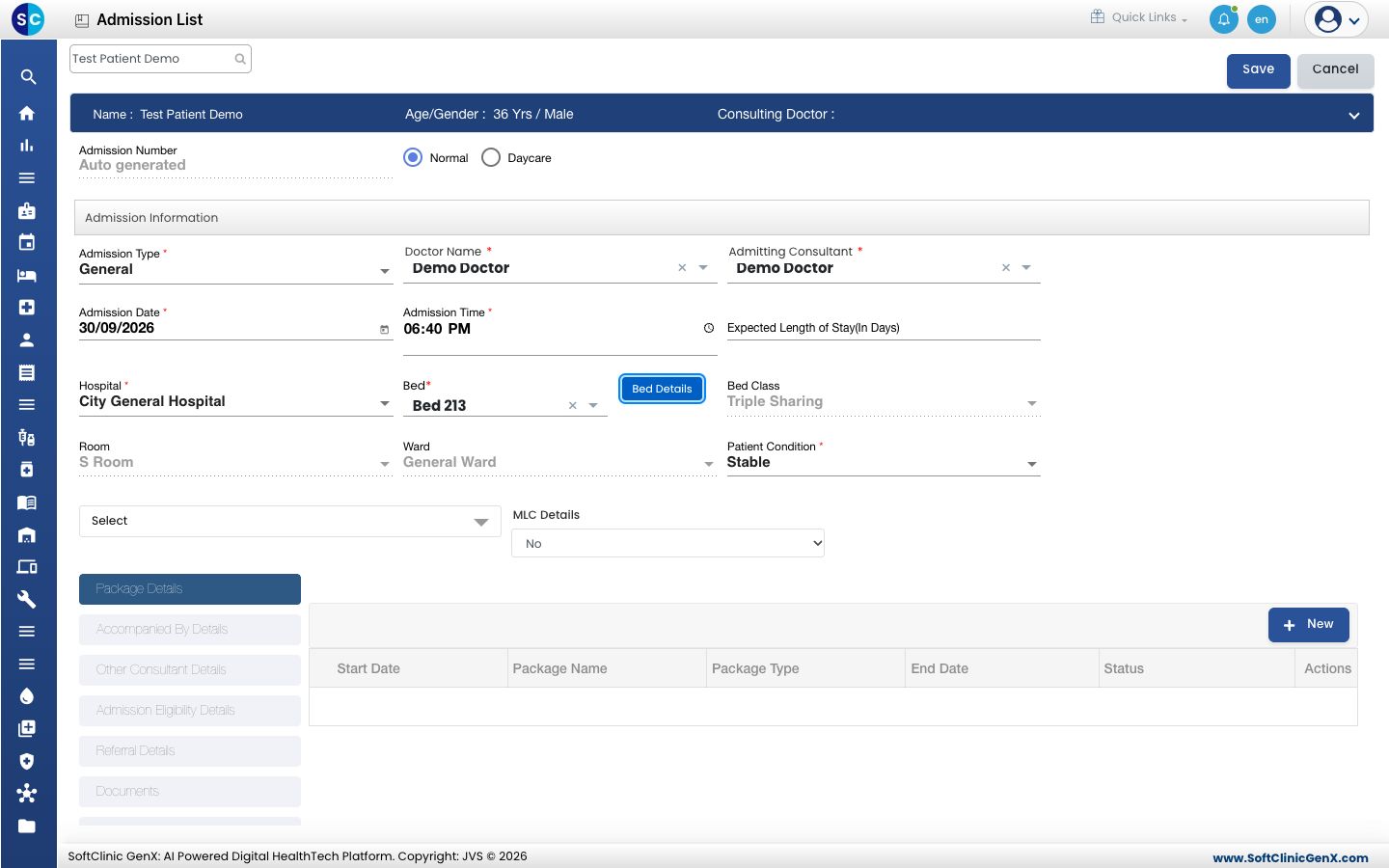
- Cliquez sur Save. L'admission reçoit son Admission Number et vous revenez à l'Admission List, où le patient apparaît avec Admission Status Admitted.
Imprimer le bracelet
Une fenêtre Wristband printer s'ouvre dès que l'admission est enregistrée.
- Choisissez la taille de bracelet qui correspond à votre imprimante, par exemple Adult 1" x 11" (25 x 279 mm), ou A4 sheet (cut and insert) si le bureau n'a pas d'imprimante à bracelets.
- Cliquez sur Print.
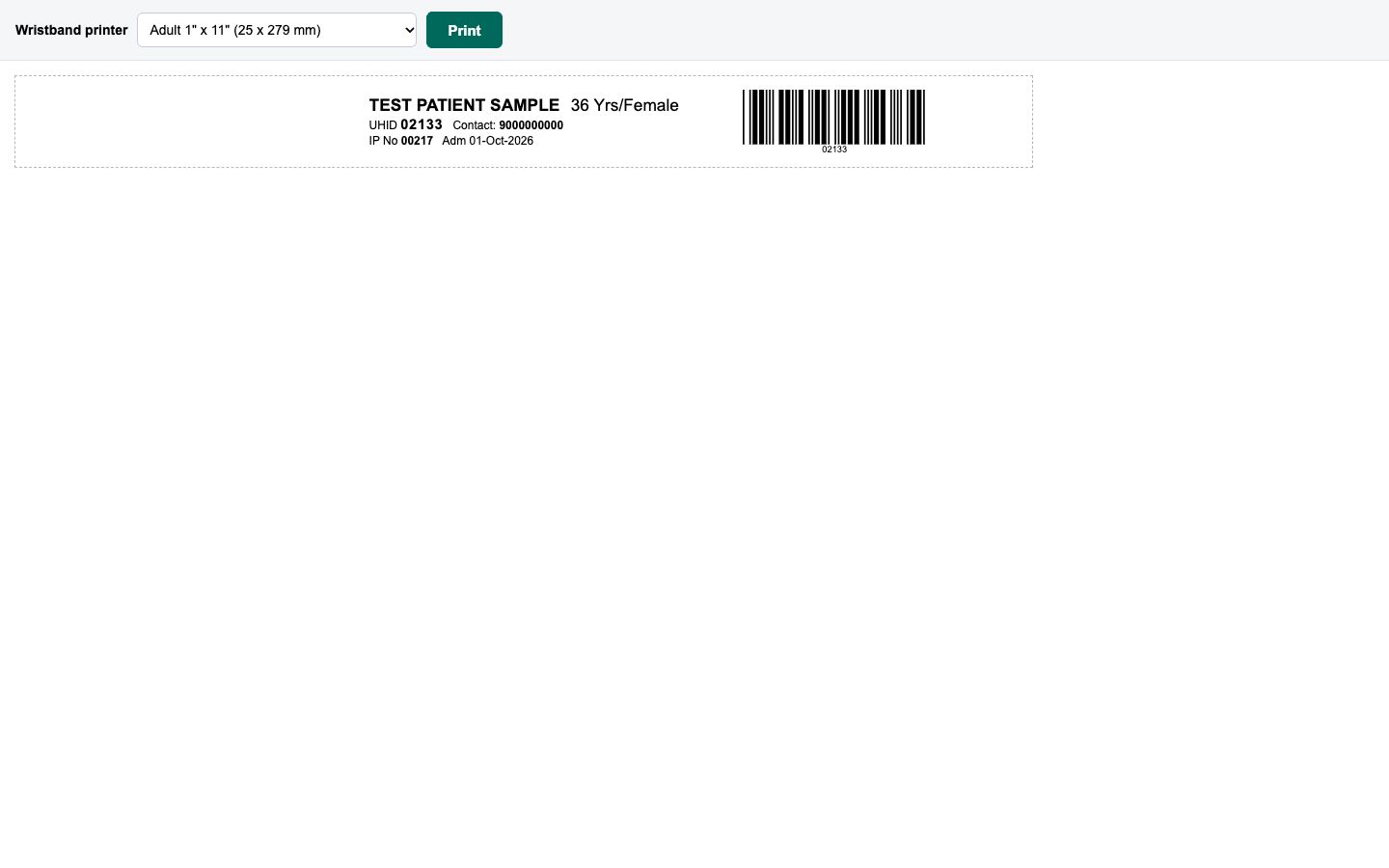
Le bracelet porte le nom du patient, son âge et son sexe, UHID, le numéro de contact, IP No, la date d'admission et un code-barres. Le poste retient la taille du bracelet : le bracelet suivant s'imprime donc sans rien demander.
La fenêtre du bracelet s'ouvre uniquement lorsqu'une nouvelle admission est enregistrée. Autorisez les fenêtres pop-up pour le site dans votre navigateur, sinon la fenêtre est bloquée.
Champs du formulaire
| Champ | Ce qu'il faut saisir | Obligatoire |
|---|---|---|
| Admission Number | Rempli pour vous à l'enregistrement. | — |
| Normal / Daycare | Le type de séjour. | Oui |
| Admission Type | Le type issu de votre liste de types d'admission, par exemple General. | Oui |
| Doctor Name | Le médecin qui soigne le patient pendant le séjour. | Oui |
| Admitting Consultant | Le médecin consultant qui admet le patient. | Oui |
| Admission Date, Admission Time | Le moment où le patient est admis. Par défaut, maintenant. | Oui |
| Expected Length of Stay(In Days) | Le nombre de jours prévu par le médecin. | Non |
| Hospital | L'établissement où le patient est admis. | Oui |
| Bed | Un lit libre. Bed Class, Room et Ward suivent le lit. | Oui |
| Patient Condition | Critical, Normal ou Stable. | Si marqué d'un * |
| MLC Details | Yes pour un cas médico-légal. L'onglet MLC Details doit alors être rempli. | Non |
Les onglets à gauche contiennent des détails facultatifs : Package Details, Accompanied By Details, Other Consultant Details, Admission Eligibility Details (Self paying ou Insured Patient), Referral Details, Documents, Admission Notes et Patients Visit History. Vous pouvez les remplir maintenant ou plus tard depuis Modifier les détails de l'admission.
Dépannage
| Ce que vous voyez | Ce que cela signifie | Que faire |
|---|---|---|
| Please select patient! | Aucun patient n'est choisi dans la liste. | Tapez de nouveau le nom ou le numéro CR et choisissez le patient dans la liste. |
| Please fill all required fields. | Un champ marqué d'un * est vide. | Remplissez les champs affichés en rouge. |
| Doctor Name is Required, Admitting Consultant is Required ou Bed is Required | Ce champ est vide. | Sélectionnez une valeur. |
| Patient already Admitted | Le patient a une admission encore ouverte. | Retrouvez-la dans l'Admission List. |
| Bed is already occupied by an admitted patient | Quelqu'un d'autre a pris le lit pendant que vous remplissiez le formulaire. | Sélectionnez un autre lit. |
| Please fill MLC details. | MLC Details est sur Yes mais l'onglet MLC Details est vide. | Remplissez l'onglet, ou mettez MLC Details sur No. |
Voir aussi
- Choisir un lit pour une admission : choisissez le lit dans la liste ou sur le plan.
- Prendre une caution d'admission : encaissez l'avance après l'admission.
- Imprimer le formulaire d'admission et les étiquettes : imprimez les documents pour le dossier.
- FAQ In-Door Management : questions fréquentes sur l'Admission List.