દર્દીને દાખલ કરો
રજિસ્ટર થયેલા દર્દી માટે એડમિશન બનાવો, ડૉક્ટર અને બેડ આપો અને રિસ્ટબેન્ડ પ્રિન્ટ કરો.
એડમિશન રજિસ્ટર થયેલા દર્દીને ડૉક્ટર હેઠળ બેડ પર મૂકે છે અને તે રોકાણને Admission Number આપે છે. તે પછીનું દરેક ઇન-પેશન્ટ કામ, જેમ કે નર્સિંગ, બિલિંગ અને ડિસ્ચાર્જ, આ એડમિશન પર ચાલે છે.
કોણ કરી શકે: Admission List ના અધિકાર ધરાવતો એડમિશન ડેસ્ક અને ફ્રન્ટ ડેસ્ક સ્ટાફ
ક્યાં: In-Door Management › Admission List › Add
શરૂ કરતાં પહેલાં
- દર્દી રજિસ્ટર થયેલો છે. જો ન હોય, તો પહેલાં દર્દીને રજિસ્ટર કરો.
- વોર્ડ, રૂમ અને બેડ Bed Masters માં બનેલા છે, અને ઓછામાં ઓછો એક બેડ ખાલી છે.
- તમે વાપરો છો તે એડમિશન ટાઈપ Admission Type Profile માં છે.
એડમિશન બનાવો
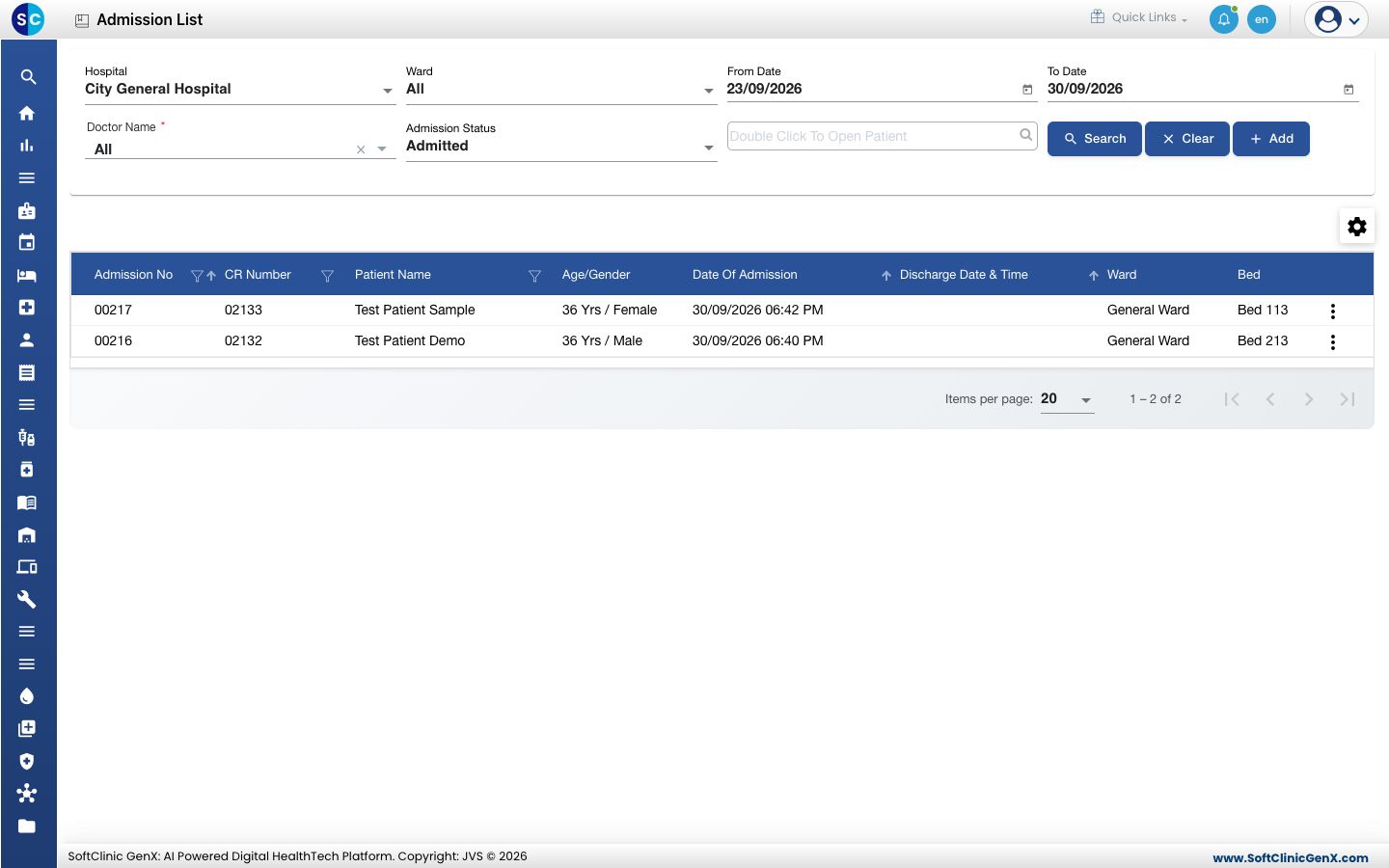
- In-Door Management › Admission List પર જાઓ અને Add ક્લિક કરો. ખાલી એડમિશન ફોર્મ ખૂલે છે.
- Double Click To Open Patient લખેલા બોક્સ પર ક્લિક કરો અને નામ, CR નંબર અથવા મોબાઈલ નંબરના ઓછામાં ઓછા ત્રણ અક્ષર ટાઈપ કરો. યાદીમાંથી દર્દી પસંદ કરો. વાદળી કાર્ડ નામ અને Age/Gender બતાવે છે.
- સામાન્ય રોકાણ માટે Normal પસંદ રહેવા દો, અથવા એક જ દિવસના રોકાણ માટે Daycare પસંદ કરો.
- Admission Type, Doctor Name અને Admitting Consultant પસંદ કરો.
- Admission Date અને Admission Time ચેક કરો. બંનેમાં હાલની તારીખ અને સમય ભરેલા હોય છે.
- Bed પસંદ કરો, અથવા ચાર્ટમાંથી પસંદ કરવા Bed Details ક્લિક કરો. Bed Class, Room અને Ward બેડ પરથી ભરાઈ જાય છે. જુઓ એડમિશન માટે બેડ પસંદ કરો.
- Patient Condition પસંદ કરો.
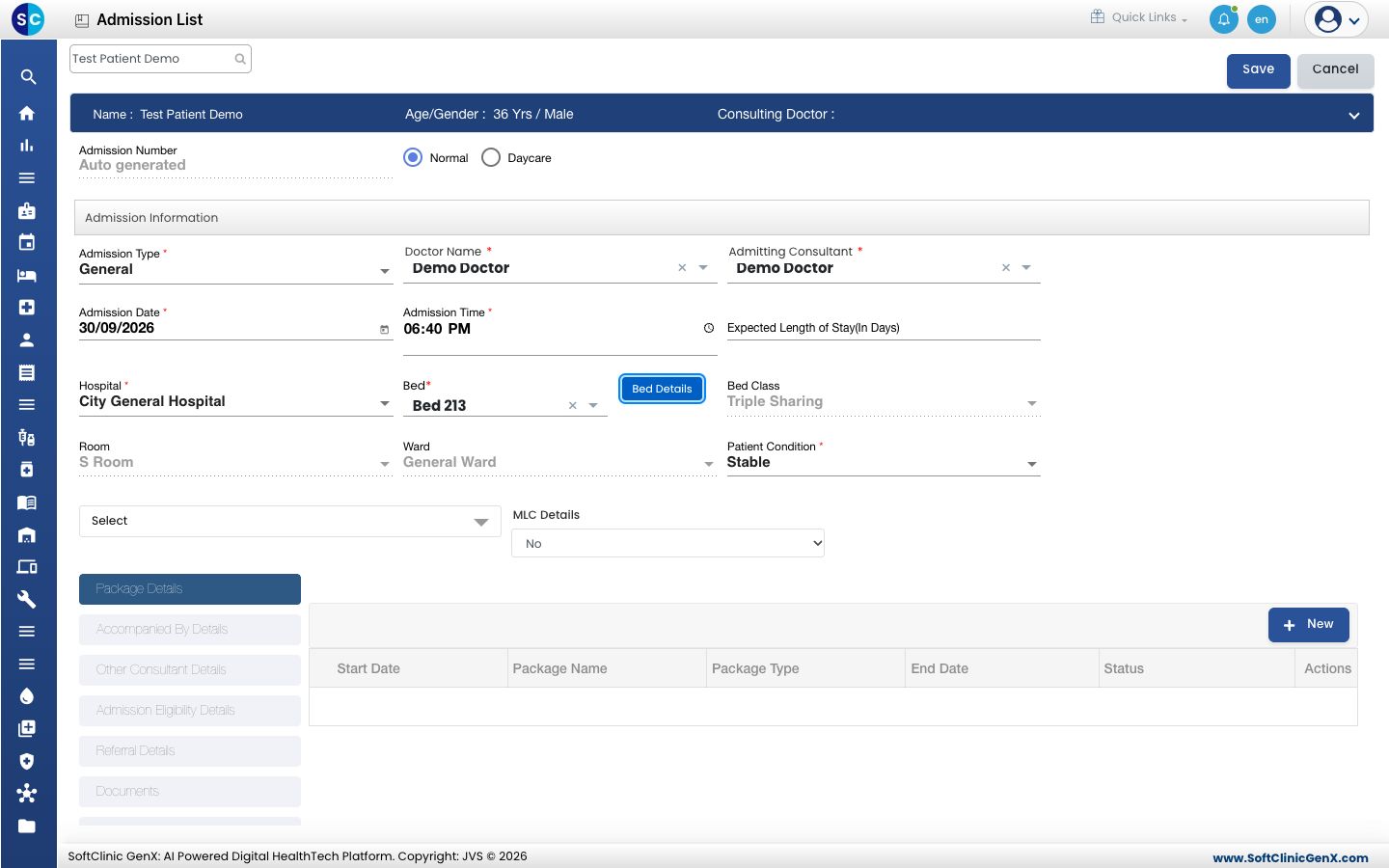
- Save ક્લિક કરો. એડમિશનને તેનો Admission Number મળે છે અને તમે Admission List પર પાછા આવો છો, જ્યાં દર્દી Admission Status Admitted સાથે દેખાય છે.
રિસ્ટબેન્ડ પ્રિન્ટ કરો
એડમિશન સેવ થતાં જ Wristband printer વિન્ડો ખૂલે છે.
- તમારા પ્રિન્ટર સાથે મેળ ખાતી બેન્ડ સાઈઝ પસંદ કરો, દાખલા તરીકે Adult 1" x 11" (25 x 279 mm), અથવા ડેસ્ક પર બેન્ડ પ્રિન્ટર ન હોય તો A4 sheet (cut and insert).
- Print ક્લિક કરો.
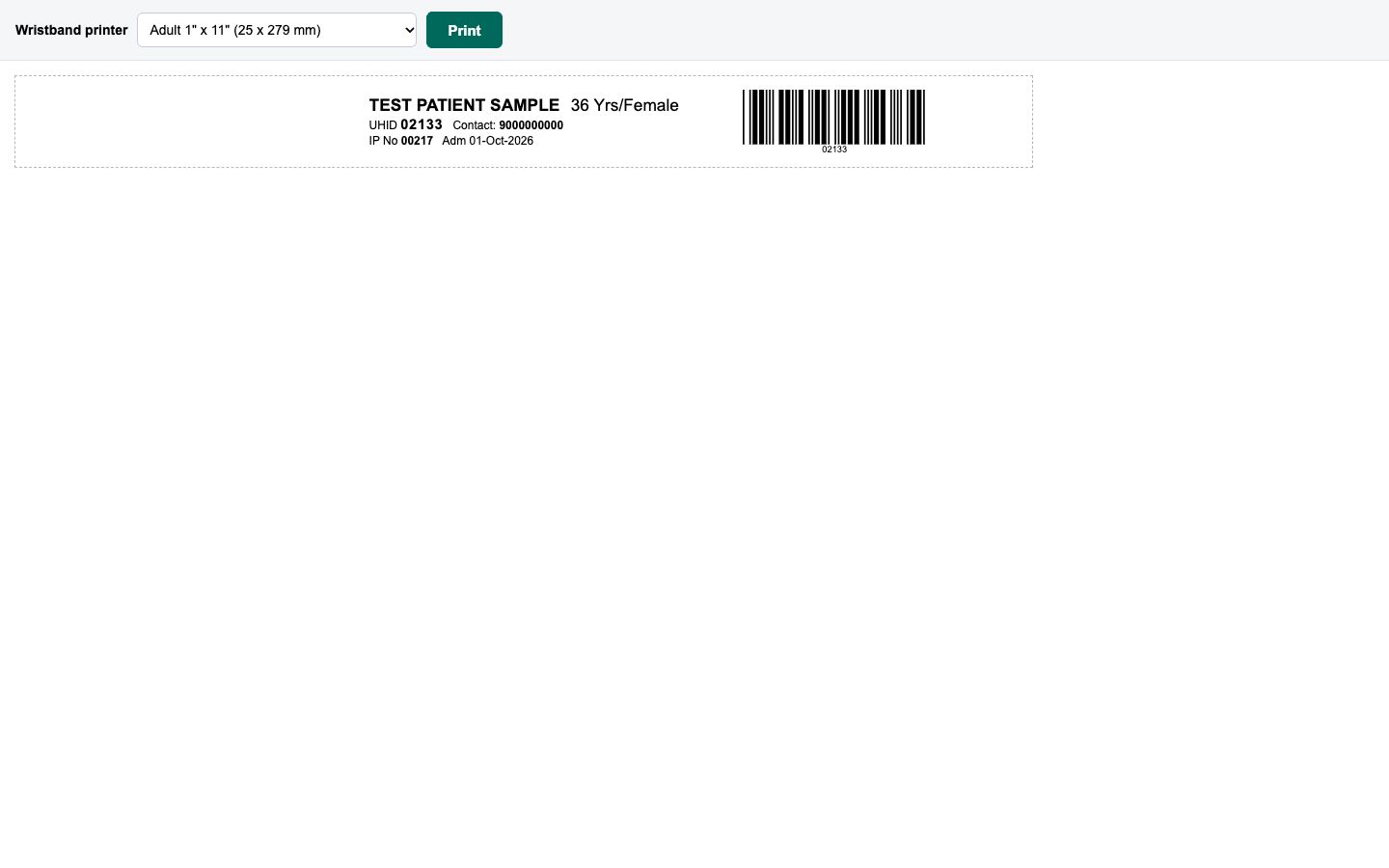
બેન્ડ પર દર્દીનું નામ, ઉંમર અને જાતિ, UHID, સંપર્ક નંબર, IP No, એડમિશનની તારીખ અને બારકોડ હોય છે. ડેસ્ક બેન્ડ સાઈઝ યાદ રાખે છે, તેથી પછીનો રિસ્ટબેન્ડ પૂછ્યા વગર પ્રિન્ટ થાય છે.
રિસ્ટબેન્ડ વિન્ડો ફક્ત નવું એડમિશન સેવ થાય ત્યારે જ ખૂલે છે. તમારા બ્રાઉઝરમાં આ સાઈટ માટે પૉપ-અપની મંજૂરી આપો, નહીંતર વિન્ડો બ્લોક થઈ જાય છે.
ફોર્મ પરના ફીલ્ડ
| ફીલ્ડ | શું ભરવું | જરૂરી |
|---|---|---|
| Admission Number | સેવ કરતાં આપમેળે ભરાય છે. | — |
| Normal / Daycare | રોકાણનો પ્રકાર. | હા |
| Admission Type | તમારી એડમિશન ટાઈપની યાદીમાંથી ટાઈપ, દાખલા તરીકે General. | હા |
| Doctor Name | રોકાણ દરમિયાન દર્દીની સારવાર કરનાર ડૉક્ટર. | હા |
| Admitting Consultant | દર્દીને દાખલ કરનાર કન્સલ્ટન્ટ. | હા |
| Admission Date, Admission Time | દર્દી ક્યારે દાખલ થાય છે. ડિફોલ્ટ રૂપે હાલનો સમય. | હા |
| Expected Length of Stay(In Days) | ડૉક્ટરના અંદાજ મુજબ રોકાણના દિવસો. | ના |
| Hospital | દર્દી જે ફેસિલિટીમાં દાખલ થાય છે તે. | હા |
| Bed | ખાલી બેડ. Bed Class, Room અને Ward બેડ મુજબ આવે છે. | હા |
| Patient Condition | Critical, Normal અથવા Stable. | * નિશાની હોય ત્યારે |
| MLC Details | મેડિકો-લીગલ કેસ માટે Yes. પછી MLC Details ટેબ ભરવી પડે છે. | ના |
ડાબી બાજુની ટેબમાં વૈકલ્પિક વિગતો હોય છે: Package Details, Accompanied By Details, Other Consultant Details, Admission Eligibility Details (Self paying અથવા Insured Patient), Referral Details, Documents, Admission Notes અને Patients Visit History. તમે તે અત્યારે ભરી શકો છો અથવા પછી એડમિશનની વિગતો બદલો પરથી ભરી શકો છો.
સમસ્યાનું નિવારણ
| તમને શું દેખાય છે | તેનો અર્થ શું છે | શું કરવું |
|---|---|---|
| Please select patient! | યાદીમાંથી કોઈ દર્દી પસંદ થયો નથી. | નામ અથવા CR નંબર ફરી ટાઈપ કરો અને યાદીમાંથી દર્દી પસંદ કરો. |
| Please fill all required fields. | * નિશાનીવાળું કોઈ ફીલ્ડ ખાલી છે. | લાલ રંગમાં દેખાતાં ફીલ્ડ ભરો. |
| Doctor Name is Required, Admitting Consultant is Required અથવા Bed is Required | તે ફીલ્ડ ખાલી છે. | કોઈ વેલ્યુ પસંદ કરો. |
| Patient already Admitted | દર્દીનું એક એડમિશન હજી ખુલ્લું છે. | તેને Admission List માં શોધો. |
| Bed is already occupied by an admitted patient | તમે ફોર્મ ભરતા હતા ત્યારે બીજા કોઈએ તે બેડ લઈ લીધો. | બીજો બેડ પસંદ કરો. |
| Please fill MLC details. | MLC Details Yes છે પણ MLC Details ટેબ ખાલી છે. | ટેબ ભરો, અથવા MLC Details ને No કરો. |
સંબંધિત
- એડમિશન માટે બેડ પસંદ કરો: યાદીમાંથી અથવા ચાર્ટમાંથી બેડ પસંદ કરો.
- એડમિશન ડિપોઝિટ લો: દાખલ કર્યા પછી એડવાન્સ લો.
- એડમિશન ફોર્મ અને સ્ટિકર પ્રિન્ટ કરો: ફાઈલ માટેના કાગળો પ્રિન્ટ કરો.
- In-Door Management ના વારંવાર પૂછાતા પ્રશ્નો: Admission List વિશેના સામાન્ય પ્રશ્નો.