रजिस्ट्रेशन टाइप सेट अप कशी करावी
General, Staff, Telephone, New Born — रुग्णांची नोंदणी कशी होते ते ठरवा, यात फॉर्मचे कोणते विभाग दिसतात, क्यू कोटा आणि नोंदणी फी यांचा समावेश आहे.
हे कोण करू शकते: हॉस्पिटल प्रशासक कुठे: मास्टर्स › रजिस्ट्रेशन टाइप (Patients › Masters › Registration Type) आधी सेट अप करा: पेशंट टाइप (Patient Type)
रजिस्ट्रेशन टाइप म्हणजे रुग्णाची नोंदणी ज्या प्रकारे तयार होते तो प्रकार, जसे की General, Staff, Telephone किंवा New Born. रुग्णाची नोंदणी करताना फ्रंट-डेस्क स्टाफ तो निवडतात. प्रत्येक टाइप नोंदणी फॉर्मचे कोणते विभाग दिसतात, आणि नोंदणी, नूतनीकरण किंवा कार्ड री-प्रिंट फी आकारली जाते की नाही हे नियंत्रित करतो.
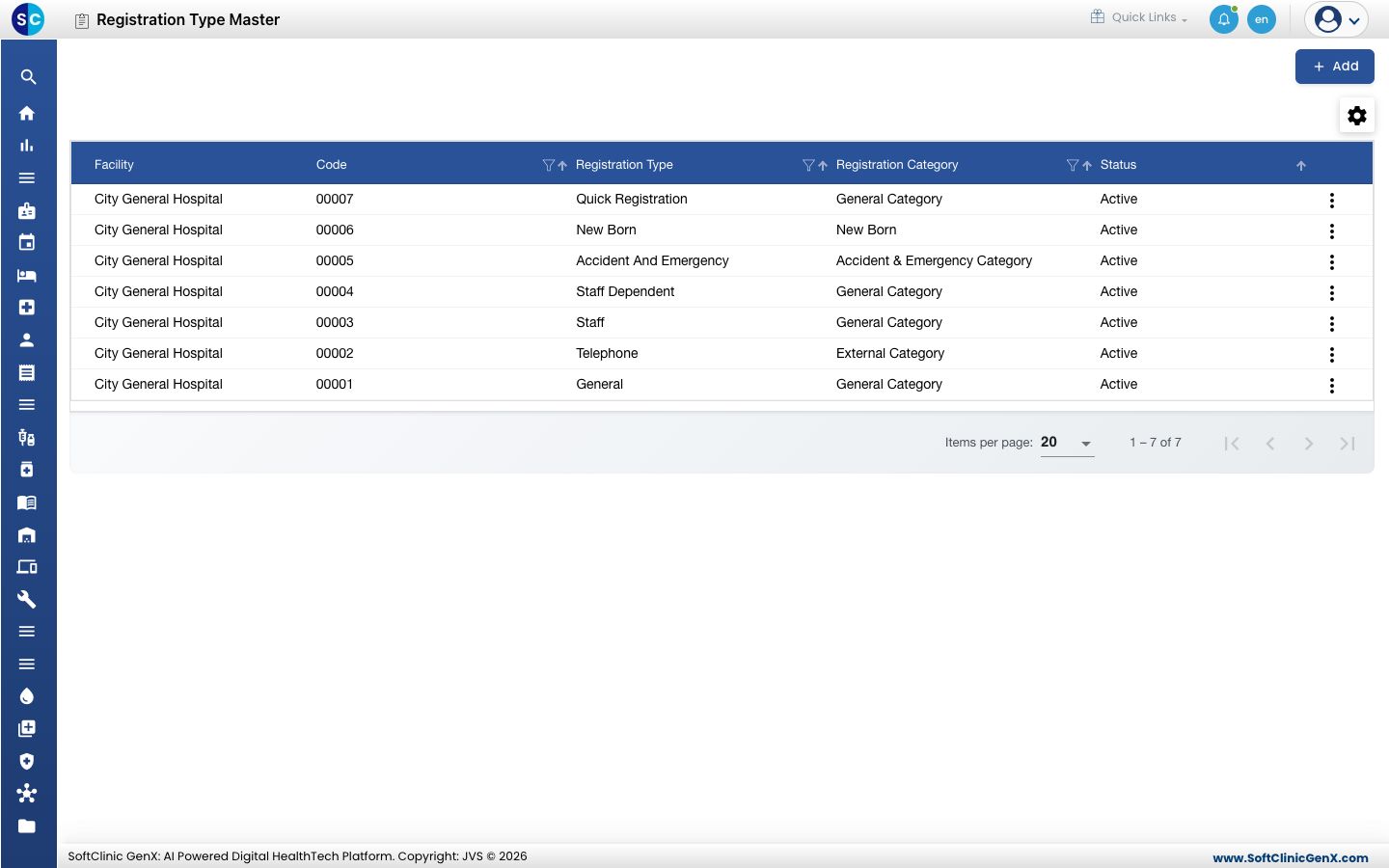
रजिस्ट्रेशन टाइप जोडा
-
मास्टर्स › रजिस्ट्रेशन टाइप येथे जा.
-
Add क्लिक करा. Registration Type Master पॅनेल Registration Type टॅबवर उघडते.
-
फील्ड्स भरा:
फील्ड काय भरावे आवश्यक Registration Type Code सेव्ह केल्यावर आपोआप भरला जातो. — Status स्टाफ ते निवडू शकतील यासाठी Active वरच ठेवा. — Facility हा रजिस्ट्रेशन टाइप ज्या फॅसिलिटीचा आहे ती. होय Registration Type स्टाफला दिसणारे नाव, उदाहरणार्थ Corporate. फक्त अक्षरे, आकडे आणि स्पेस.होय Registration Category General Category, External Category, Accident & Emergency Category किंवा New Born. होय Charge Registration Fee या टाइपखाली रुग्णाची नोंदणी होताना नोंदणी फी आकारण्यासाठी टिक करा. नाही Charge Registration Renewal Fee नोंदणीचे नूतनीकरण होताना फी आकारण्यासाठी टिक करा. नाही Charge Card Re-print Fee रुग्णाचे कार्ड पुन्हा प्रिंट होताना फी आकारण्यासाठी टिक करा. नाही Is Queue Management Applicable या टाइपचे रुग्ण क्यू मॅनेजमेंटमधून जात असल्यास टिक करा. नाही 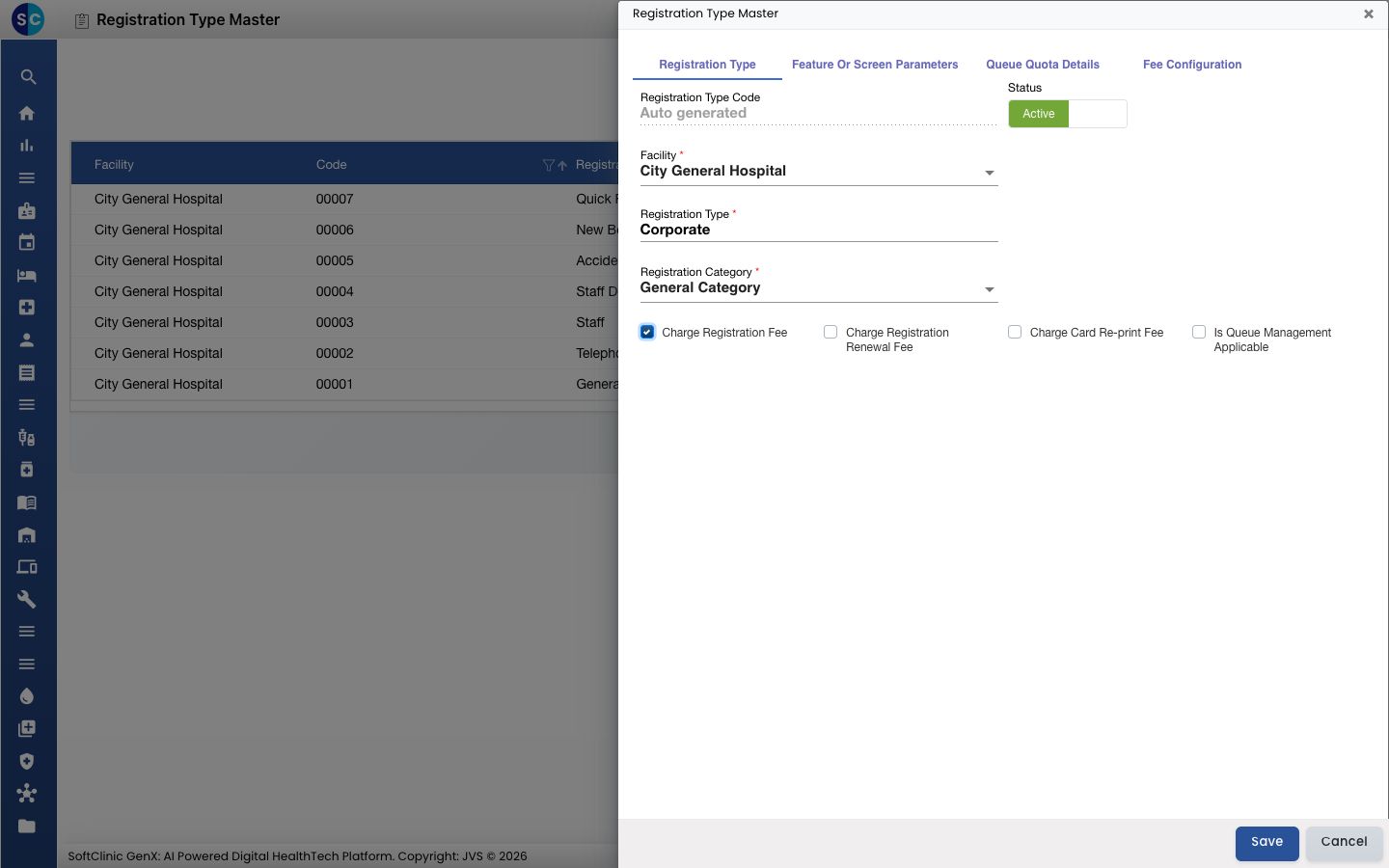
-
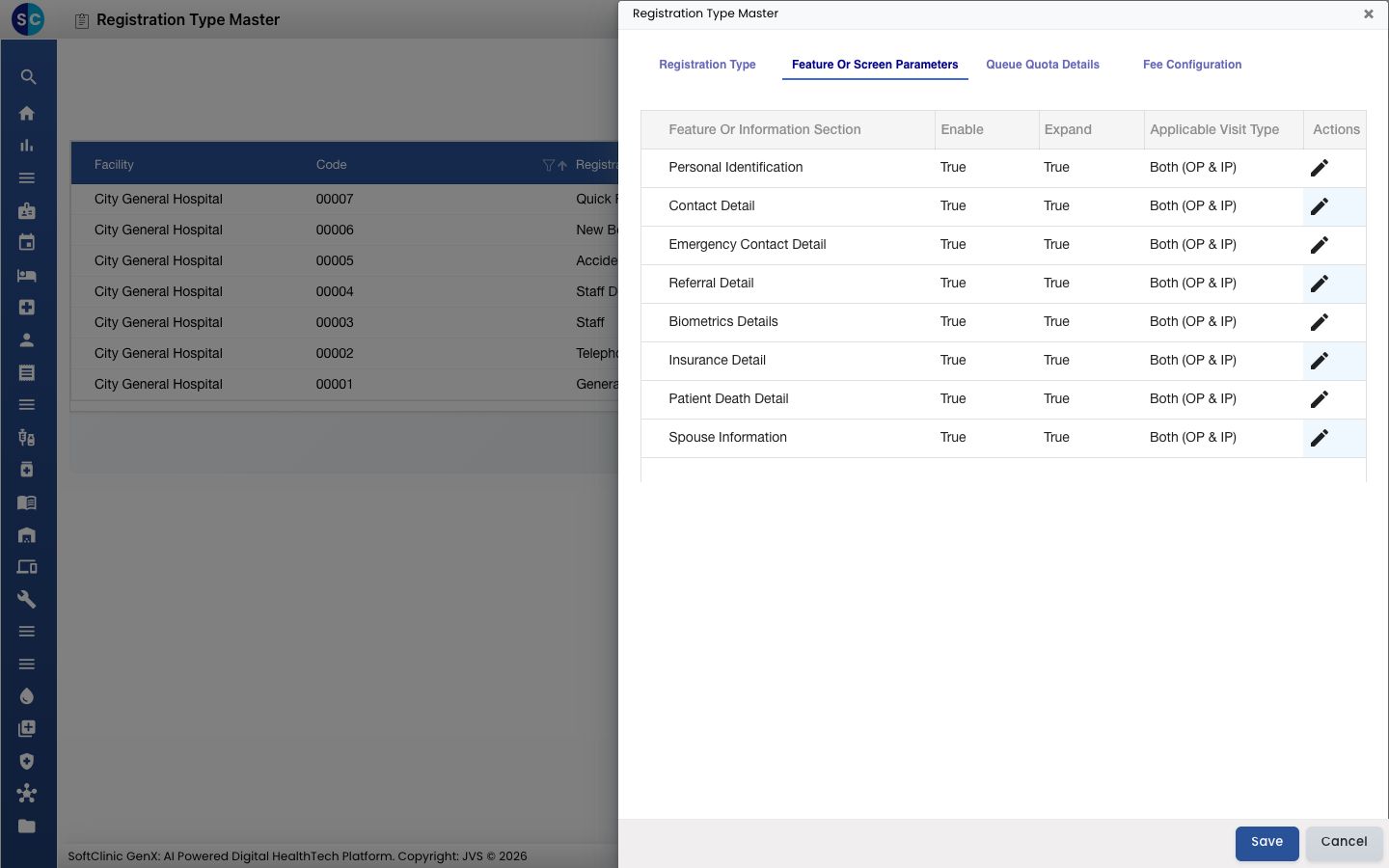
या टाइपसाठी नोंदणी फॉर्मचे कोणते विभाग दिसतील हे निवडण्यासाठी Feature Or Screen Parameters उघडा. प्रत्येक विभाग सक्षम आहे का, तो विस्तारित उघडतो का, आणि तो OP, IP किंवा दोन्हींना लागू होतो का हे दाखवतो. रांगेवरील पेन्सिल आयकॉनवर क्लिक करून तो बदला.
-
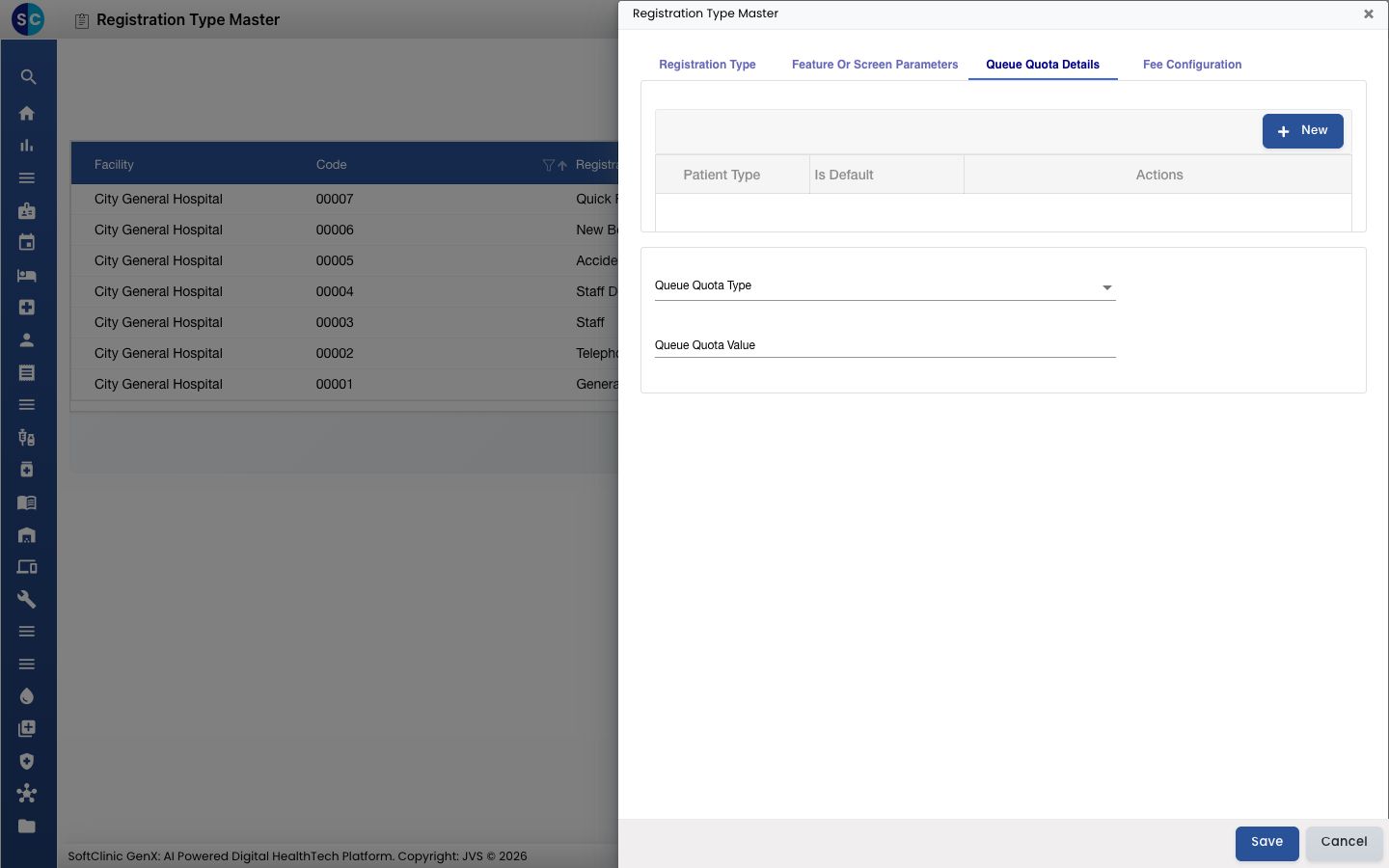
पर्यायी: या टाइपला किती क्यू स्लॉट्स वापरता येतील याची मर्यादा घालण्यासाठी Queue Quota Details उघडा. Patient Type जोडण्यासाठी New क्लिक करा (आधीच निवडलेला हवा असल्यास Is Default टिक करा), नंतर Queue Quota Type निवडा आणि Queue Quota Value भरा.
-
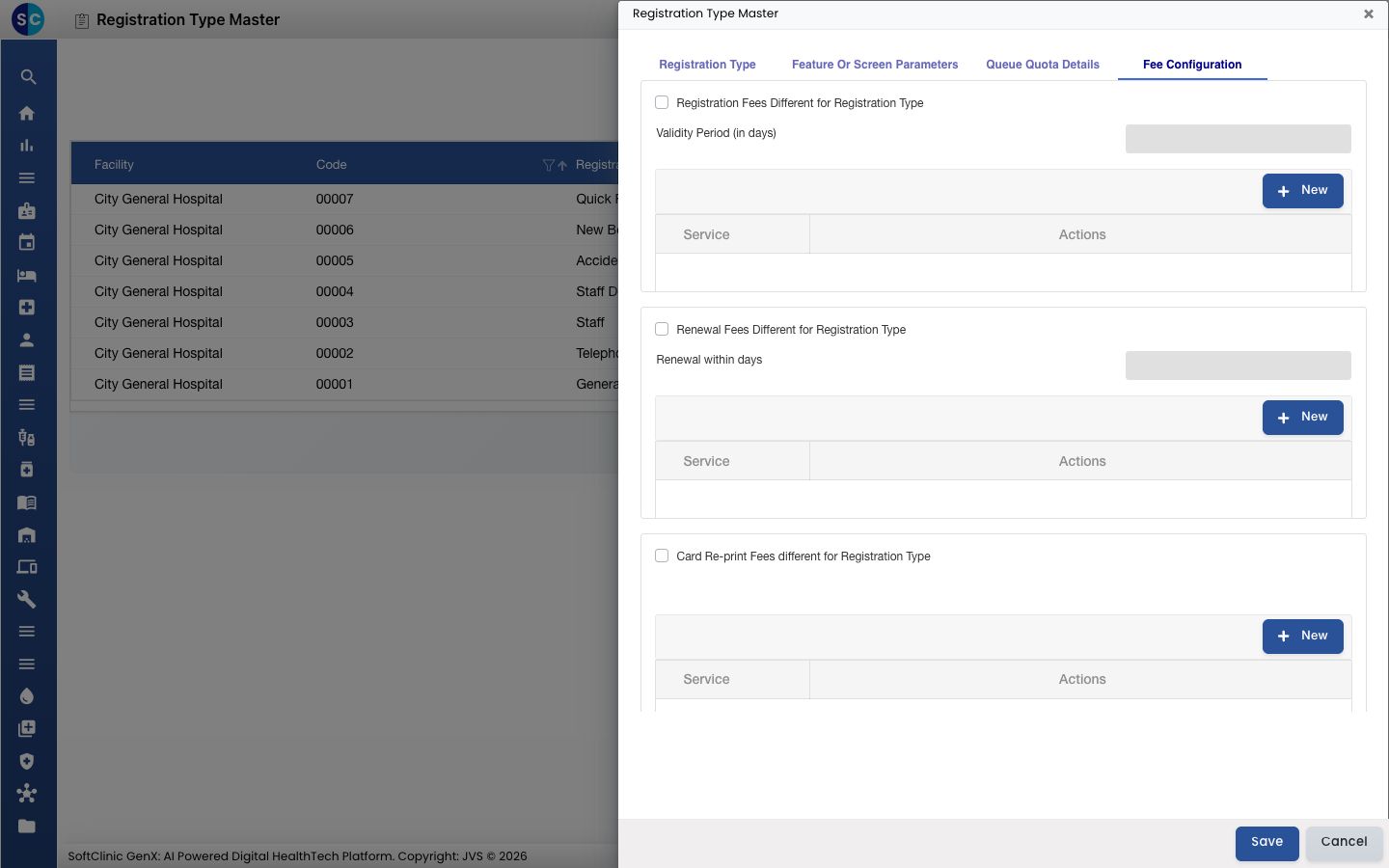
पर्यायी: या टाइपची फी मानक फीपेक्षा वेगळी असेल तेव्हा Fee Configuration उघडा.
- Registration Fees Different for Registration Type टिक करा, Validity Period (in days) भरा, आणि फी सेवा निवडण्यासाठी New क्लिक करा.
- Renewal Fees Different for Registration Type टिक करा, Renewal within days भरा, आणि सेवा निवडण्यासाठी New क्लिक करा.
- Card Re-print Fees different for Registration Type टिक करा आणि सेवा निवडण्यासाठी New क्लिक करा.
-
Save क्लिक करा. पॅनेल बंद होते आणि नवीन टाइप त्याच्या कोडसह यादीत दिसतो.
रजिस्ट्रेशन टाइप बदला किंवा निष्क्रिय करा
- यादीत, रांगेच्या शेवटी असलेल्या ⋮ बटणावर क्लिक करून Edit निवडा.
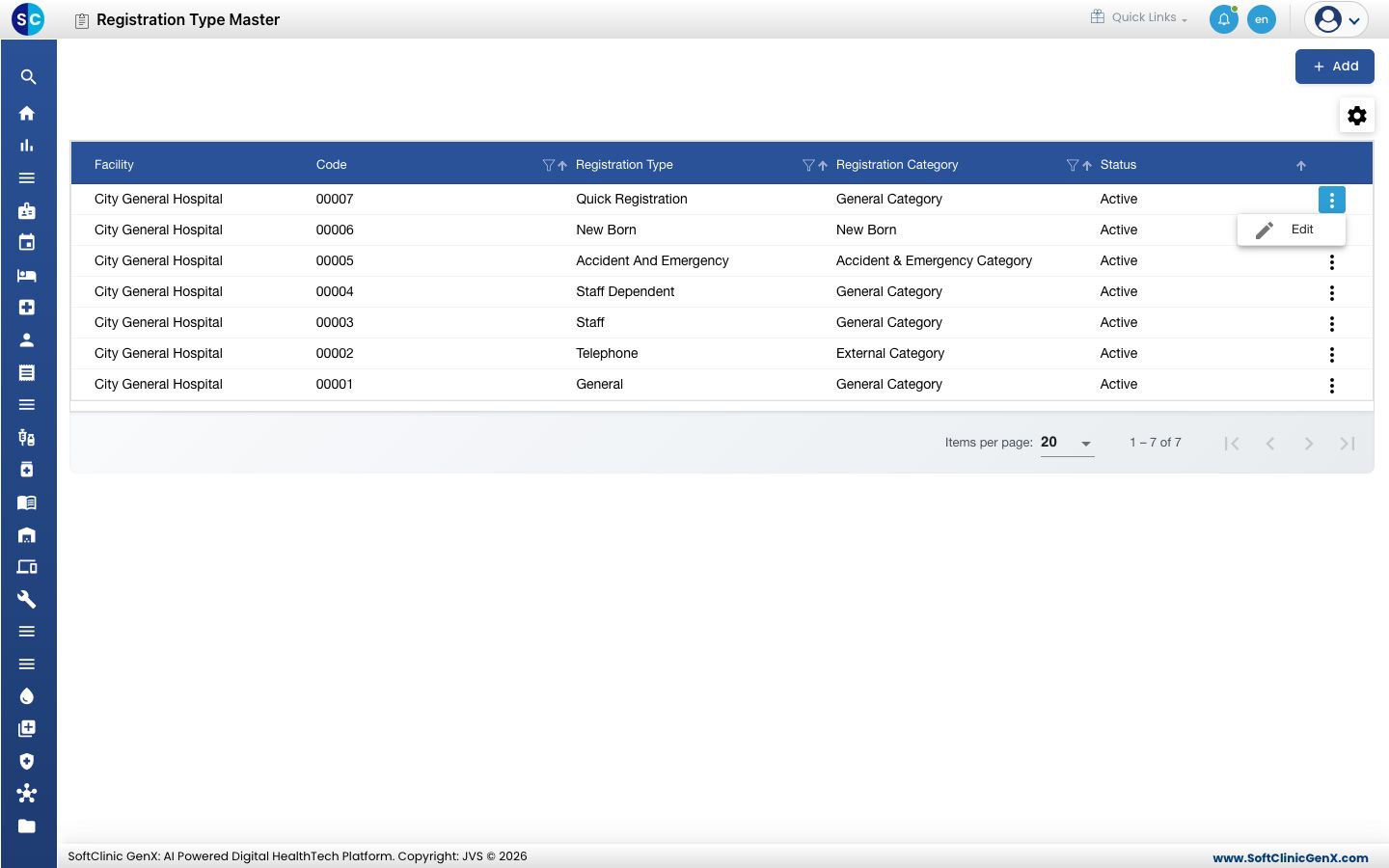
- कोणत्याही टॅबवरील आवश्यक ते फील्ड्स बदला. स्टाफला टाइप निवडता येऊ नये यासाठी Status ला Inactive करा.
- Save क्लिक करा.
रजिस्ट्रेशन टाइप्स डिलीट करता येत नाहीत. त्याऐवजी टाइप Inactive करा — जो रुग्ण आधीच त्याखाली नोंदणीकृत आहे तो तो कायम ठेवतो.
लक्षात ठेवण्यासारखे
- तुमच्या हॉस्पिटलमध्ये प्रत्येक रजिस्ट्रेशन टाइपचे नाव युनिक असणे आवश्यक आहे.
- Fee Configuration मध्ये तुम्ही निवडलेल्या फी सेवा बिलिंगमध्ये आधीच सेवा म्हणून अस्तित्वात असणे आवश्यक आहे.
- व्हॅलिडिटी आणि नूतनीकरणाच्या दिवसांची फील्ड्स त्यांचा चेकबॉक्स टिक होईपर्यंत ग्रे राहतात.