రిజిస్ట్రేషన్ టైప్ను ఎలా సెటప్ చేయాలి
పేషెంట్లు ఎలా రిజిస్టర్ చేయబడతారో నిర్వచించండి — General, Staff, Telephone, New Born — ఏ ఫారమ్ సెక్షన్లు చూపబడాలో, క్యూ కోటాను మరియు రిజిస్ట్రేషన్ ఫీజులను కూడా.
ఇది ఎవరు చేయగలరు: హాస్పిటల్ అడ్మినిస్ట్రేటర్ ఎక్కడ: పేషెంట్స్ › మాస్టర్స్ › రిజిస్ట్రేషన్ టైప్ (Patients › Masters › Registration Type) దీనికి ముందు సెటప్ చేయాల్సినవి: పేషెంట్ టైప్ (Patient Type)
ఒక రిజిస్ట్రేషన్ టైప్ అంటే జనరల్ (General), స్టాఫ్ (Staff), టెలిఫోన్ (Telephone) లేదా న్యూ బార్న్ (New Born) వంటి పేషెంట్ క్రియేట్ చేయబడే రిజిస్ట్రేషన్ రకం. ఫ్రంట్-డెస్క్ స్టాఫ్ పేషెంట్ను రిజిస్టర్ చేసేటప్పుడు దీన్ని ఎంచుకుంటారు. ప్రతి టైప్ రిజిస్ట్రేషన్ ఫారమ్ ఏ సెక్షన్లను చూపిస్తుందో, మరియు రిజిస్ట్రేషన్, రెన్యువల్ లేదా కార్డ్ రీ-ప్రింట్ ఫీజు వసూలు చేయాలో లేదో నియంత్రిస్తుంది.
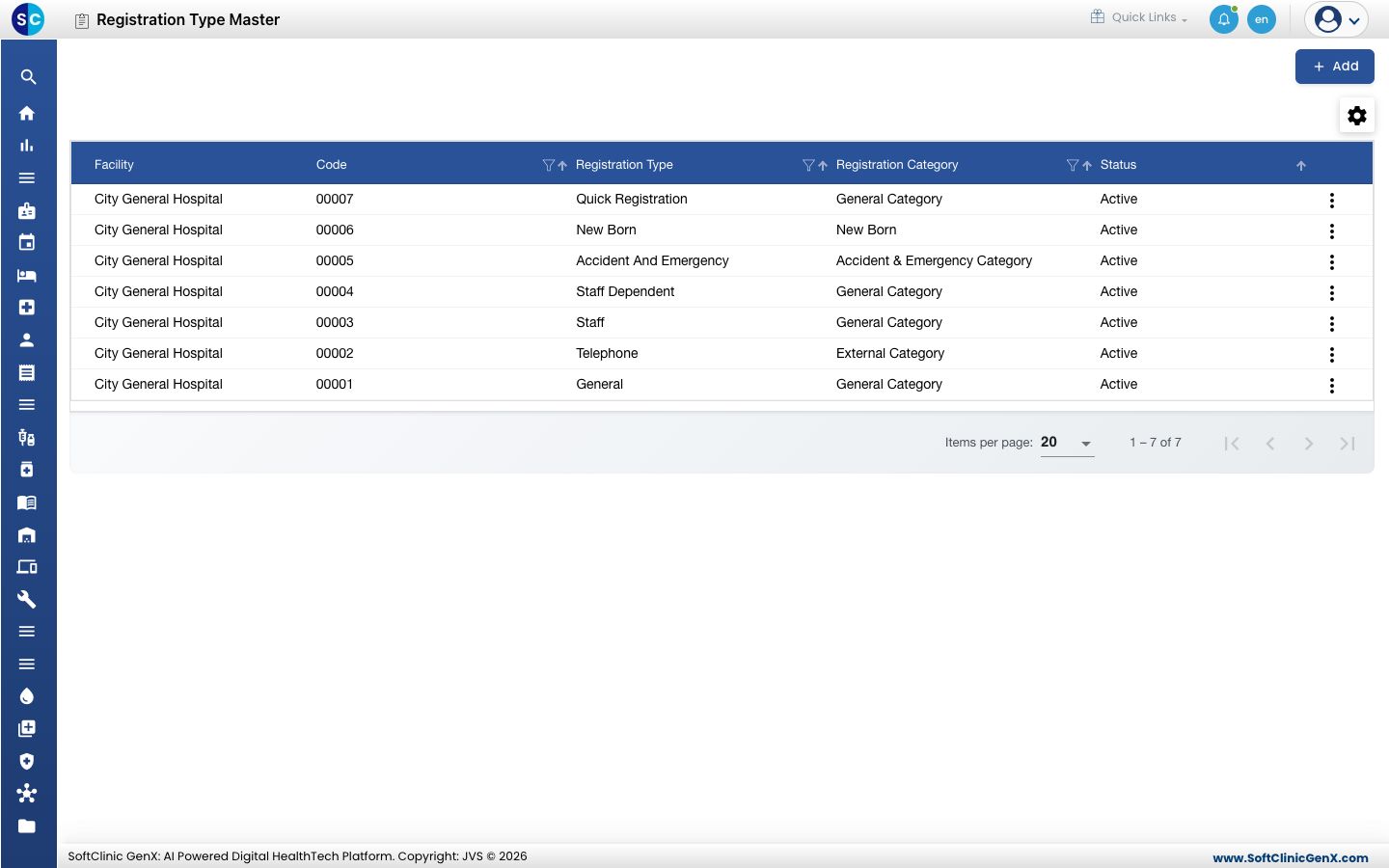
రిజిస్ట్రేషన్ టైప్ను జోడించండి
-
**పేషెంట్స్ › మాస్టర్స్ › రిజిస్ట్రేషన్ టైప్ (Patients › Masters › Registration Type)**కి వెళ్లండి.
-
యాడ్ (Add) క్లిక్ చేయండి. రిజిస్ట్రేషన్ టైప్ మాస్టర్ (Registration Type Master) ప్యానెల్ రిజిస్ట్రేషన్ టైప్ (Registration Type) ట్యాబ్లో తెరుచుకుంటుంది.
-
ఫీల్డ్లను నింపండి:
ఫీల్డ్ ఏమి ఎంటర్ చేయాలి తప్పనిసరా రిజిస్ట్రేషన్ టైప్ కోడ్ (Registration Type Code) సేవ్ చేసినప్పుడు ఆటోమేటిక్గా నింపబడుతుంది. — స్టేటస్ (Status) స్టాఫ్ దీన్ని ఎంచుకోగలగడానికి యాక్టివ్ (Active) మీద ఉంచండి. — ఫెసిలిటీ (Facility) ఈ రిజిస్ట్రేషన్ టైప్ చెందిన ఫెసిలిటీ. అవును రిజిస్ట్రేషన్ టైప్ (Registration Type) స్టాఫ్ చూసే పేరు, ఉదాహరణకు Corporate. అక్షరాలు, నంబర్లు మరియు స్పేస్లు మాత్రమే.అవును రిజిస్ట్రేషన్ కేటగిరీ (Registration Category) జనరల్ కేటగిరీ (General Category), ఎక్స్టర్నల్ కేటగిరీ (External Category), యాక్సిడెంట్ & ఎమర్జెన్సీ కేటగిరీ (Accident & Emergency Category) లేదా న్యూ బార్న్ (New Born). అవును ఛార్జ్ రిజిస్ట్రేషన్ ఫీ (Charge Registration Fee) ఈ టైప్ కింద పేషెంట్ను రిజిస్టర్ చేసినప్పుడు రిజిస్ట్రేషన్ ఫీజు వసూలు చేయడానికి టిక్ చేయండి. కాదు ఛార్జ్ రిజిస్ట్రేషన్ రెన్యువల్ ఫీ (Charge Registration Renewal Fee) రిజిస్ట్రేషన్ రెన్యువల్ అయినప్పుడు ఫీజు వసూలు చేయడానికి టిక్ చేయండి. కాదు ఛార్జ్ కార్డ్ రీ-ప్రింట్ ఫీ (Charge Card Re-print Fee) పేషెంట్ కార్డ్ను మళ్ళీ ప్రింట్ చేసినప్పుడు ఫీజు వసూలు చేయడానికి టిక్ చేయండి. కాదు ఇజ్ క్యూ మేనేజ్మెంట్ అప్లికేబుల్ (Is Queue Management Applicable) ఈ టైప్ పేషెంట్లు క్యూ మేనేజ్మెంట్ ద్వారా వెళ్తే టిక్ చేయండి. కాదు 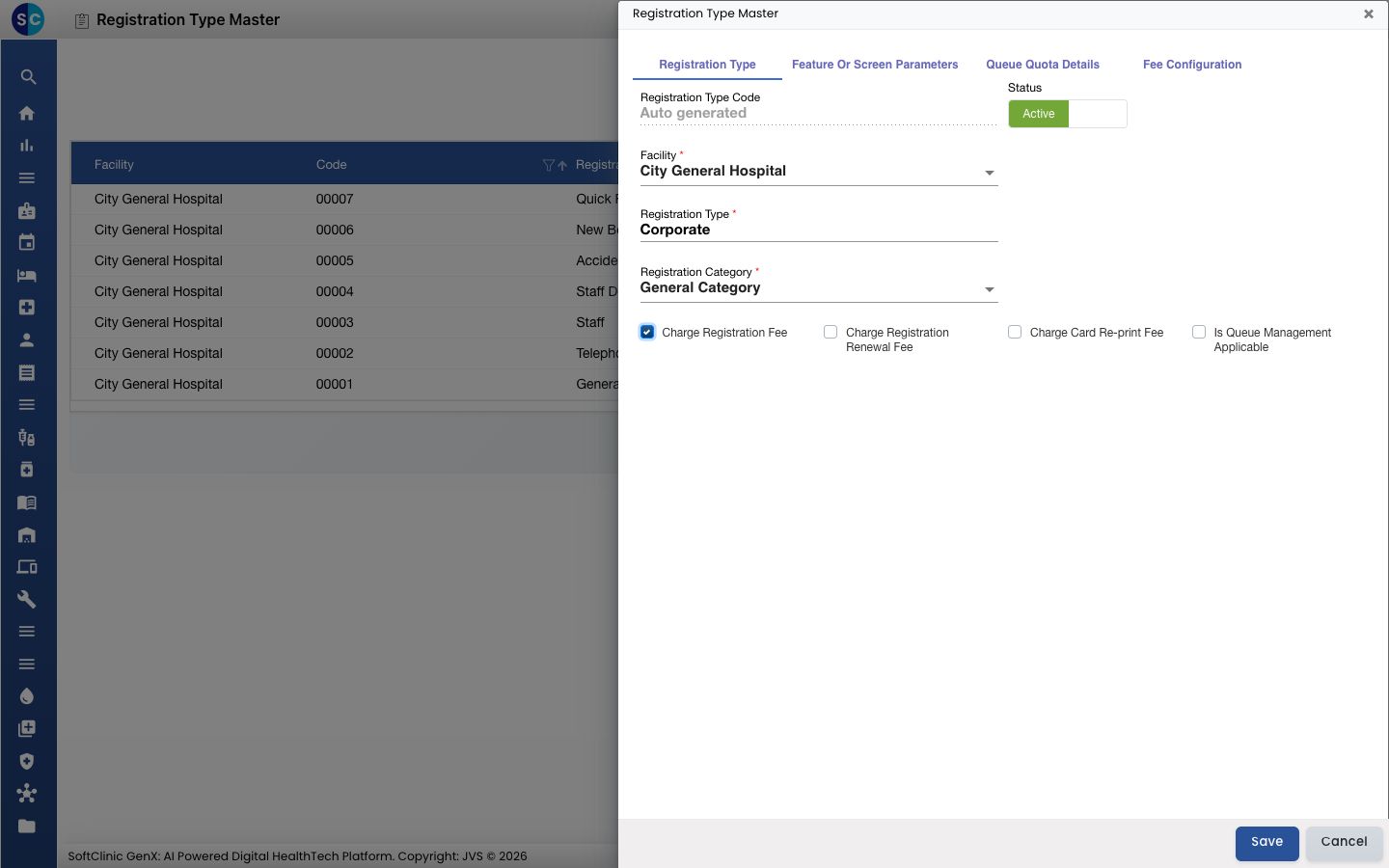
-
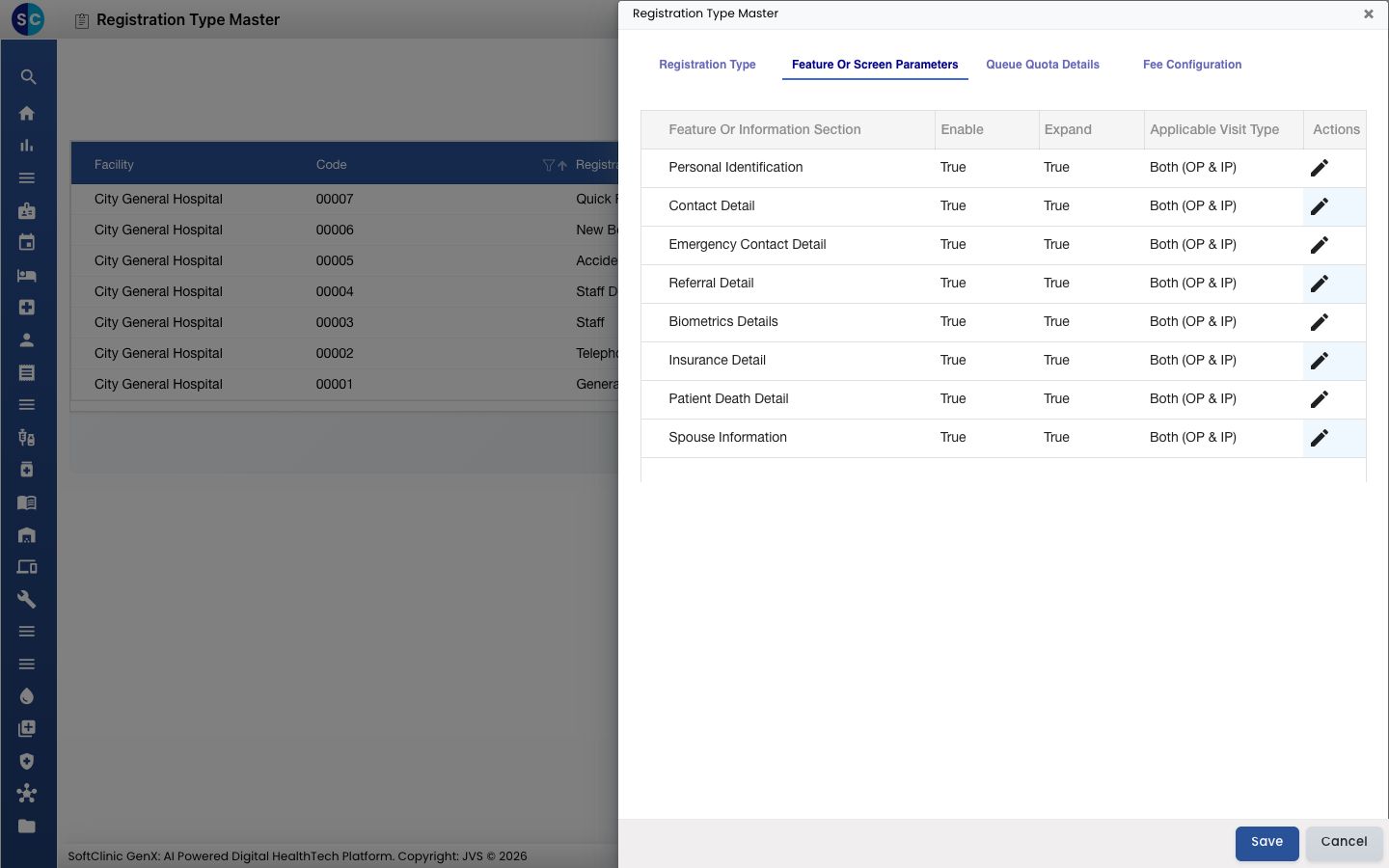
ఈ టైప్ కోసం రిజిస్ట్రేషన్ ఫారమ్లో ఏ సెక్షన్లు కనిపిస్తాయో ఎంచుకోవడానికి ఫీచర్ ఆర్ స్క్రీన్ పారామీటర్స్ (Feature Or Screen Parameters) తెరవండి. ప్రతి సెక్షన్ అది ఎనేబుల్ అయిందో లేదో, అది విస్తరించిన స్థితిలో తెరుచుకుంటుందో, మరియు అది OP, IP లేదా రెండింటికీ వర్తిస్తుందో చూపిస్తుంది. దాన్ని మార్చడానికి ఒక రోపై పెన్సిల్ ఐకాన్ను క్లిక్ చేయండి.
-
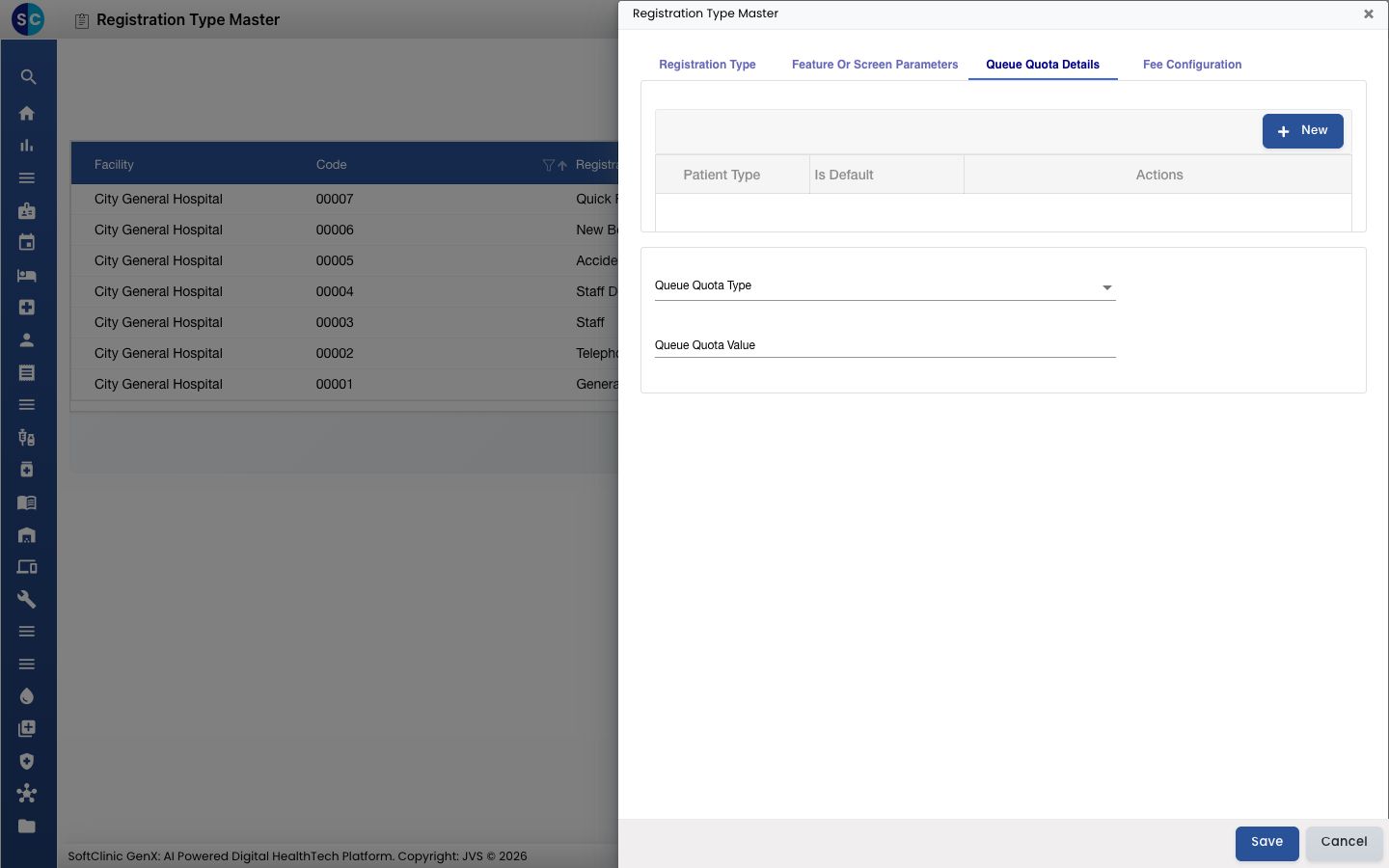
ఐచ్ఛికం: ఈ టైప్ ఎన్ని క్యూ స్లాట్లు వాడగలదో పరిమితం చేయడానికి క్యూ కోటా డీటెయిల్స్ (Queue Quota Details) తెరవండి. ఒక **పేషెంట్ టైప్ (Patient Type)**ను జోడించడానికి న్యూ (New) క్లిక్ చేయండి (ముందుగా ఎంచుకోవాల్సినదాన్ని **ఇజ్ డిఫాల్ట్ (Is Default)**గా టిక్ చేయండి), తర్వాత క్యూ కోటా టైప్ (Queue Quota Type) ఎంచుకుని క్యూ కోటా వాల్యూ (Queue Quota Value) ఎంటర్ చేయండి.
-
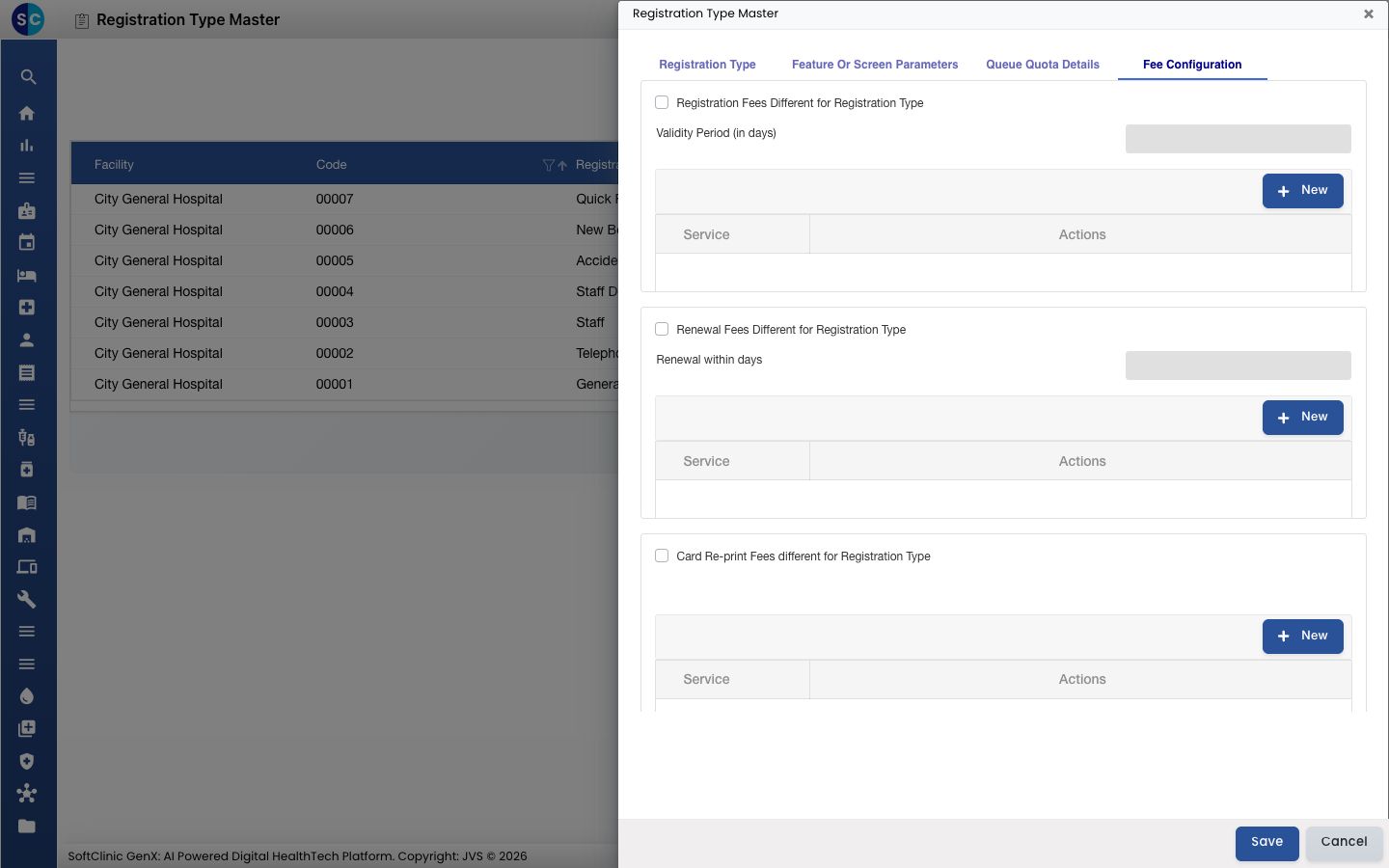
ఐచ్ఛికం: ఈ టైప్ ఫీజులు స్టాండర్డ్ వాటికంటే వేరుగా ఉంటే ఫీ కాన్ఫిగరేషన్ (Fee Configuration) తెరవండి.
- రిజిస్ట్రేషన్ ఫీస్ డిఫరెంట్ ఫర్ రిజిస్ట్రేషన్ టైప్ (Registration Fees Different for Registration Type) టిక్ చేసి, వాలిడిటీ పీరియడ్ (ఇన్ డేస్) (Validity Period (in days)) ఎంటర్ చేసి, ఫీ సర్వీస్ను ఎంచుకోవడానికి న్యూ (New) క్లిక్ చేయండి.
- రెన్యువల్ ఫీస్ డిఫరెంట్ ఫర్ రిజిస్ట్రేషన్ టైప్ (Renewal Fees Different for Registration Type) టిక్ చేసి, రెన్యువల్ విత్ఇన్ డేస్ (Renewal within days) ఎంటర్ చేసి, సర్వీస్ను ఎంచుకోవడానికి న్యూ (New) క్లిక్ చేయండి.
- కార్డ్ రీ-ప్రింట్ ఫీస్ డిఫరెంట్ ఫర్ రిజిస్ట్రేషన్ టైప్ (Card Re-print Fees different for Registration Type) టిక్ చేసి సర్వీస్ను ఎంచుకోవడానికి న్యూ (New) క్లిక్ చేయండి.
-
సేవ్ (Save) క్లిక్ చేయండి. ప్యానెల్ మూసుకుని కొత్త టైప్ దాని కోడ్తో లిస్ట్లో కనిపిస్తుంది.
రిజిస్ట్రేషన్ టైప్ను మార్చడం లేదా డీయాక్టివేట్ చేయడం
- లిస్ట్లో, రో చివర ఉన్న ⋮ బటన్ను క్లిక్ చేసి ఎడిట్ (Edit) ఎంచుకోండి.
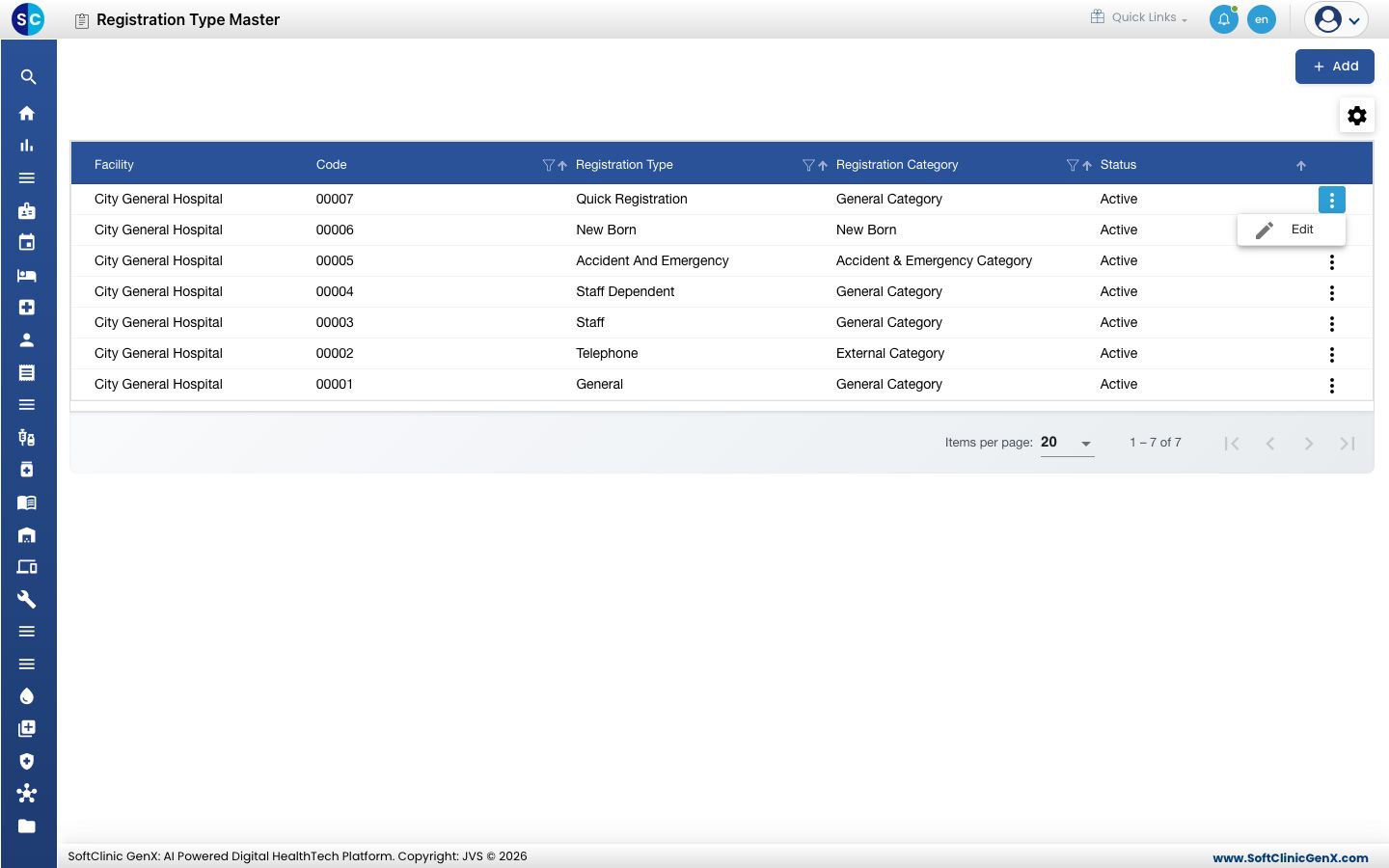
- ఏ ట్యాబ్లో అయినా మీకు అవసరమైన ఫీల్డ్లను మార్చండి. స్టాఫ్ ఆ టైప్ను ఎంచుకోకుండా ఆపడానికి, **స్టేటస్ (Status)**ను **ఇనాక్టివ్ (Inactive)**కి మార్చండి.
- సేవ్ (Save) క్లిక్ చేయండి.
రిజిస్ట్రేషన్ టైప్లను డిలీట్ చేయడం సాధ్యం కాదు. బదులుగా టైప్ను ఇనాక్టివ్ (Inactive) చేయండి — ఇప్పటికే ఆ టైప్ కింద రిజిస్టర్ అయిన పేషెంట్లు దాన్ని అలాగే ఉంచుకుంటారు.
తెలుసుకోవలసినవి
- మీ హాస్పిటల్లో ప్రతి రిజిస్ట్రేషన్ టైప్ పేరు యూనిక్గా ఉండాలి.
- ఫీ కాన్ఫిగరేషన్ (Fee Configuration) లో మీరు ఎంచుకున్న ఫీ సర్వీసులు బిల్లింగ్లో ఇప్పటికే సర్వీసులుగా ఉండాలి.
- చెక్బాక్స్ టిక్ చేసేవరకు వాలిడిటీ మరియు రెన్యువల్ డే ఫీల్డ్లు గ్రేగానే ఉంటాయి.