Configurar Tipo de Registro
Define cómo se registran los pacientes — General, Personal, Teléfono, Recién Nacido — incluidas las secciones del formulario que se muestran, la cuota de turnos y las tarifas de registro.
Quién puede hacerlo: administrador del hospital Dónde: Pacientes › Maestros › Tipo de Registro (Patients › Masters › Registration Type) Configurar antes: Tipo de Paciente
Un tipo de registro es la clase de registro bajo la que se crea un paciente, como General, Personal (Staff), Teléfono (Telephone) o Recién Nacido (New Born). El personal de recepción lo elige al registrar a un paciente. Cada tipo controla qué secciones muestra el formulario de registro, y si se cobra una tarifa de registro, renovación o reimpresión de tarjeta.
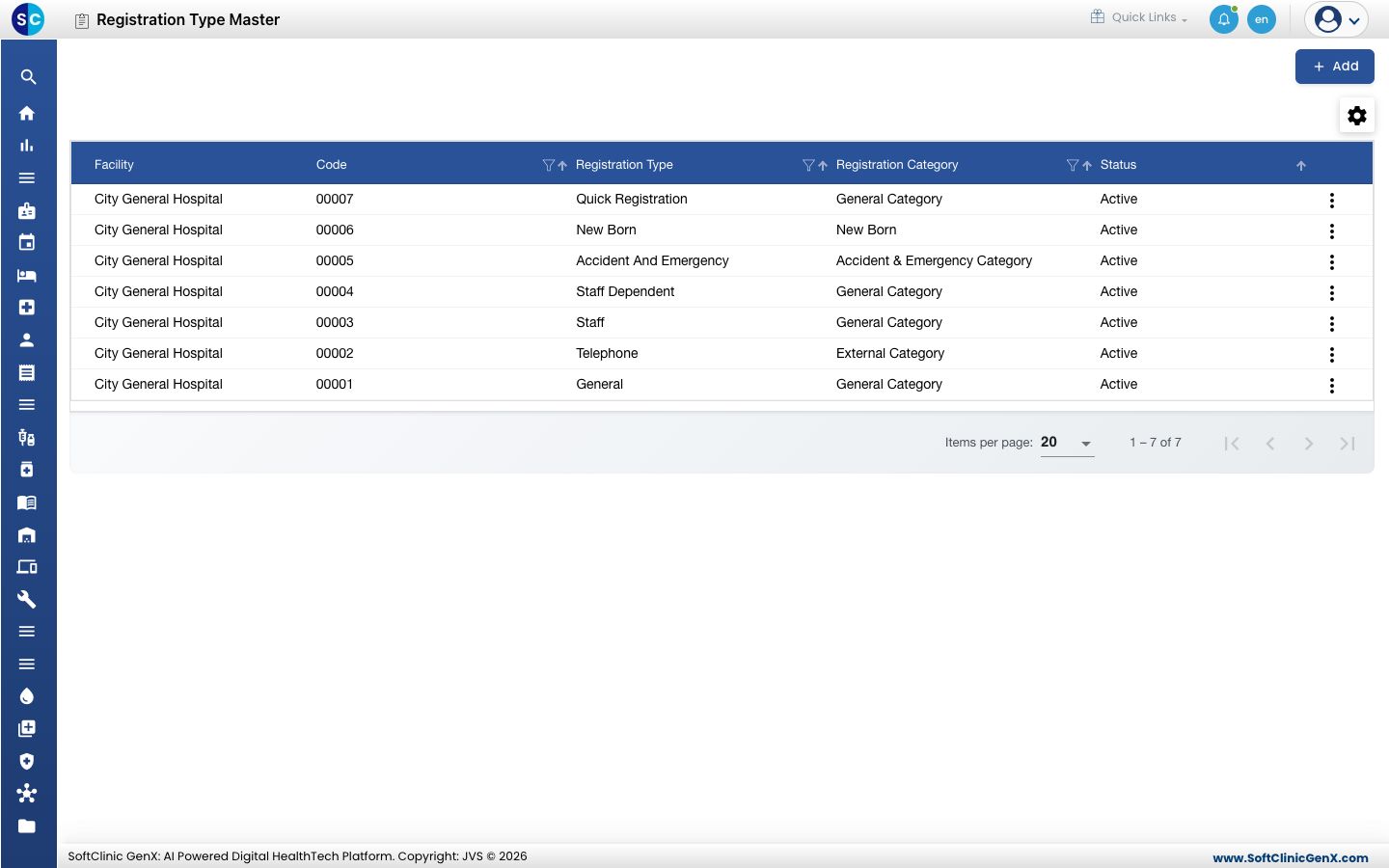
Agregar un tipo de registro
-
Ve a Pacientes › Maestros › Tipo de Registro.
-
Haz clic en Agregar (Add). El panel Maestro de Tipo de Registro (Registration Type Master) se abre en la pestaña Tipo de Registro (Registration Type).
-
Completa los campos:
Campo Qué ingresar Obligatorio Código de Tipo de Registro (Registration Type Code) Se completa automáticamente al guardar. — Estado (Status) Déjalo en Activo (Active) para que el personal pueda elegirlo. — Sede (Facility) La sede a la que pertenece este tipo de registro. Sí Tipo de Registro (Registration Type) El nombre que verá el personal, por ejemplo Corporativo. Solo letras, números y espacios.Sí Categoría de Registro (Registration Category) Categoría General (General Category), Categoría Externa (External Category), Categoría de Accidentes y Emergencias (Accident & Emergency Category) o Recién Nacido (New Born). Sí Cobrar Tarifa de Registro (Charge Registration Fee) Marca para cobrar una tarifa de registro cuando se registre un paciente bajo este tipo. No Cobrar Tarifa de Renovación de Registro (Charge Registration Renewal Fee) Marca para cobrar una tarifa cuando se renueve el registro. No Cobrar Tarifa de Reimpresión de Tarjeta (Charge Card Re-print Fee) Marca para cobrar una tarifa cuando se reimprima la tarjeta del paciente. No Aplica Gestión de Turnos (Is Queue Management Applicable) Marca si los pacientes de este tipo pasan por la gestión de turnos. No 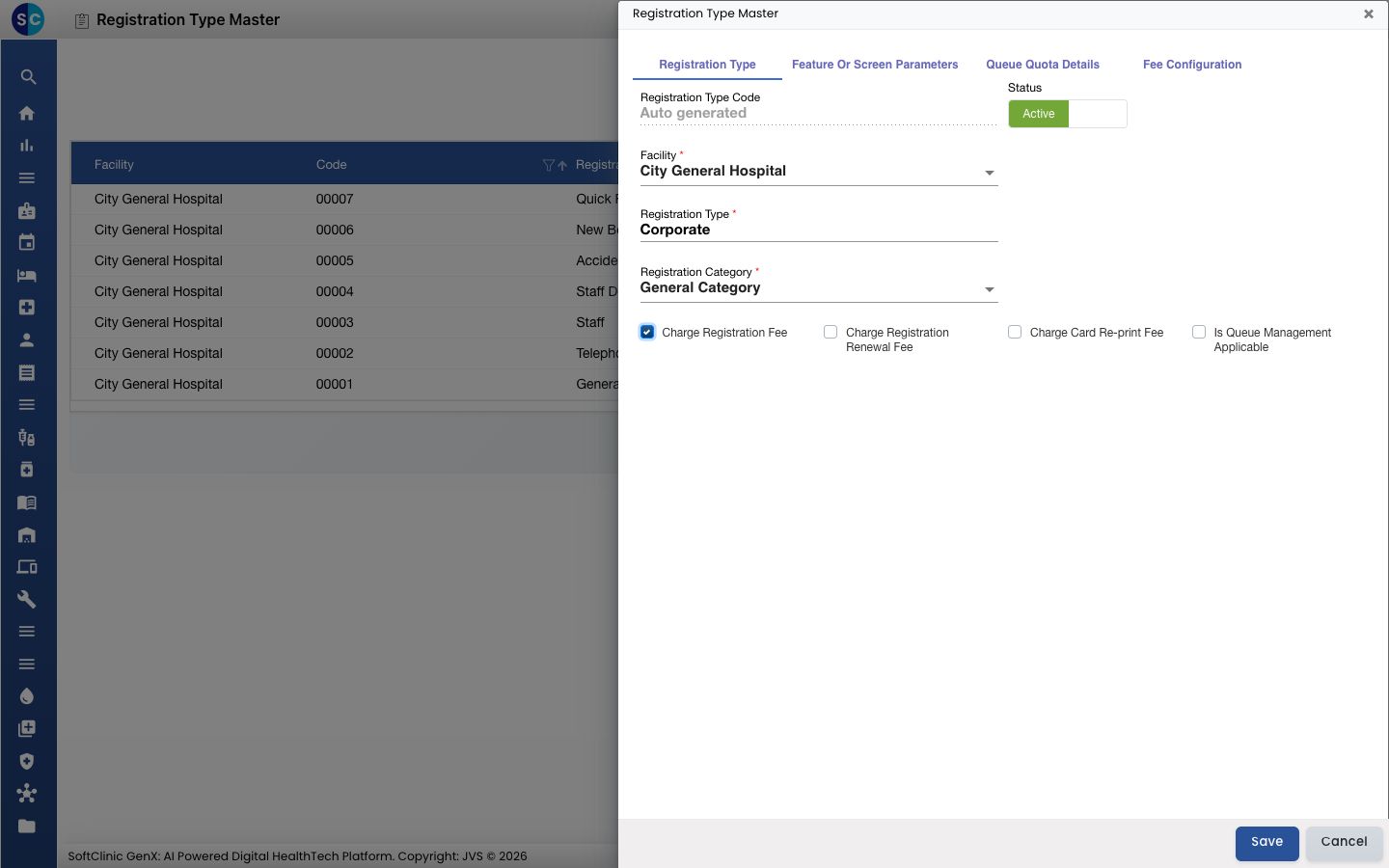
-
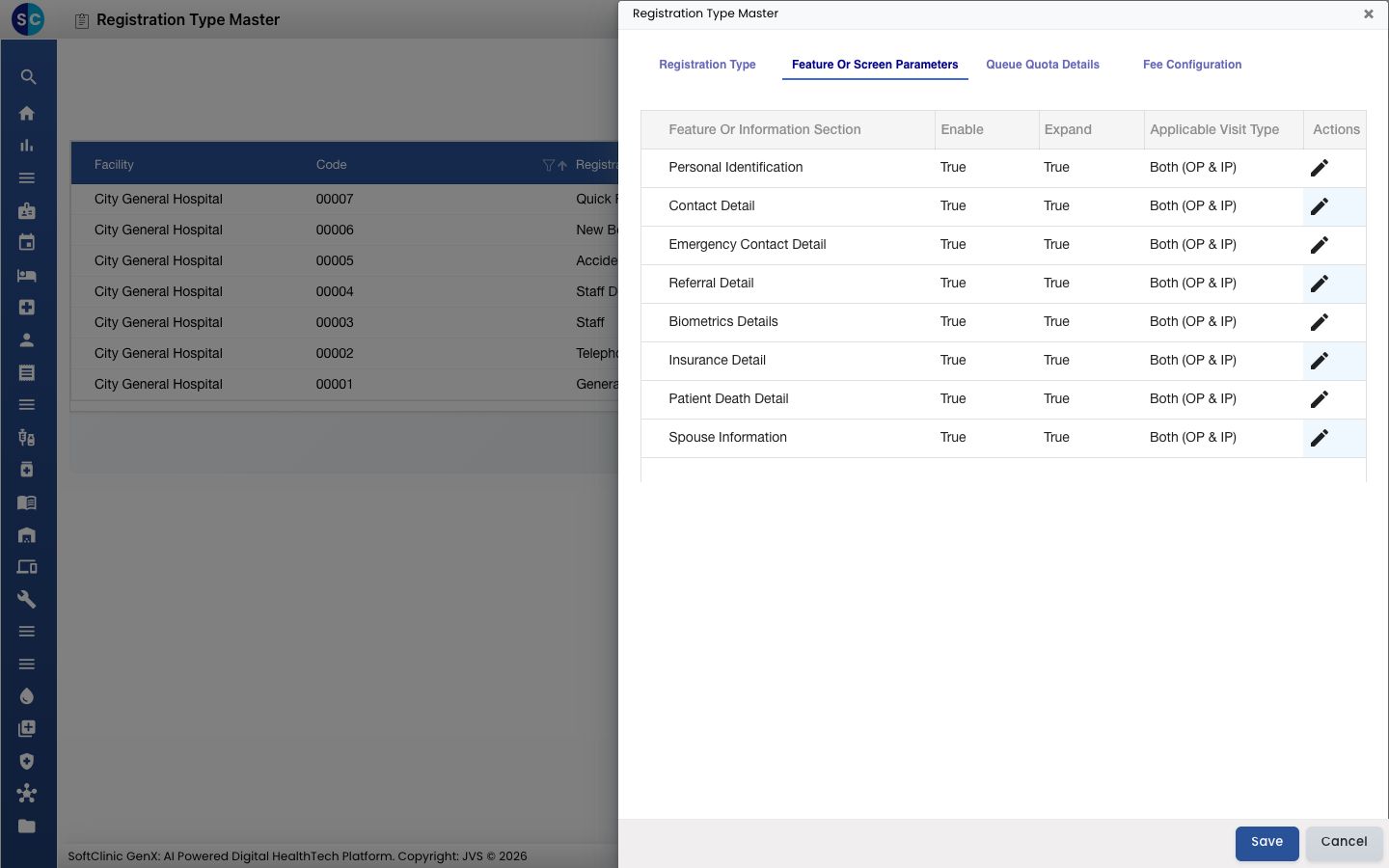
Abre Parámetros de Funciones o Pantallas (Feature Or Screen Parameters) para elegir qué secciones del formulario de registro aparecen para este tipo. Cada sección muestra si está habilitada, si se abre expandida, y si aplica a Externa (OP), Internada (IP) o ambas. Haz clic en el ícono de lápiz en una fila para modificarla.
-
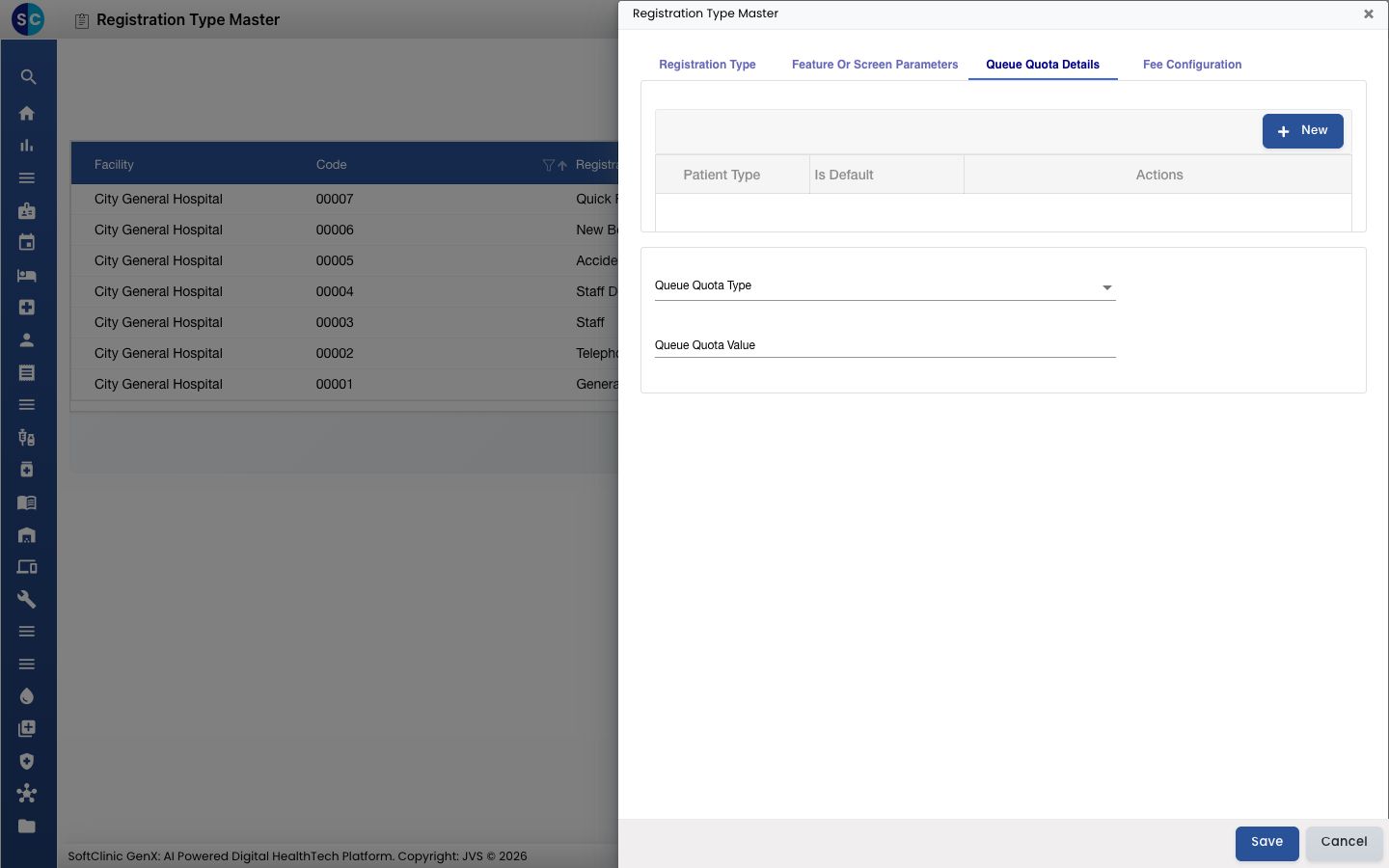
Opcional: abre Detalles de Cuota de Turnos (Queue Quota Details) para limitar cuántos turnos puede usar este tipo. Haz clic en Nuevo (New) para agregar un Tipo de Paciente (Patient Type) (marca Es Predeterminado (Is Default) para el que se preseleccionará), luego elige el Tipo de Cuota de Turnos (Queue Quota Type) e ingresa el Valor de Cuota de Turnos (Queue Quota Value).
-
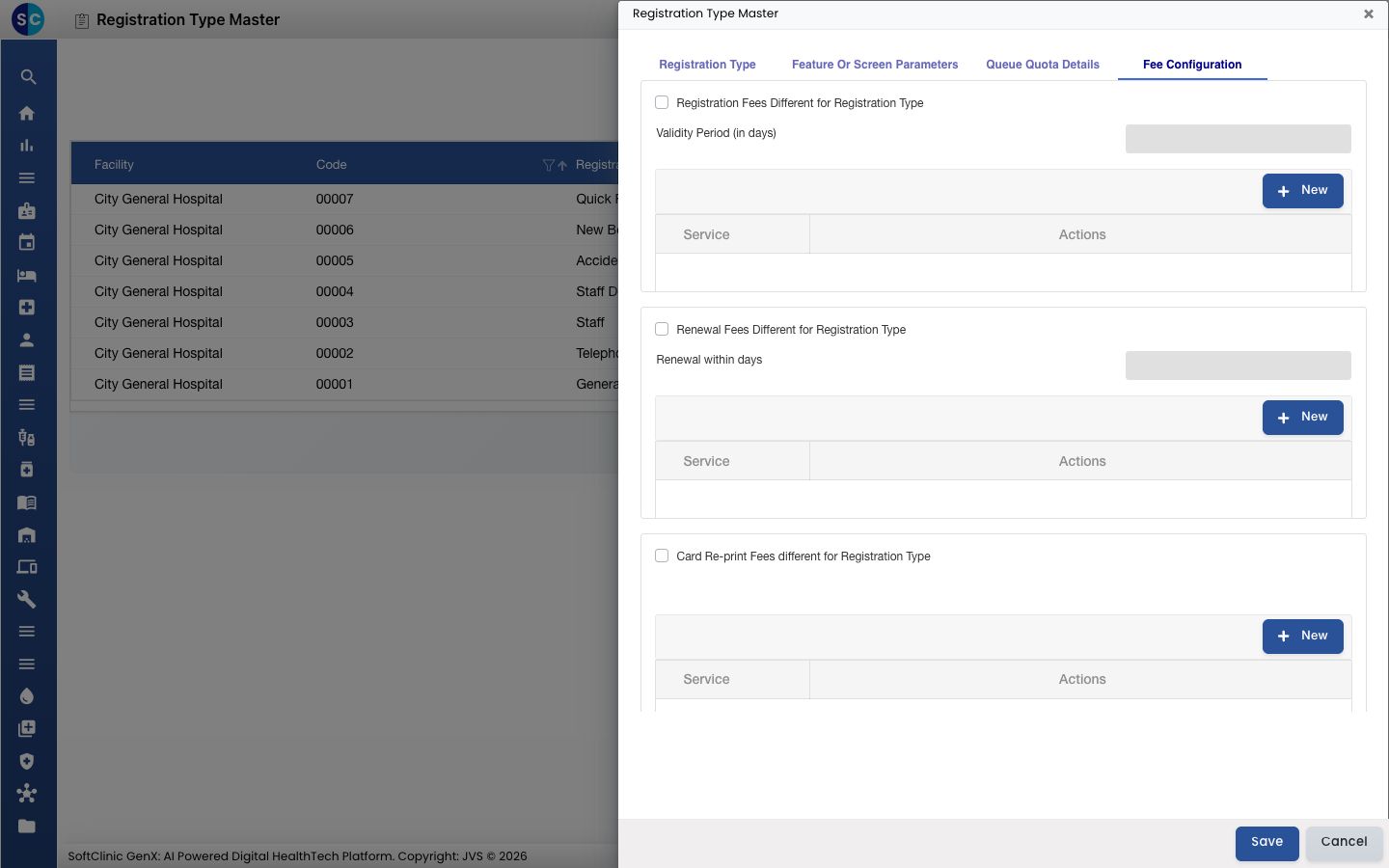
Opcional: abre Configuración de Tarifas (Fee Configuration) cuando las tarifas de este tipo difieran de las estándar.
- Marca Tarifas de Registro Diferentes para este Tipo (Registration Fees Different for Registration Type), ingresa el Período de Validez (en días) (Validity Period (in days)), y haz clic en Nuevo (New) para elegir el servicio de tarifa.
- Marca Tarifas de Renovación Diferentes para este Tipo (Renewal Fees Different for Registration Type), ingresa Renovación dentro de días (Renewal within days), y haz clic en Nuevo para elegir el servicio.
- Marca Tarifas de Reimpresión de Tarjeta Diferentes para este Tipo (Card Re-print Fees different for Registration Type) y haz clic en Nuevo para elegir el servicio.
-
Haz clic en Guardar (Save). El panel se cierra y el nuevo tipo aparece en la lista con su código.
Cambiar o desactivar un tipo de registro
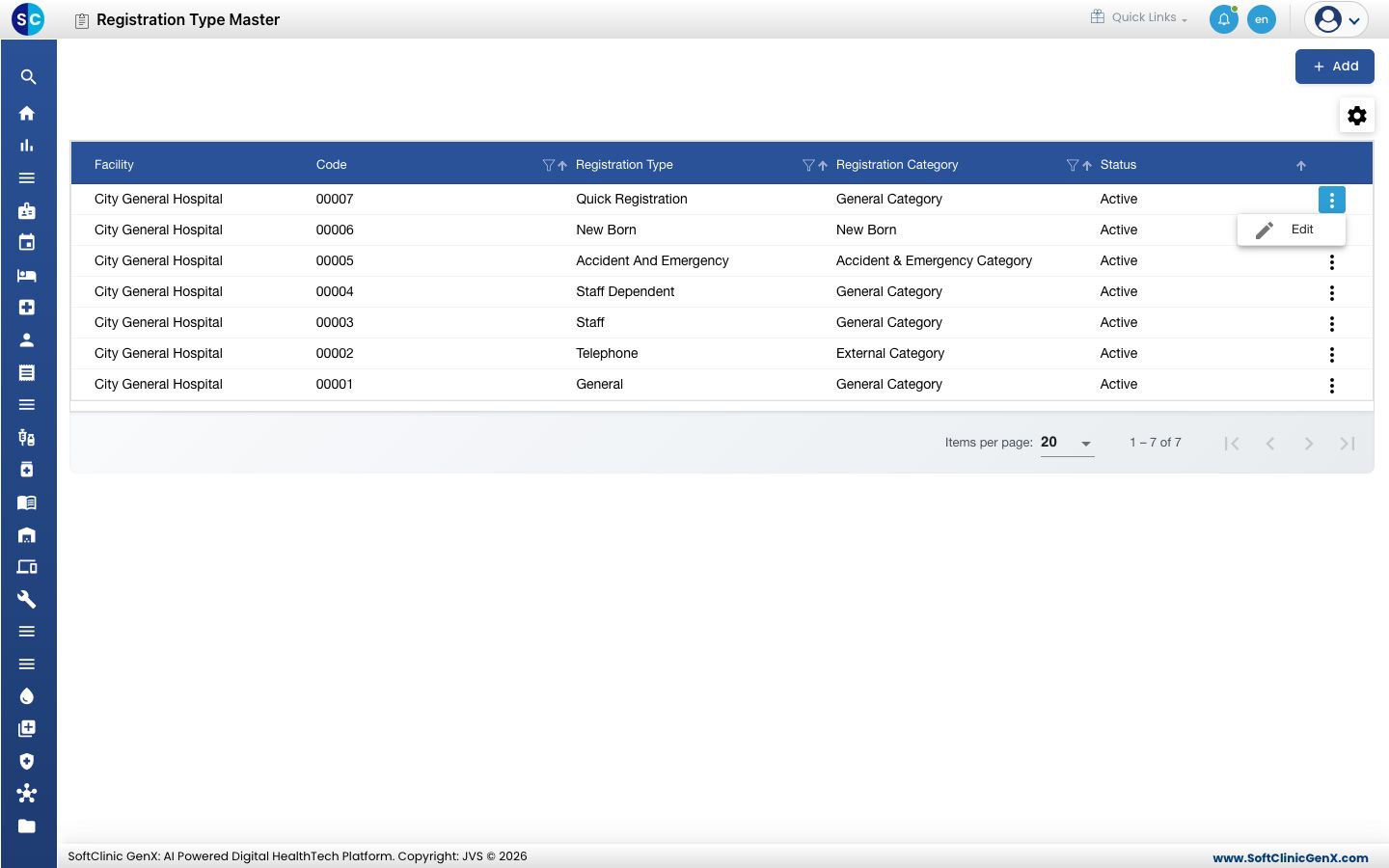
- En la lista, haz clic en el botón ⋮ al final de la fila y elige Editar (Edit).
- Cambia los campos que necesites en cualquier pestaña. Para impedir que el personal elija el tipo, cambia Estado a Inactivo (Inactive).
- Haz clic en Guardar.
Los tipos de registro no se pueden eliminar. En su lugar, marca un tipo como Inactivo — los pacientes ya registrados bajo ese tipo lo conservan.
Para tener en cuenta
- Cada nombre de tipo de registro debe ser único dentro de tu hospital.
- Los servicios de tarifa que elijas en Configuración de Tarifas deben existir ya como servicios en facturación.
- Los campos de validez y días de renovación permanecen deshabilitados hasta que se marca su casilla.