ನೋಂದಣಿ ವಿಧ (Registration Type) ಹೊಂದಿಸುವುದು
ರೋಗಿಗಳನ್ನು ಹೇಗೆ ನೋಂದಾಯಿಸಲಾಗುತ್ತದೆ ಎಂಬುದನ್ನು — General, Staff, Telephone, New Born — ಯಾವ ಫಾರ್ಮ್ ವಿಭಾಗಗಳು ಕಾಣಿಸುತ್ತವೆ, ಸರತಿಯ ಕೋಟಾ ಮತ್ತು ನೋಂದಣಿ ಶುಲ್ಕಗಳು ಸೇರಿದಂತೆ ವ್ಯಾಖ್ಯಾನಿಸಿ.
ಇದನ್ನು ಯಾರು ಮಾಡಬಹುದು: ಆಸ್ಪತ್ರೆಯ ನಿರ್ವಾಹಕ ಎಲ್ಲಿ: Patients › Masters › Registration Type ಇದಕ್ಕೂ ಮೊದಲು ಹೊಂದಿಸಿ: Patient Type
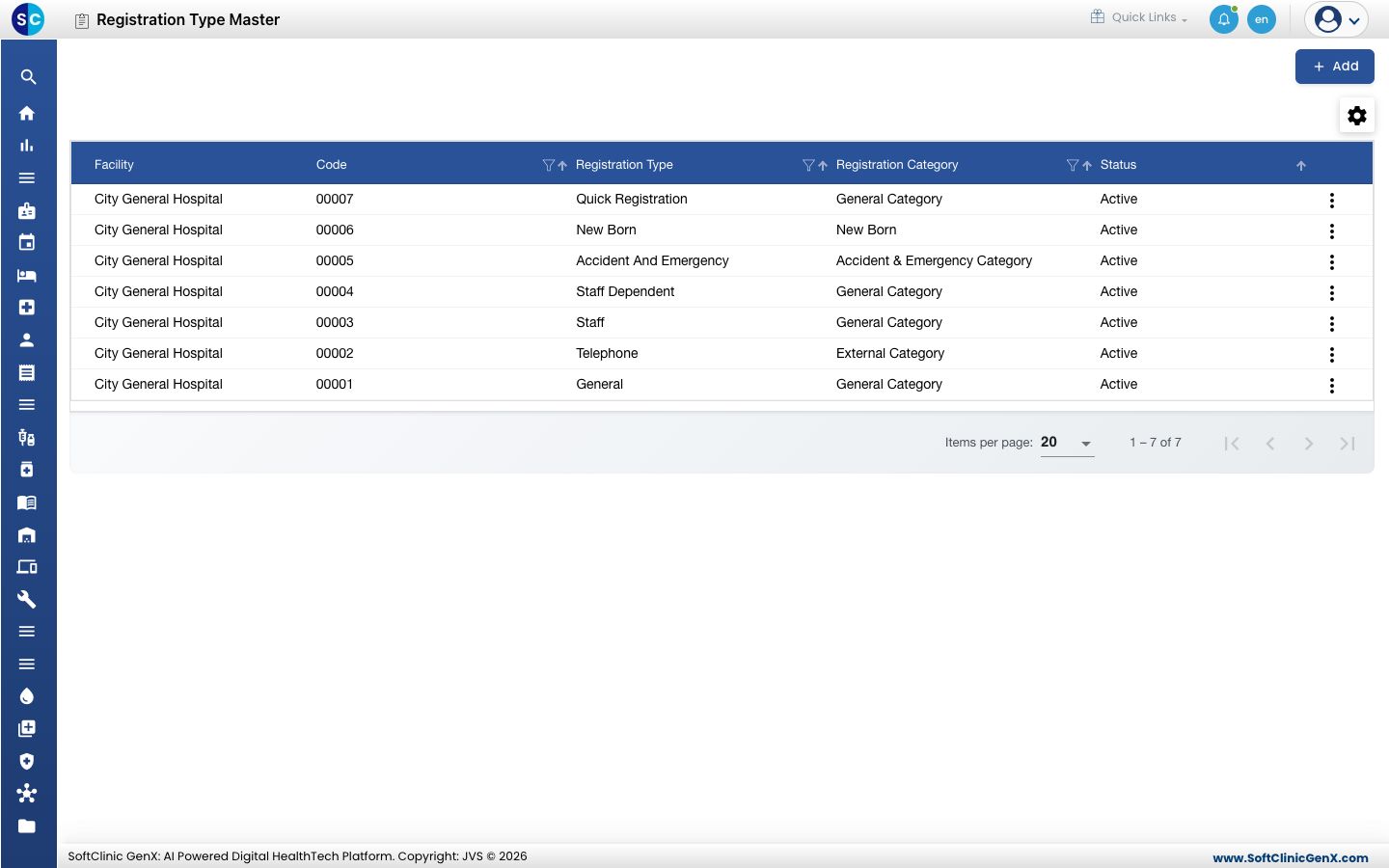
ನೋಂದಣಿ ವಿಧ ಎಂದರೆ ರೋಗಿಯನ್ನು ಯಾವ ಬಗೆಯ ನೋಂದಣಿಯ ಅಡಿಯಲ್ಲಿ ರಚಿಸಲಾಗುತ್ತದೆ ಎಂಬುದು, ಉದಾಹರಣೆಗೆ General, Staff, Telephone ಅಥವಾ New Born. ಫ್ರಂಟ್-ಡೆಸ್ಕ್ ಸಿಬ್ಬಂದಿ ರೋಗಿಯನ್ನು ನೋಂದಾಯಿಸುವಾಗ ಇದನ್ನು ಆಯ್ಕೆ ಮಾಡುತ್ತಾರೆ. ಪ್ರತಿ ವಿಧವೂ ನೋಂದಣಿ ಫಾರ್ಮ್ ಯಾವ ವಿಭಾಗಗಳನ್ನು ತೋರಿಸುತ್ತದೆ ಮತ್ತು ನೋಂದಣಿ, ನವೀಕರಣ ಅಥವಾ ಕಾರ್ಡ್ ಮರುಮುದ್ರಣ ಶುಲ್ಕ ವಿಧಿಸಬೇಕೇ ಎಂಬುದನ್ನು ನಿಯಂತ್ರಿಸುತ್ತದೆ.
ಒಂದು ನೋಂದಣಿ ವಿಧ ಸೇರಿಸುವುದು
-
Patients › Masters › Registration Type ಗೆ ಹೋಗಿ.
-
Add ಕ್ಲಿಕ್ ಮಾಡಿ. Registration Type Master ಪ್ಯಾನಲ್ Registration Type ಟ್ಯಾಬ್ನಲ್ಲಿ ತೆರೆದುಕೊಳ್ಳುತ್ತದೆ.
-
ಈ ಕ್ಷೇತ್ರಗಳನ್ನು ಭರ್ತಿ ಮಾಡಿ:
ಕ್ಷೇತ್ರ ಏನು ನಮೂದಿಸಬೇಕು ಕಡ್ಡಾಯವೇ Registration Type Code ಉಳಿಸಿದಾಗ ತಾನಾಗಿಯೇ ಭರ್ತಿಯಾಗುತ್ತದೆ. — ಸ್ಥಿತಿ (Status) ಸಿಬ್ಬಂದಿ ಆಯ್ಕೆ ಮಾಡಿಕೊಳ್ಳಲು Active ಆಗಿಯೇ ಬಿಡಿ. — Facility ಈ ನೋಂದಣಿ ವಿಧ ಸೇರಿದ ಫೆಸಿಲಿಟಿ. ಹೌದು Registration Type ಸಿಬ್ಬಂದಿಗೆ ಕಾಣುವ ಹೆಸರು, ಉದಾಹರಣೆಗೆ Corporate. ಅಕ್ಷರಗಳು, ಅಂಕಿಗಳು ಮತ್ತು ಖಾಲಿ ಜಾಗ ಮಾತ್ರ.ಹೌದು Registration Category General Category, External Category, Accident & Emergency Category ಅಥವಾ New Born. ಹೌದು Charge Registration Fee ಈ ವಿಧದ ಅಡಿಯಲ್ಲಿ ರೋಗಿಯನ್ನು ನೋಂದಾಯಿಸುವಾಗ ನೋಂದಣಿ ಶುಲ್ಕ ವಿಧಿಸಲು ಟಿಕ್ ಮಾಡಿ. ಇಲ್ಲ Charge Registration Renewal Fee ನೋಂದಣಿಯನ್ನು ನವೀಕರಿಸಿದಾಗ ಶುಲ್ಕ ವಿಧಿಸಲು ಟಿಕ್ ಮಾಡಿ. ಇಲ್ಲ Charge Card Re-print Fee ರೋಗಿಯ ಕಾರ್ಡ್ ಅನ್ನು ಮತ್ತೆ ಮುದ್ರಿಸಿದಾಗ ಶುಲ್ಕ ವಿಧಿಸಲು ಟಿಕ್ ಮಾಡಿ. ಇಲ್ಲ Is Queue Management Applicable ಈ ವಿಧದ ರೋಗಿಗಳು ಸರತಿ ನಿರ್ವಹಣೆಯ ಮೂಲಕ ಹಾದುಹೋಗುತ್ತಾರೆ ಎಂದಾದರೆ ಟಿಕ್ ಮಾಡಿ. ಇಲ್ಲ 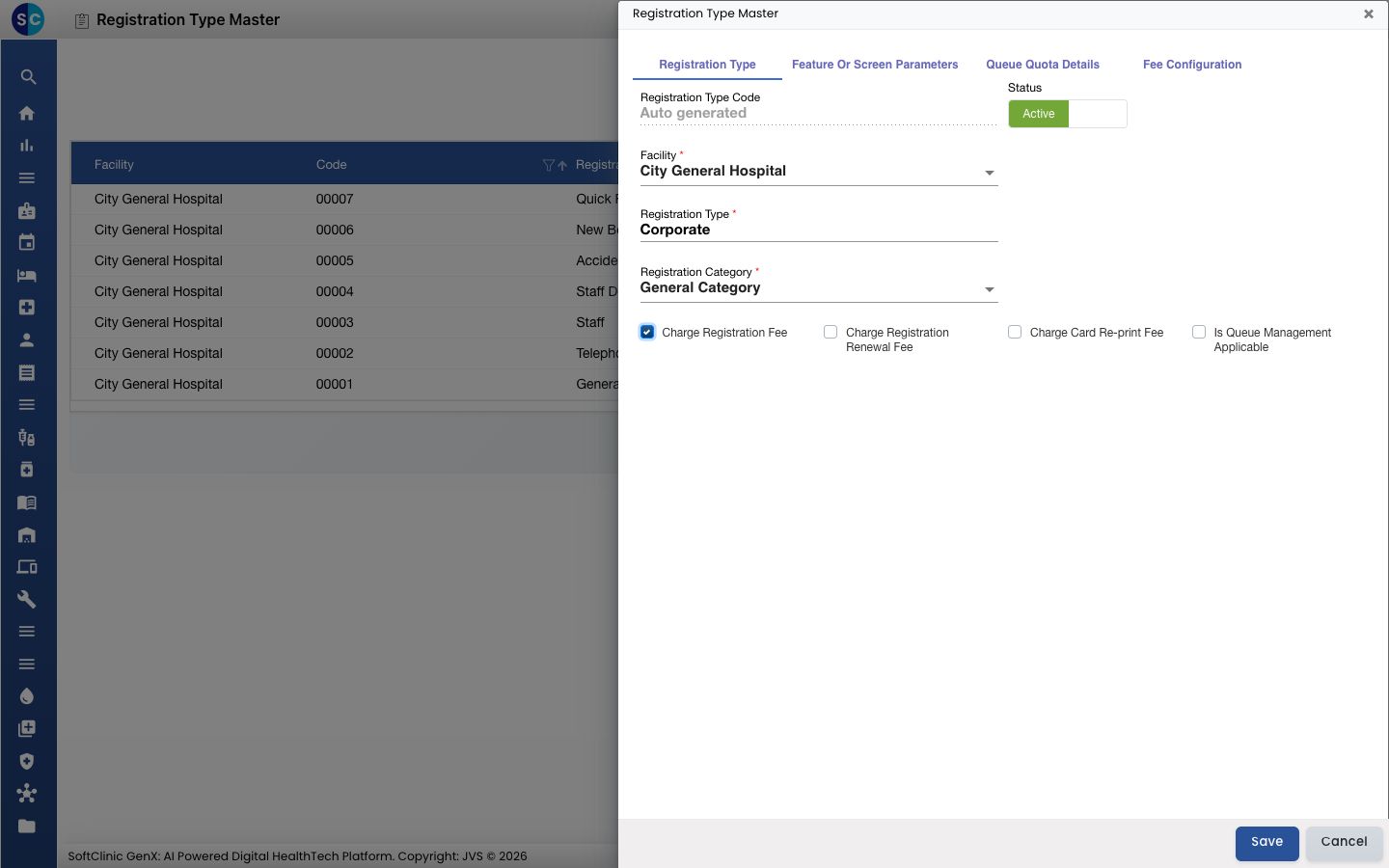
-
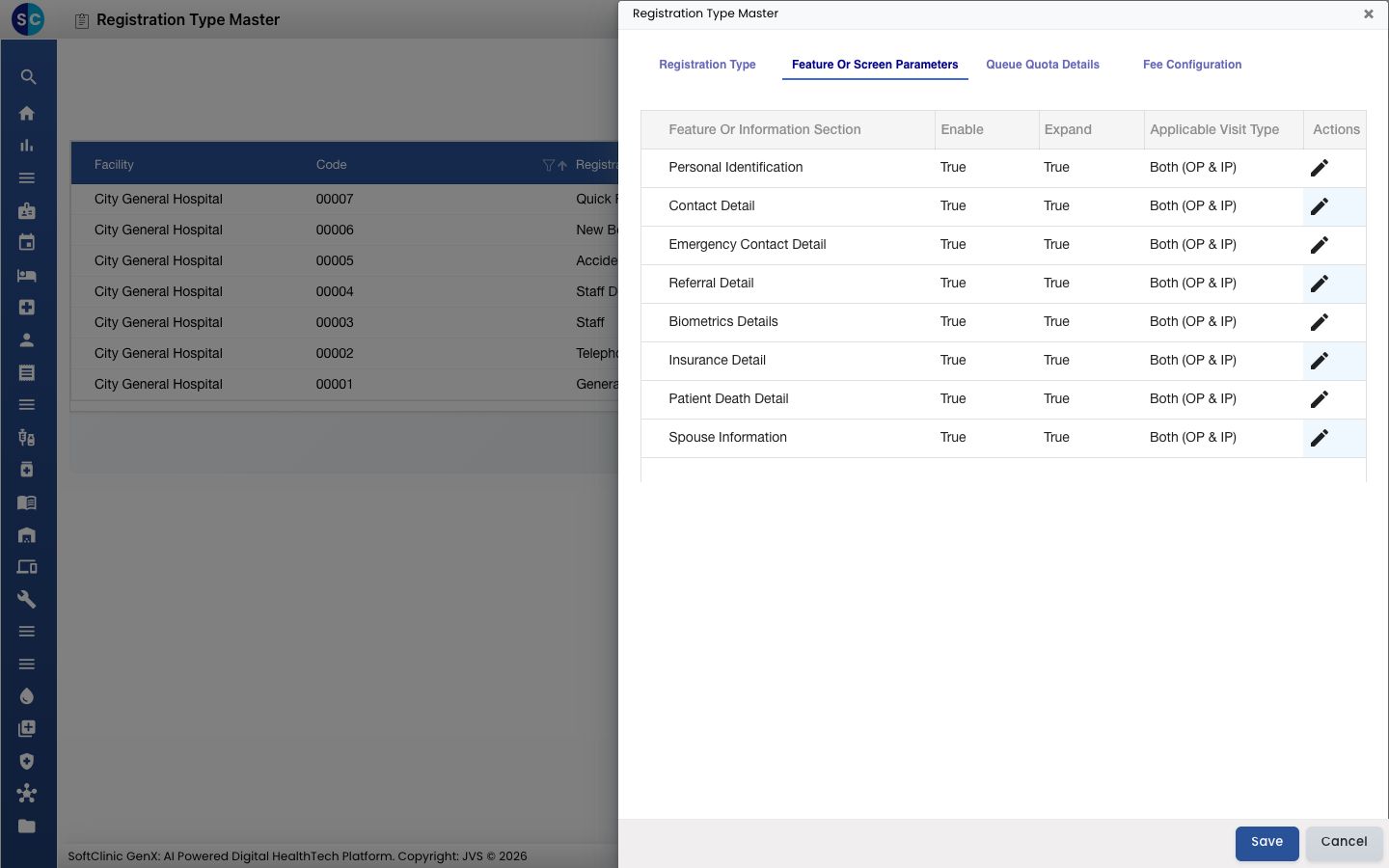
ಈ ವಿಧಕ್ಕೆ ನೋಂದಣಿ ಫಾರ್ಮ್ನ ಯಾವ ವಿಭಾಗಗಳು ಕಾಣಿಸಬೇಕು ಎಂದು ಆಯ್ಕೆ ಮಾಡಲು Feature Or Screen Parameters ತೆರೆಯಿರಿ. ಪ್ರತಿ ವಿಭಾಗವೂ ಅದು ಸಕ್ರಿಯವಾಗಿದೆಯೇ, ವಿಸ್ತರಿಸಿಯೇ ತೆರೆದುಕೊಳ್ಳುತ್ತದೆಯೇ, ಮತ್ತು ಅದು OP, IP ಅಥವಾ ಎರಡಕ್ಕೂ ಅನ್ವಯಿಸುತ್ತದೆಯೇ ಎಂಬುದನ್ನು ತೋರಿಸುತ್ತದೆ. ಒಂದು ಸಾಲನ್ನು ಬದಲಾಯಿಸಲು ಅದರ ಪೆನ್ಸಿಲ್ ಐಕಾನ್ ಕ್ಲಿಕ್ ಮಾಡಿ.
-
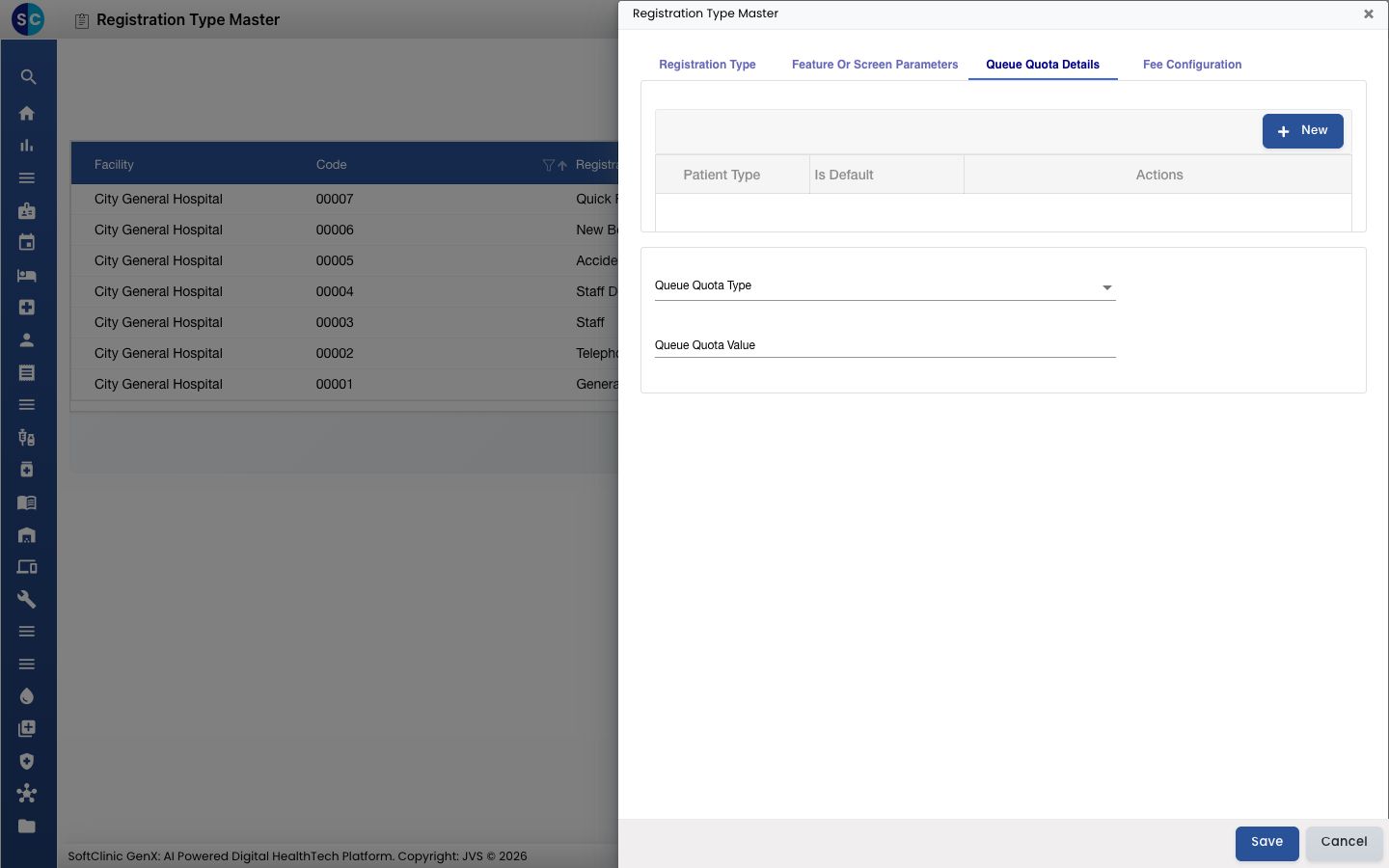
ಐಚ್ಛಿಕ: ಈ ವಿಧ ಎಷ್ಟು ಸರತಿ ಸ್ಲಾಟ್ಗಳನ್ನು ಬಳಸಬಹುದು ಎಂಬುದನ್ನು ಮಿತಿಗೊಳಿಸಲು Queue Quota Details ತೆರೆಯಿರಿ. ಒಂದು Patient Type ಸೇರಿಸಲು New ಕ್ಲಿಕ್ ಮಾಡಿ (ಮೊದಲೇ ಆಯ್ಕೆ ಆಗಬೇಕಾದ್ದಕ್ಕೆ Is Default ಟಿಕ್ ಮಾಡಿ), ನಂತರ Queue Quota Type ಆಯ್ಕೆ ಮಾಡಿ ಮತ್ತು Queue Quota Value ನಮೂದಿಸಿ.
-
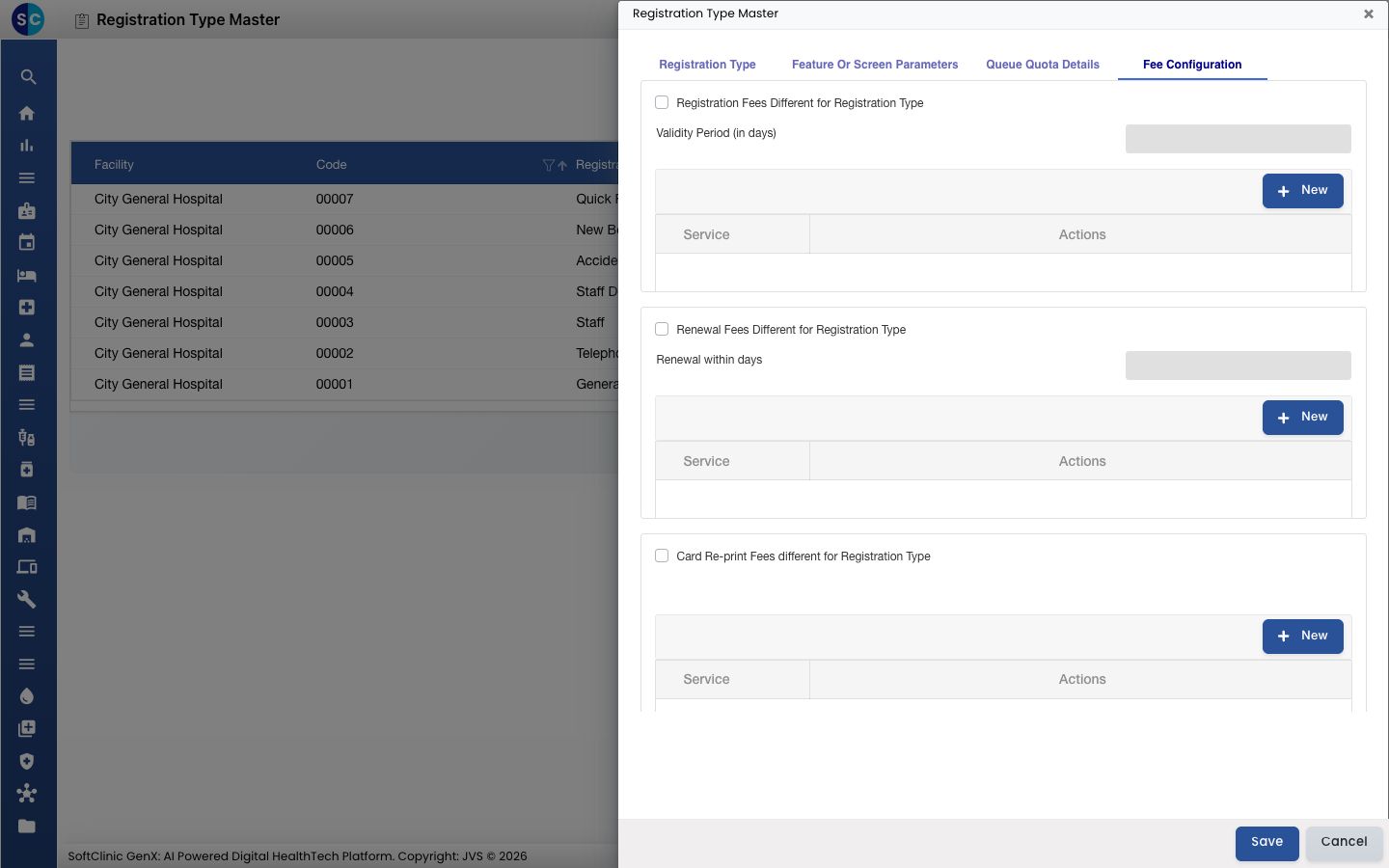
ಐಚ್ಛಿಕ: ಈ ವಿಧದ ಶುಲ್ಕಗಳು ಪ್ರಮಾಣಿತ ಶುಲ್ಕಗಳಿಗಿಂತ ಭಿನ್ನವಾಗಿದ್ದಾಗ Fee Configuration ತೆರೆಯಿರಿ.
- Registration Fees Different for Registration Type ಟಿಕ್ ಮಾಡಿ, Validity Period (in days) ನಮೂದಿಸಿ, ಮತ್ತು ಶುಲ್ಕ ಸೇವೆಯನ್ನು ಆಯ್ಕೆ ಮಾಡಲು New ಕ್ಲಿಕ್ ಮಾಡಿ.
- Renewal Fees Different for Registration Type ಟಿಕ್ ಮಾಡಿ, Renewal within days ನಮೂದಿಸಿ, ಮತ್ತು ಸೇವೆಯನ್ನು ಆಯ್ಕೆ ಮಾಡಲು New ಕ್ಲಿಕ್ ಮಾಡಿ.
- Card Re-print Fees different for Registration Type ಟಿಕ್ ಮಾಡಿ ಮತ್ತು ಸೇವೆಯನ್ನು ಆಯ್ಕೆ ಮಾಡಲು New ಕ್ಲಿಕ್ ಮಾಡಿ.
-
Save ಕ್ಲಿಕ್ ಮಾಡಿ. ಪ್ಯಾನಲ್ ಮುಚ್ಚುತ್ತದೆ ಮತ್ತು ಹೊಸ ವಿಧ ತನ್ನ ಕೋಡ್ನೊಂದಿಗೆ ಪಟ್ಟಿಯಲ್ಲಿ ಕಾಣಿಸಿಕೊಳ್ಳುತ್ತದೆ.
ಒಂದು ನೋಂದಣಿ ವಿಧವನ್ನು ಬದಲಾಯಿಸುವುದು ಅಥವಾ ನಿಷ್ಕ್ರಿಯಗೊಳಿಸುವುದು
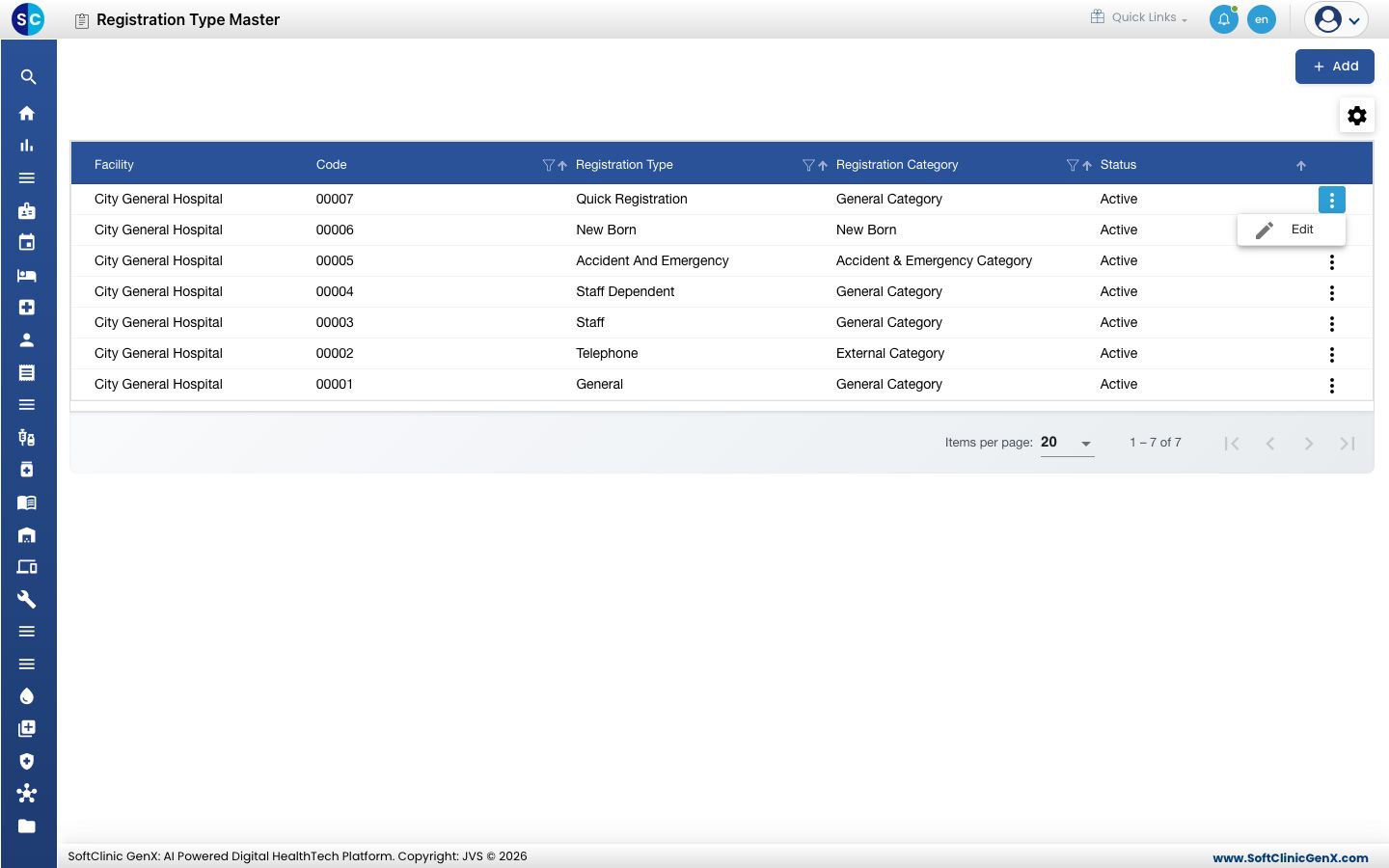
- ಪಟ್ಟಿಯಲ್ಲಿ, ಸಾಲಿನ ಕೊನೆಯಲ್ಲಿರುವ ⋮ ಬಟನ್ ಕ್ಲಿಕ್ ಮಾಡಿ ಮತ್ತು Edit ಆಯ್ಕೆ ಮಾಡಿ.
- ಯಾವುದೇ ಟ್ಯಾಬ್ನಲ್ಲಿ ಅಗತ್ಯವಿರುವ ಕ್ಷೇತ್ರಗಳನ್ನು ಬದಲಾಯಿಸಿ. ಸಿಬ್ಬಂದಿ ಆ ವಿಧವನ್ನು ಆಯ್ಕೆ ಮಾಡಿಕೊಳ್ಳುವುದನ್ನು ನಿಲ್ಲಿಸಲು, Status ಅನ್ನು Inactive ಗೆ ಬದಲಾಯಿಸಿ.
- Save ಕ್ಲಿಕ್ ಮಾಡಿ.
ನೋಂದಣಿ ವಿಧಗಳನ್ನು ಅಳಿಸಲು ಆಗುವುದಿಲ್ಲ. ಬದಲಿಗೆ ವಿಧವನ್ನು Inactive ಮಾಡಿ — ಈಗಾಗಲೇ ಅದರ ಅಡಿಯಲ್ಲಿ ನೋಂದಾಯಿತರಾದ ರೋಗಿಗಳಿಗೆ ಅದು ಹಾಗೇ ಉಳಿಯುತ್ತದೆ.
ತಿಳಿದಿರಬೇಕಾದದ್ದು
- ನಿಮ್ಮ ಆಸ್ಪತ್ರೆಯೊಳಗೆ ಪ್ರತಿ ನೋಂದಣಿ ವಿಧದ ಹೆಸರು ವಿಶಿಷ್ಟವಾಗಿರಬೇಕು.
- Fee Configuration ನಲ್ಲಿ ನೀವು ಆಯ್ಕೆ ಮಾಡುವ ಶುಲ್ಕ ಸೇವೆಗಳು ಬಿಲ್ಲಿಂಗ್ನಲ್ಲಿ ಸೇವೆಗಳಾಗಿ ಈಗಾಗಲೇ ಇರಬೇಕು.
- ವ್ಯಾಲಿಡಿಟಿ ಮತ್ತು ನವೀಕರಣ ದಿನಗಳ ಕ್ಷೇತ್ರಗಳು ಅವುಗಳ ಚೆಕ್ಬಾಕ್ಸ್ ಟಿಕ್ ಆಗುವವರೆಗೆ ಬೂದು ಬಣ್ಣದಲ್ಲಿ ಉಳಿಯುತ್ತವೆ.