كيفية إعداد نوع التسجيل
حدّد كيفية تسجيل المرضى — عام، موظف، هاتفي، مولود جديد — بما في ذلك أقسام النموذج التي تظهر، وحصة الطابور، ورسوم التسجيل.
من يمكنه تنفيذ ذلك: مسؤول المستشفى أين: المرضى › البيانات الأساسية (Masters) › نوع التسجيل (Registration Type) يُعدّ قبل ذلك: نوع المريض
نوع التسجيل هو نوع التسجيل الذي يُنشأ المريض تحته، مثل عام (General) أو موظف (Staff) أو هاتفي (Telephone) أو مولود جديد (New Born). يختاره موظفو الاستقبال عند تسجيل مريض. يتحكم كل نوع في الأقسام التي يعرضها نموذج التسجيل، وما إذا كانت تُفرض رسوم تسجيل أو تجديد أو إعادة طباعة بطاقة.
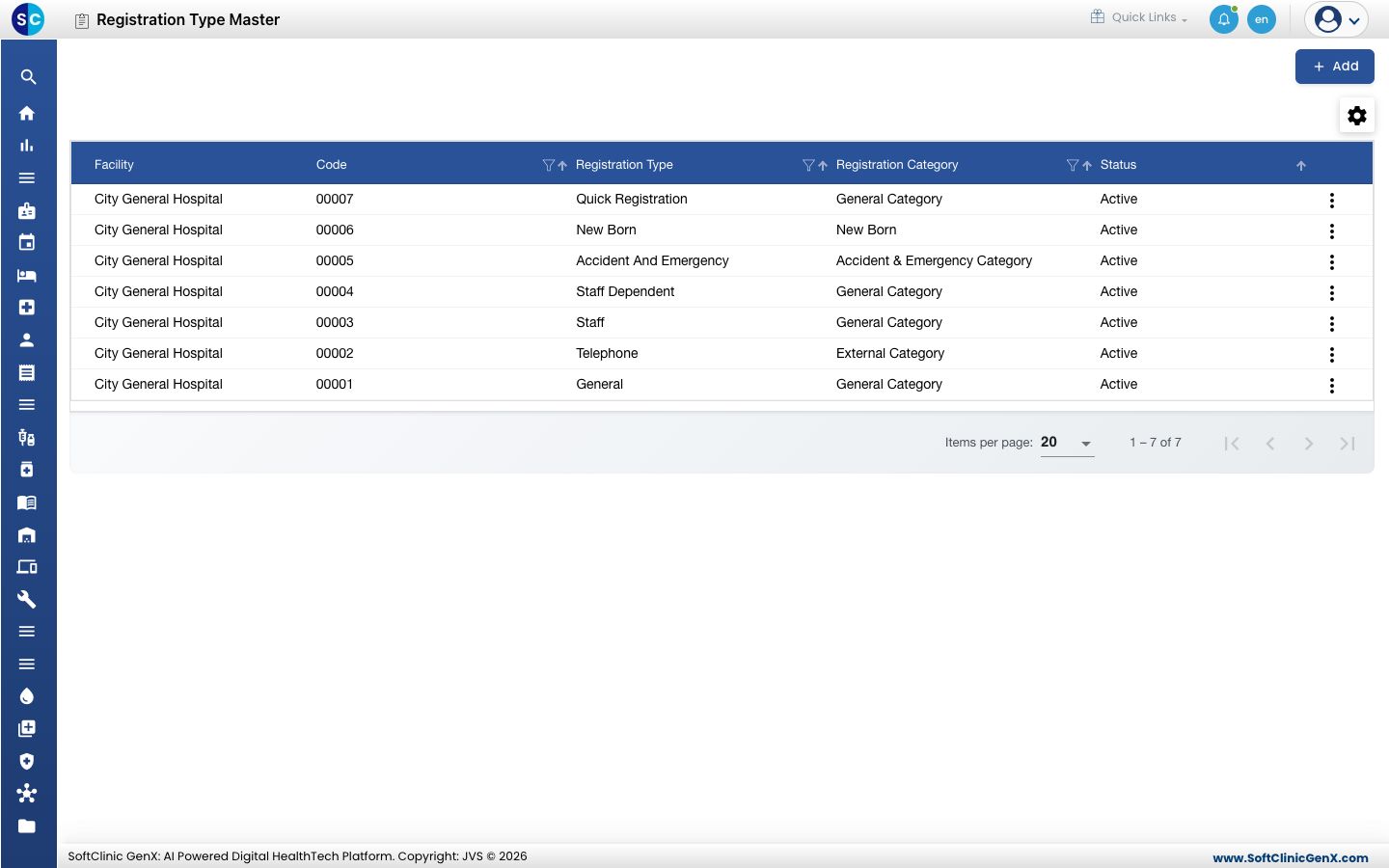
إضافة نوع تسجيل
-
اذهب إلى المرضى › البيانات الأساسية › نوع التسجيل.
-
انقر على إضافة (Add). تُفتح لوحة بيانات نوع التسجيل الأساسية (Registration Type Master) في تبويب نوع التسجيل (Registration Type).
-
أدخل بيانات الحقول:
الحقل ما الذي تدخله مطلوب رمز نوع التسجيل (Registration Type Code) يُملأ تلقائيًا عند الحفظ. — الحالة (Status) اتركها على نشط (Active) حتى يتمكن الموظفون من اختياره. — المنشأة (Facility) المنشأة التي ينتمي إليها نوع التسجيل هذا. نعم نوع التسجيل (Registration Type) الاسم الذي سيراه الموظفون، مثل Corporate. أحرف وأرقام ومسافات فقط.نعم فئة التسجيل (Registration Category) فئة عامة (General Category)، فئة خارجية (External Category)، فئة الحوادث والطوارئ (Accident & Emergency Category) أو مولود جديد (New Born). نعم فرض رسوم التسجيل (Charge Registration Fee) فعّلها لفرض رسم تسجيل عند تسجيل مريض تحت هذا النوع. لا فرض رسوم تجديد التسجيل (Charge Registration Renewal Fee) فعّلها لفرض رسم عند تجديد التسجيل. لا فرض رسوم إعادة طباعة البطاقة (Charge Card Re-print Fee) فعّلها لفرض رسم عند إعادة طباعة بطاقة المريض. لا إمكانية تطبيق إدارة الطوابير (Is Queue Management Applicable) فعّلها إذا كان المرضى من هذا النوع يمرّون بإدارة الطوابير. لا 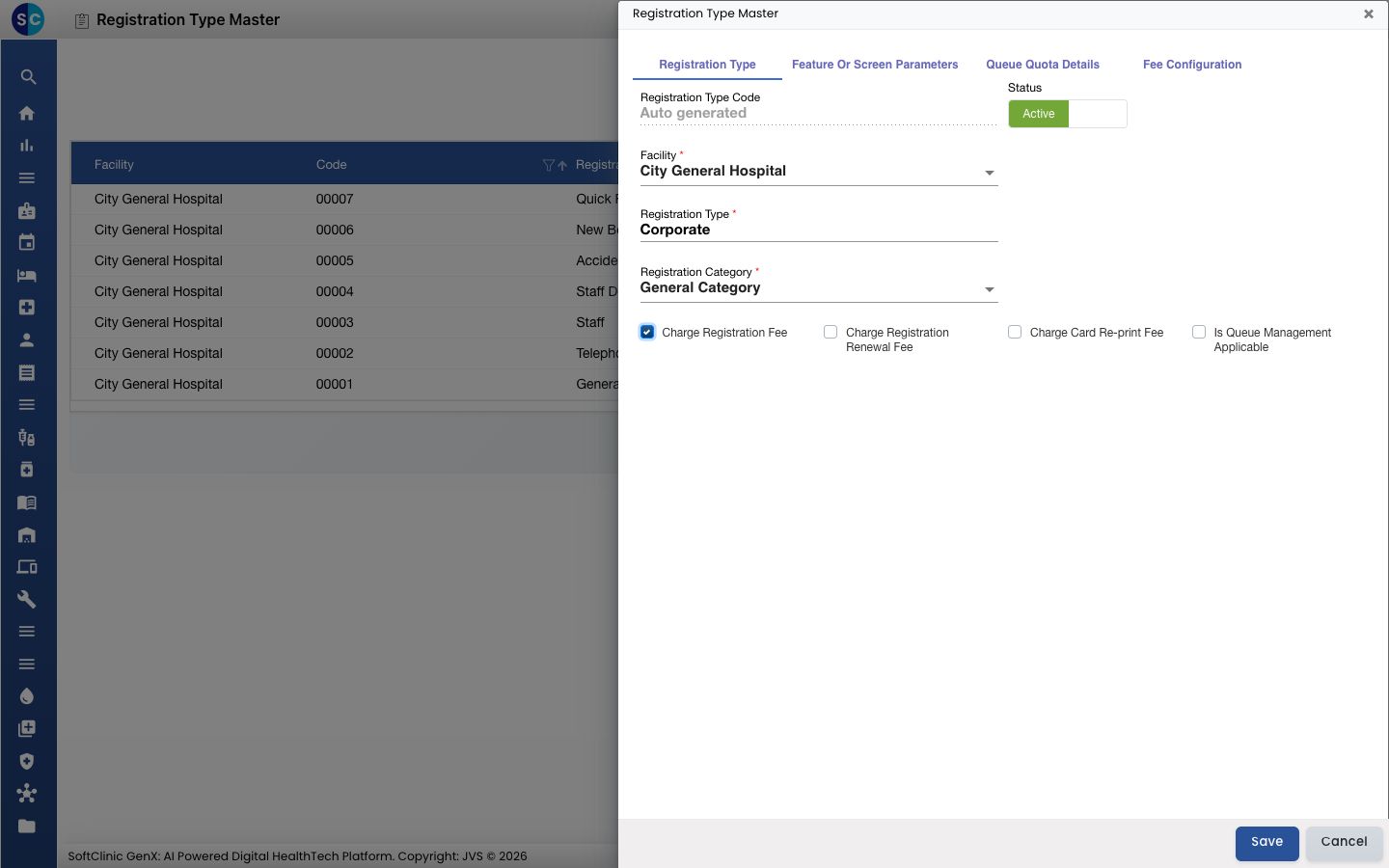
-
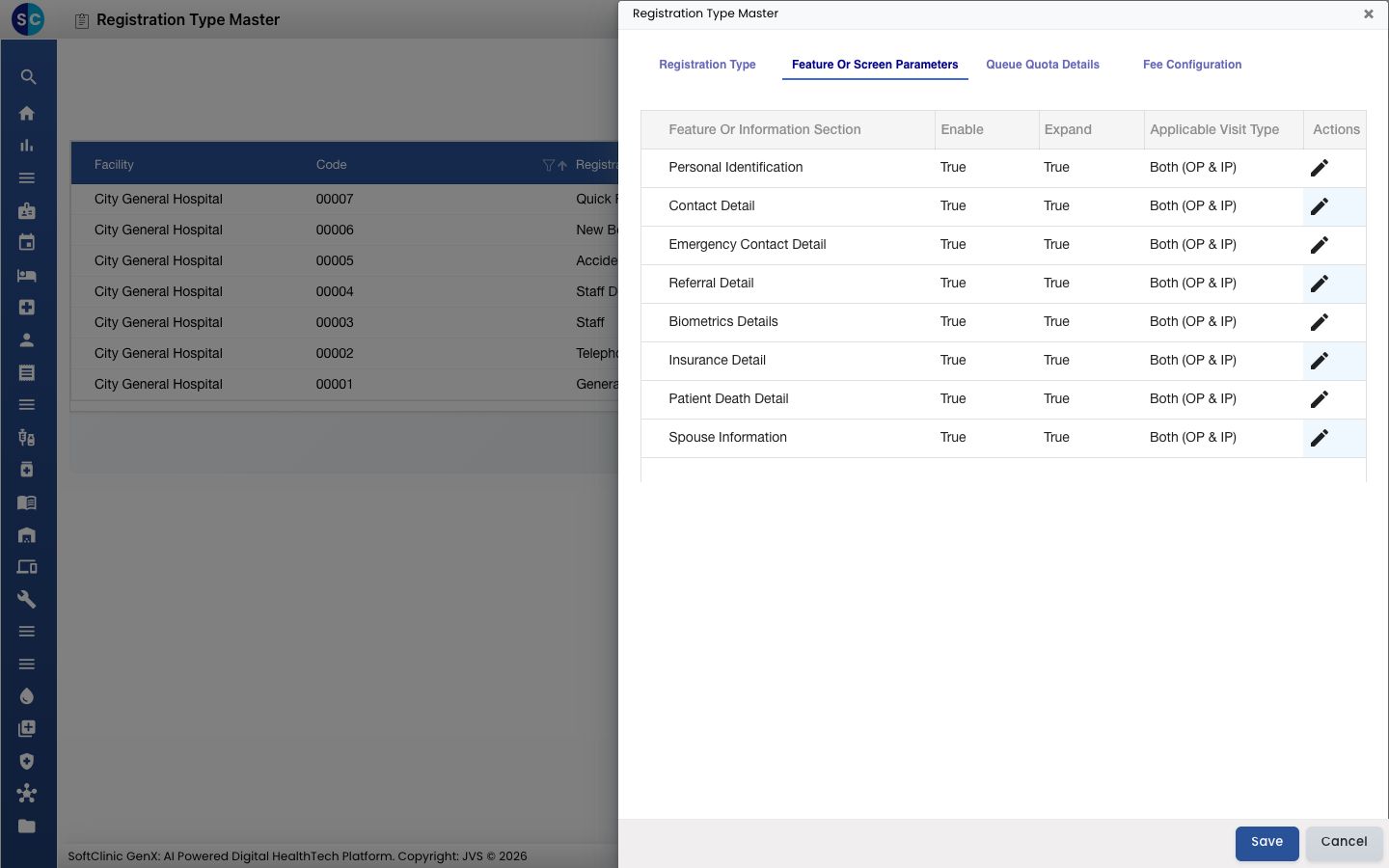
افتح معايير الميزة أو الشاشة (Feature Or Screen Parameters) لاختيار أقسام نموذج التسجيل التي تظهر لهذا النوع. يوضّح كل قسم ما إذا كان مفعَّلًا، وما إذا كان يُفتح موسّعًا، وما إذا كان ينطبق على العيادات الخارجية أو التنويم الداخلي أو كليهما. انقر على أيقونة القلم في أي صف لتغييره.
-
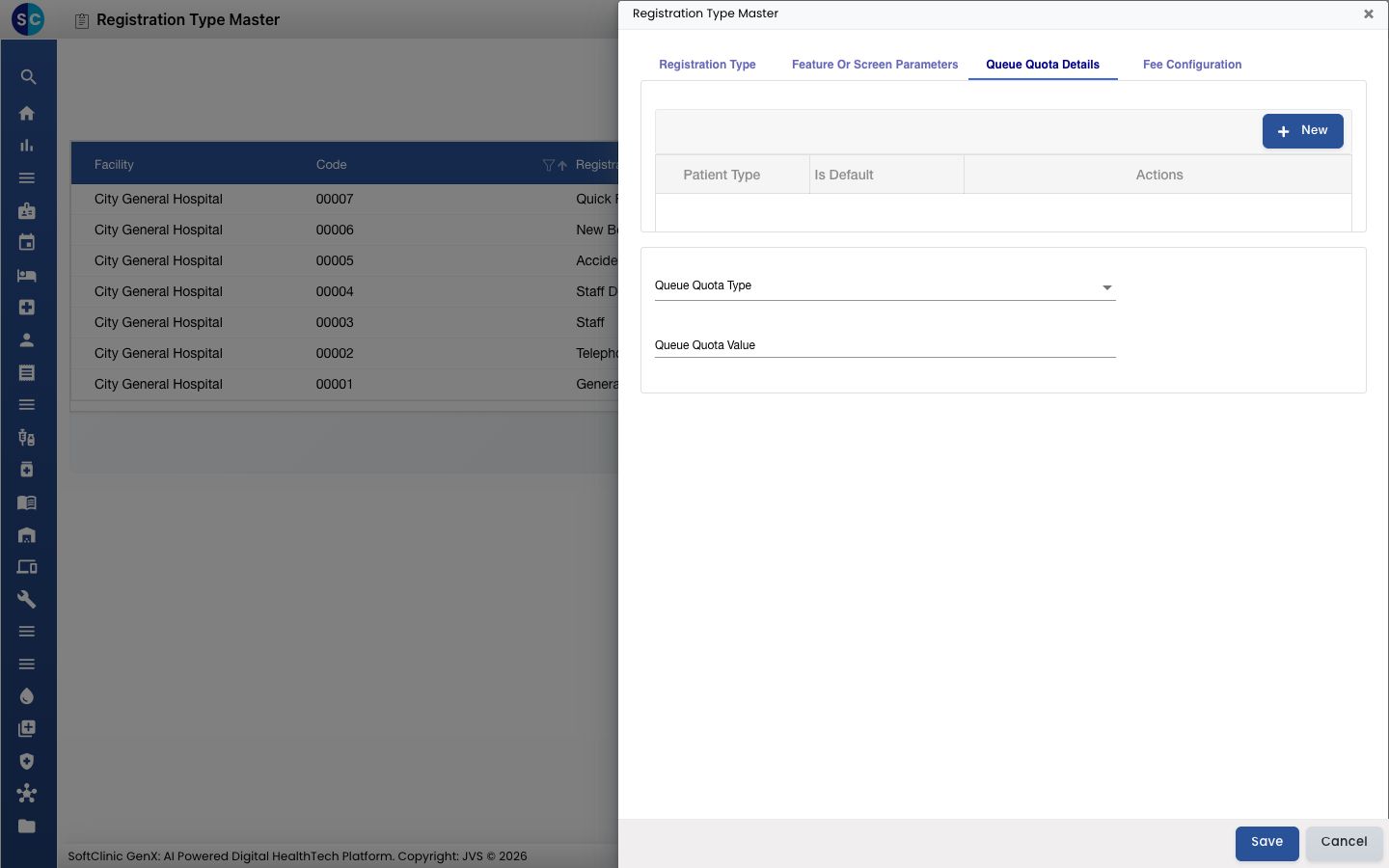
اختياري: افتح تفاصيل حصة الطابور (Queue Quota Details) للحد من عدد فتحات الطابور التي يمكن لهذا النوع استخدامها. انقر على جديد (New) لإضافة نوع مريض (Patient Type) (فعّل افتراضي (Is Default) للنوع الذي يُختار مسبقًا)، ثم اختر نوع حصة الطابور (Queue Quota Type) وأدخل قيمة حصة الطابور (Queue Quota Value).
-
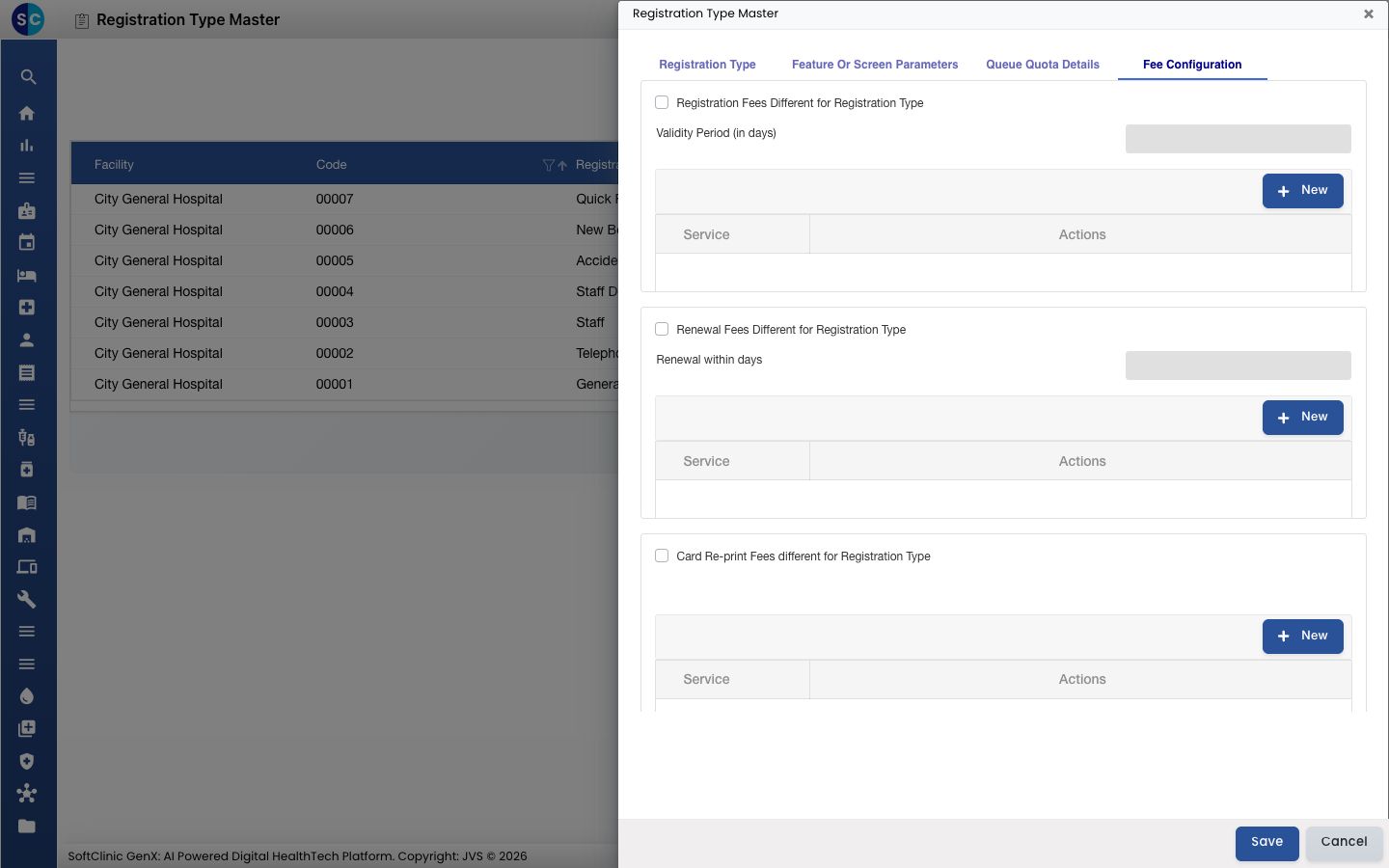
اختياري: افتح إعداد الرسوم (Fee Configuration) عندما تختلف رسوم هذا النوع عن الرسوم القياسية.
- فعّل رسوم التسجيل مختلفة لنوع التسجيل (Registration Fees Different for Registration Type)، أدخل مدة الصلاحية (بالأيام) (Validity Period (in days))، وانقر على جديد (New) لاختيار خدمة الرسوم.
- فعّل رسوم التجديد مختلفة لنوع التسجيل (Renewal Fees Different for Registration Type)، أدخل التجديد خلال أيام (Renewal within days)، وانقر على جديد لاختيار الخدمة.
- فعّل رسوم إعادة طباعة البطاقة مختلفة لنوع التسجيل (Card Re-print Fees different for Registration Type) وانقر على جديد لاختيار الخدمة.
-
انقر على حفظ (Save). تُغلق اللوحة ويظهر النوع الجديد في القائمة برمزه.
تعديل نوع تسجيل أو إلغاء تفعيله
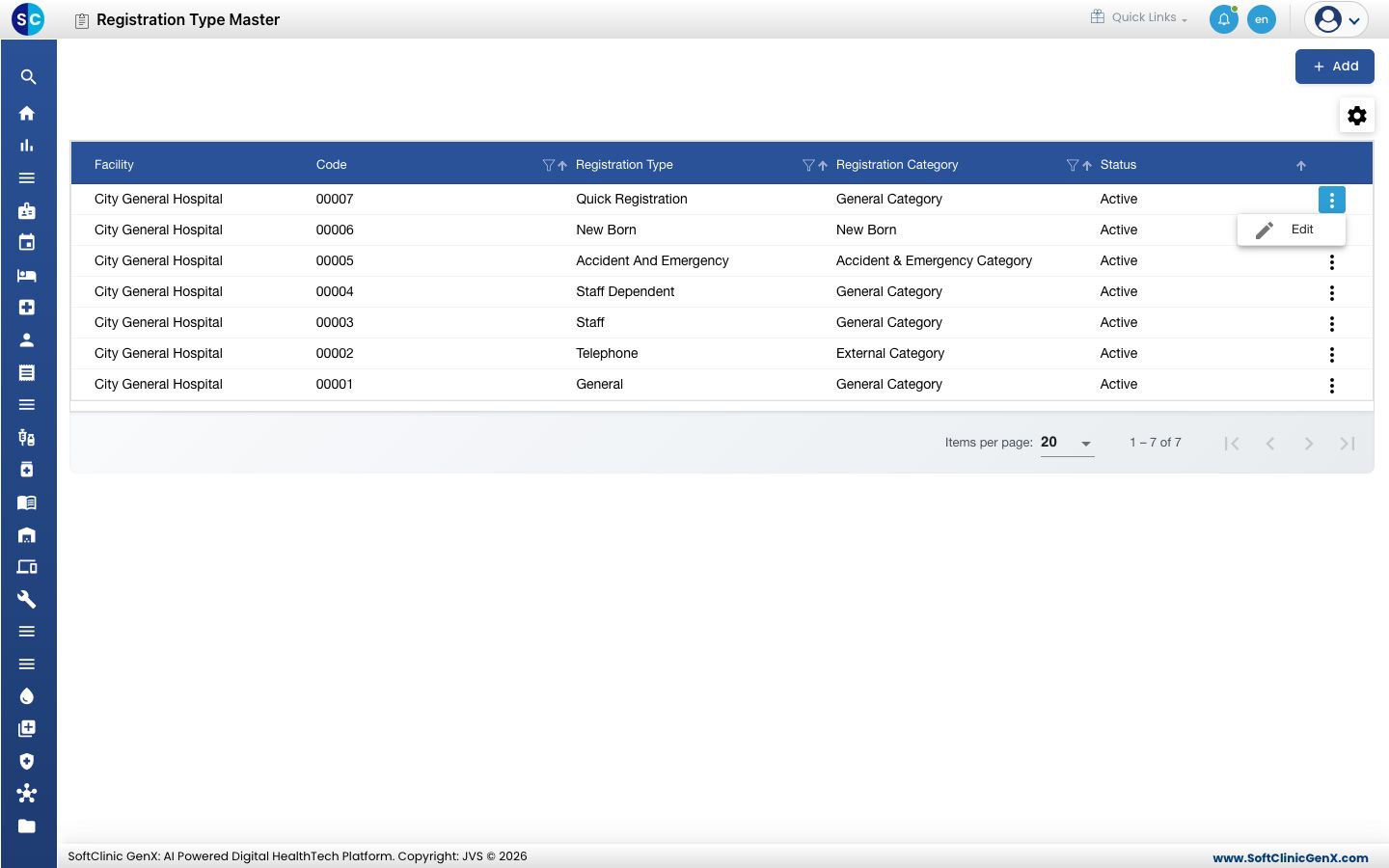
- في القائمة، انقر على زر ⋮ في نهاية الصف واختر تعديل (Edit).
- غيّر الحقول التي تحتاجها في أي تبويب. لإيقاف اختيار الموظفين لهذا النوع، بدّل الحالة إلى غير نشط (Inactive).
- انقر على حفظ.
لا يمكن حذف أنواع التسجيل. اجعل النوع غير نشط بدلًا من ذلك — يحتفظ به المرضى المسجَّلون تحته بالفعل.
معلومة مفيدة
- يجب أن يكون اسم كل نوع تسجيل فريدًا ضمن مستشفاك.
- يجب أن تكون خدمات الرسوم التي تختارها في إعداد الرسوم موجودة بالفعل كخدمات في الفوترة.
- تبقى حقول أيام الصلاحية والتجديد معطَّلة حتى يتم تفعيل مربع الاختيار الخاص بها.