அன்றைய அப்பாயிண்ட்மென்ட்களைப் பார்த்தல்
ஒரு மருத்துவரிடம் யார் புக் செய்துள்ளனர் என்பதை காலண்டரில் பார்க்கவும், அல்லது எந்தத் தேதி வரம்பிற்கும் அப்பாயிண்ட்மென்ட்களைப் பட்டியலிட்டு ஏற்றுமதி செய்யவும்.
அப்பாயிண்ட்மென்ட்களை நீங்கள் இரண்டு வழிகளில் பார்க்கலாம். Outpatient Scheduling இல் உள்ள காலண்டர் ஒரு மருத்துவரின் நாள், வாரம் அல்லது மாதத்தைக் காட்டுகிறது. Appointment List முன்பதிவுகளை வரிசைகளாகக் காட்டுகிறது; அவற்றை நீங்கள் வடிகட்டலாம், ஏற்றுமதி செய்யலாம், அவற்றின் மீது செயல்படலாம்.
இதைச் செய்யக்கூடியவர்: front desk, appointment ஊழியர்கள் மற்றும் மருத்துவர்கள்
எங்கே: Appointments › Outpatient Scheduling, மற்றும் Appointments › Views › Appointment List
ஒரு மருத்துவரின் காலண்டரைப் பார்த்தல்
- Appointments › Outpatient Scheduling க்குச் செல்லவும்.
- Department, Clinic/Location மற்றும் Doctor Name ஐத் தேர்ந்தெடுத்து, Search ஐக் கிளிக் செய்யவும்.
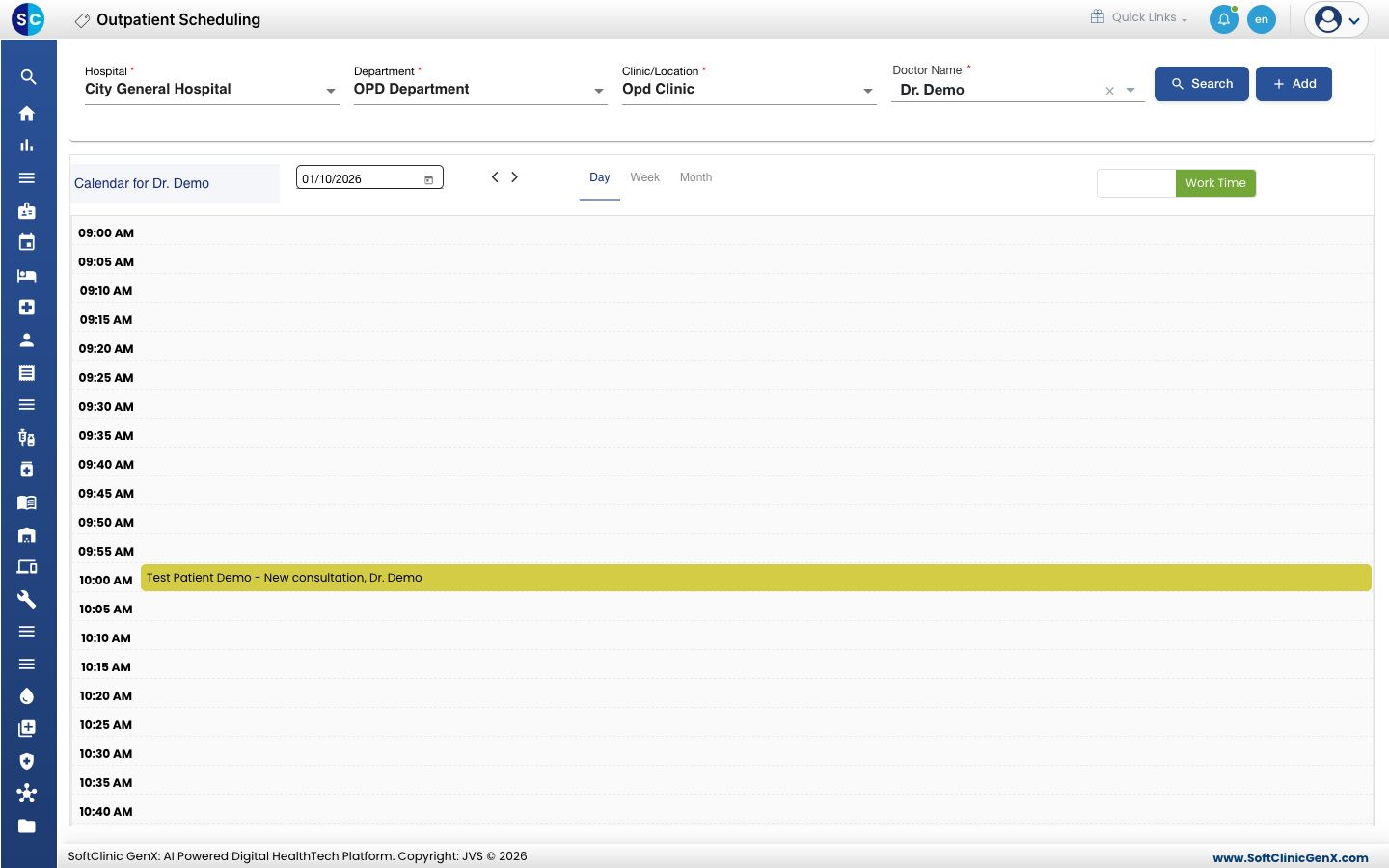
- ஒரு நாளைப் பார்க்க Day ஐக் கிளிக் செய்யவும். வேறு தேதிக்குச் செல்ல அம்புக்குறிகளை அல்லது தேதிப் பெட்டியைப் பயன்படுத்தவும்.
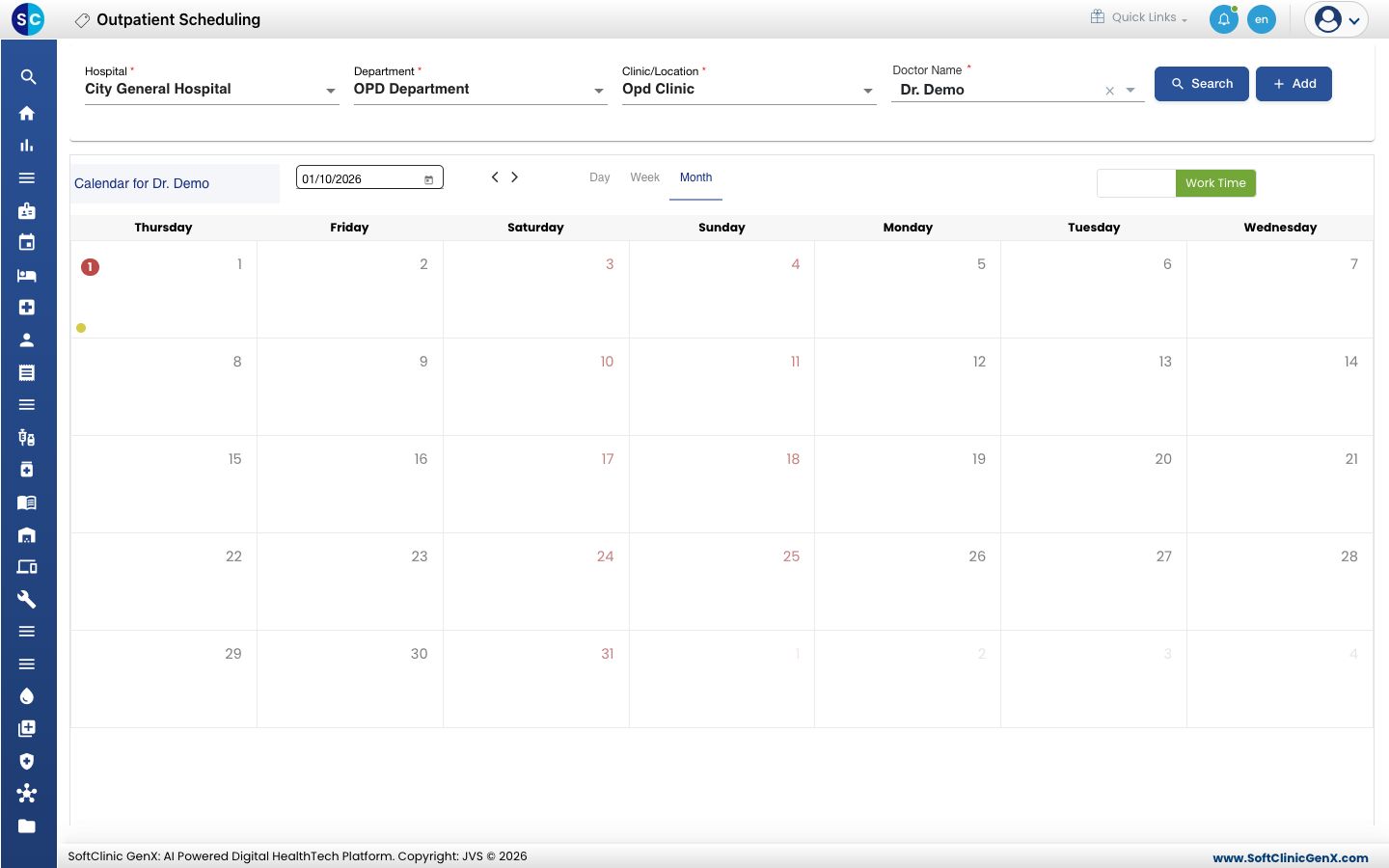
- முழு மாதத்தையும் பார்க்க Month ஐக் கிளிக் செய்யவும். ஒரு தேதியில் உள்ள எண், எத்தனை அப்பாயிண்ட்மென்ட்கள் புக் செய்யப்பட்டுள்ளன என்பதைக் காட்டுகிறது. அதை Day view இல் திறக்க அந்தத் தேதியைக் கிளிக் செய்யவும்.
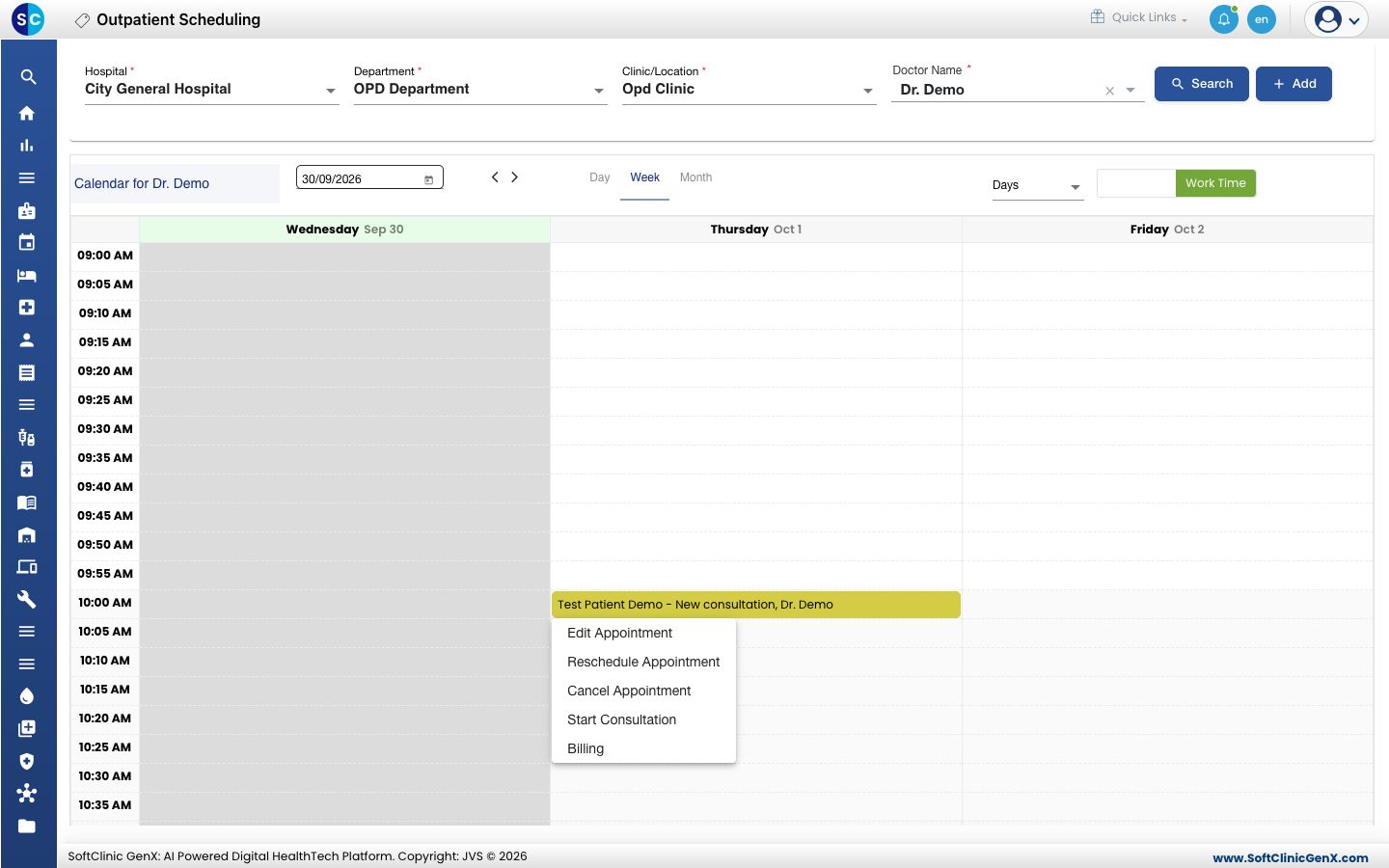
- ஒரு அப்பாயிண்ட்மென்ட்டின் மெனுவைத் திறக்க அதைக் கிளிக் செய்யவும்: Edit Appointment, Reschedule Appointment, Cancel Appointment, Start Consultation மற்றும் Billing.
காலண்டர் கட்டுப்பாடுகள்:
- Day / Week / Month: காட்டப்படும் காலம்.
- Days: Week view அருகருகே எத்தனை நாட்களைக் காட்டுகிறது, 1 முதல் 7 வரை.
- All Days / Work Time: முழு 24 மணி நேரம், அல்லது மருத்துவரின் பணி நேரம் மட்டும்.
- Doctor Name › All: கிளினிக்கில் உள்ள ஒவ்வொரு மருத்துவரும் ஒரே காலண்டரில்.
புக் செய்யப்பட்ட அப்பாயிண்ட்மென்ட் மஞ்சள் நிறத்திலும், உறுதிசெய்யப்பட்டது வெளிர் நீல நிறத்திலும், ரத்து செய்யப்பட்டது சிவப்பு நிறத்திலும் இருக்கும்.
ஒரு தேதி வரம்பிற்கான அப்பாயிண்ட்மென்ட்களைப் பட்டியலிடுதல்
- Appointments › Views › Appointment List க்குச் செல்லவும்.
- Department, Clinic/Location மற்றும் Doctor Name ஐத் தேர்ந்தெடுக்கவும். ஒவ்வொரு மருத்துவரையும் சேர்க்க All ஐத் தேர்ந்தெடுக்கவும்.
- From Date மற்றும் To Date ஐ அமைக்கவும். அன்றைய பட்டியலுக்கு இரண்டிலும் இன்றைய தேதியை உள்ளிடவும்.
- Search ஐக் கிளிக் செய்யவும். ஒவ்வொரு வரிசையும் தேதி மற்றும் நேரம், டோக்கன், நோயாளி, ஆலோசகர், பில் நிலை மற்றும் CR எண்ணைக் காட்டும்.
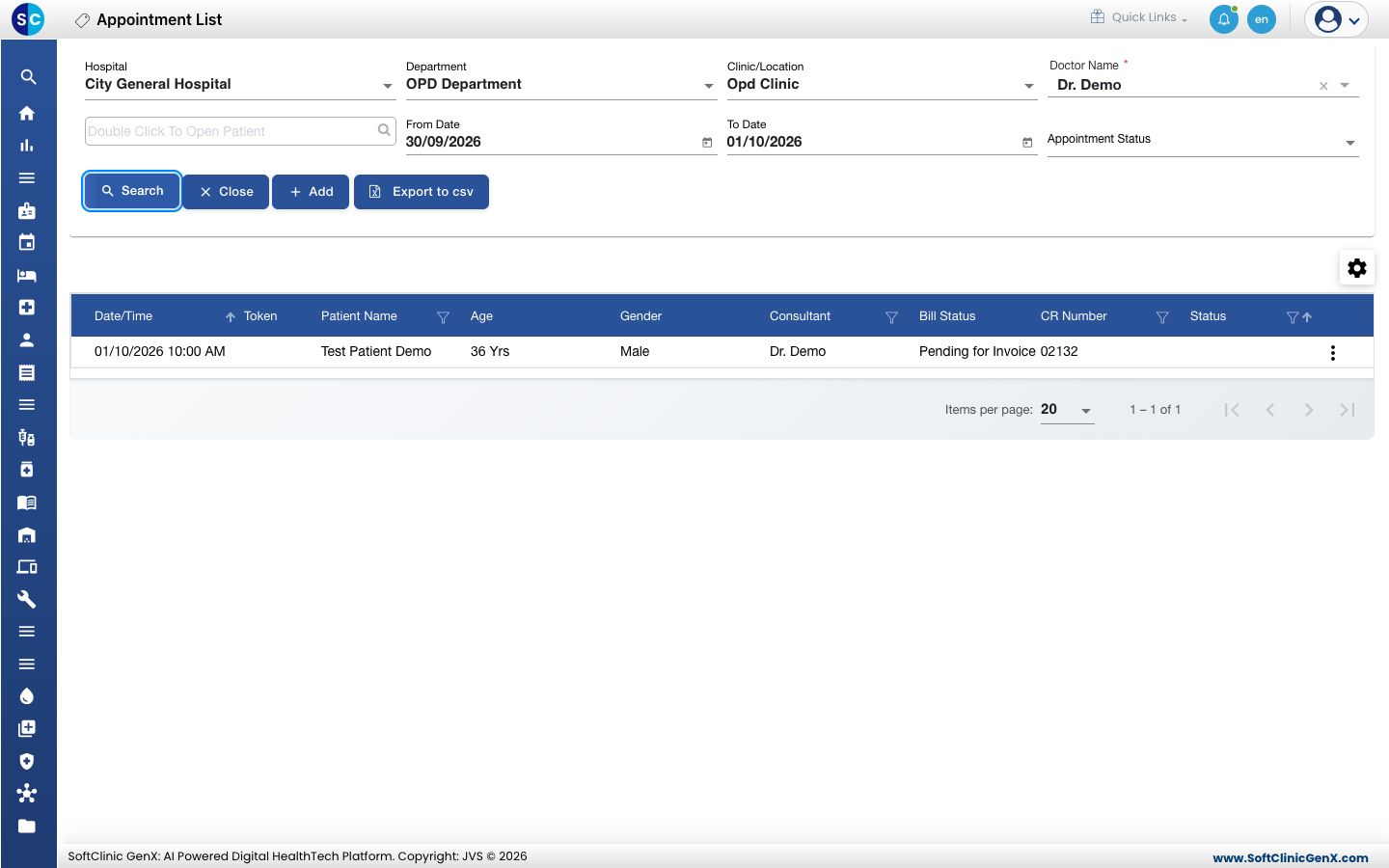
- ஒரு நோயாளியைக் கண்டுபிடிக்க, தேதிகளுக்கு மேலே உள்ள நோயாளி பெட்டியில் தட்டச்சு செய்யவும், அல்லது Patient Name அல்லது CR Number போன்ற நெடுவரிசைத் தலைப்பில் தட்டச்சு செய்யவும்.
- ஒரு வரிசையின் செயல்களுக்கு, அதன் முடிவில் உள்ள மூன்று புள்ளிகளைக் கிளிக் செய்யவும்.
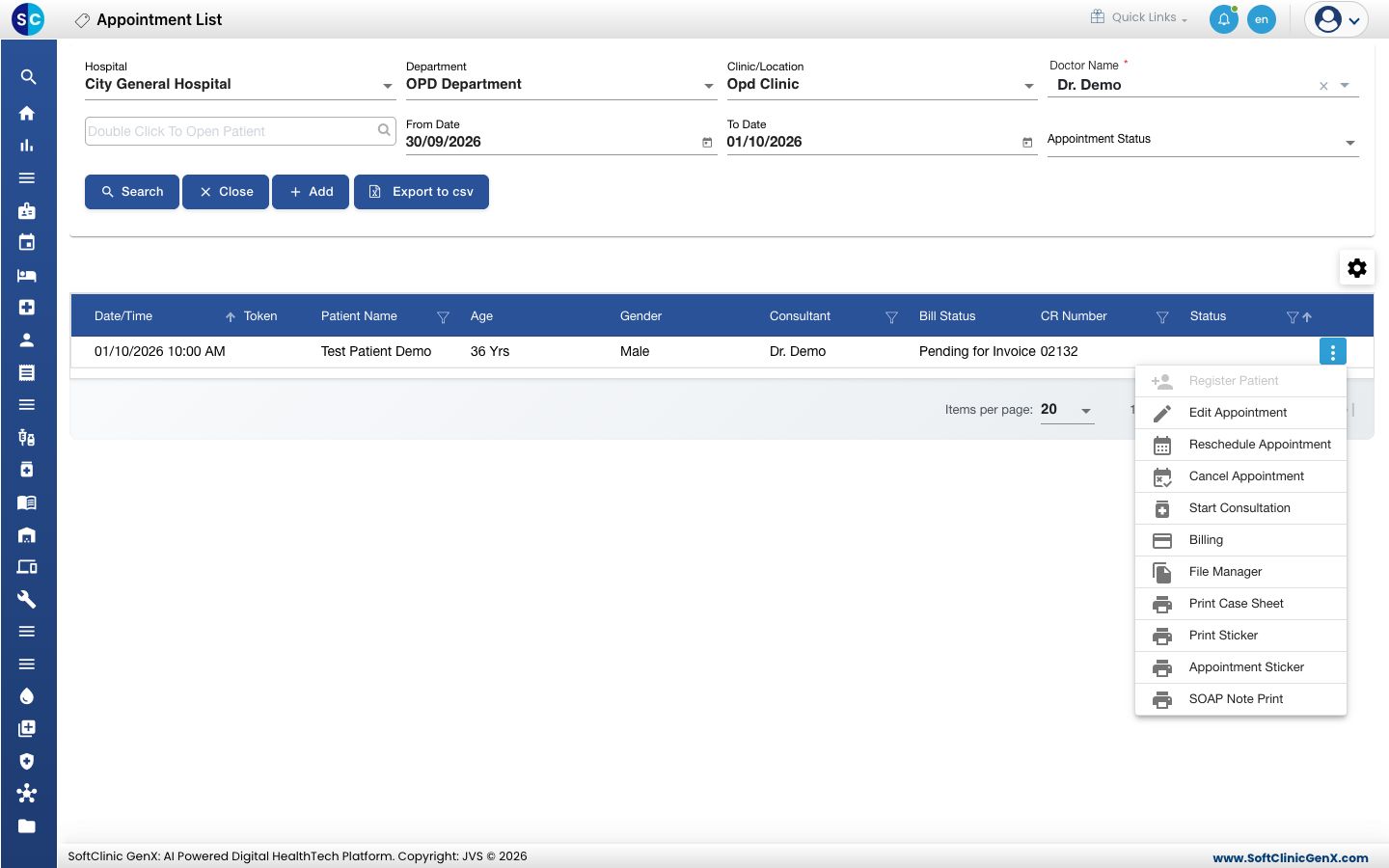
நீங்கள் பார்க்கும் பட்டியலைப் பதிவிறக்க Export to csv ஐக் கிளிக் செய்யவும். எந்த நெடுவரிசைகள் காட்டப்பட வேண்டும் என்பதைத் தேர்ந்தெடுக்க, grid க்கு மேலே உள்ள gear ஐகானைக் கிளிக் செய்யவும்.
ஏதேனும் தவறு நடந்தால்
| நீங்கள் காண்பது | அதன் பொருள் | என்ன செய்வது |
|---|---|---|
| No Records Found | வடிகட்டிகளுக்குப் பொருந்தும் அப்பாயிண்ட்மென்ட் எதுவும் இல்லை. | Doctor Name மற்றும் தேதிகளைச் சரிபார்த்து, மீண்டும் Search ஐக் கிளிக் செய்யவும். |
| பழைய அப்பாயிண்ட்மென்ட்கள் பட்டியலில் தோன்றுகின்றன | From Date காலியாக உள்ளது. | ஒரு From Date ஐ உள்ளிட்டு Search ஐக் கிளிக் செய்யவும். |
| காலண்டர் முழுவதும் சாம்பல் நிறத்தில் உள்ளது | காட்டப்படும் காலத்தில் மருத்துவருக்குப் பணி நேரம் இல்லை. | வேறு தேதிக்குச் செல்லவும், அல்லது Resource Calendar அமைத்தல் பார்க்கவும். |
தொடர்புடையவை
- ஒரு அப்பாயிண்ட்மென்ட்டை புக் செய்தல்: காலண்டரிலிருந்து ஒரு முன்பதிவைச் சேர்க்கவும்.
- நோயாளி வந்துவிட்டதாகக் குறித்தல்: நோயாளி வரும்போது டோக்கனை வழங்கவும்.
- Appointments FAQகள்: பட்டியல் பற்றிய பொதுவான கேள்விகள்.