Configurar Departamento
Define el tipo y el responsable de cada departamento del hospital, como Radiología o Laboratorio, para que el personal, los servicios y los informes se agrupen correctamente.
Quién puede hacerlo: administrador del hospital Dónde: Maestros Generales › Maestros de Ubicación › Departamento (General Masters › Location Masters › Department) Configurar antes: Sede, y una ubicación de tipo Departamento (Department) en Ubicación
Un departamento es una sección de una sede, como Emergencias (Emergency), Laboratorio (Laboratory) o Radiología (Radiology). Los departamentos se crean a partir de las ubicaciones: al guardar una ubicación de tipo Departamento, se agrega automáticamente a esta lista como departamento Clínico (Clinical). Usa esta pantalla para definir si el departamento es clínico o no clínico, y quién lo dirige.
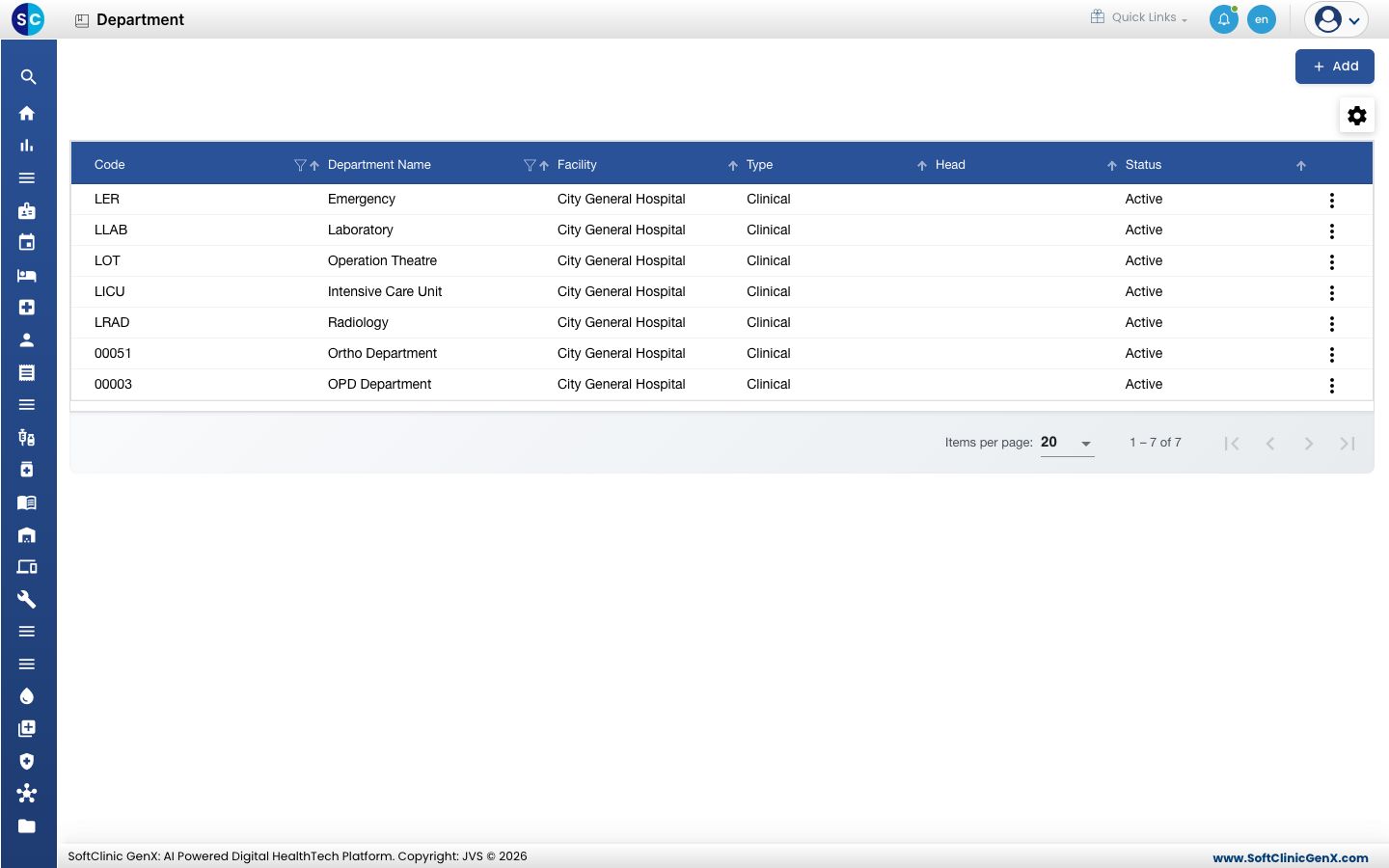
Agregar un departamento
-
Primero crea el departamento en Maestros Generales › Maestros de Ubicación › Ubicación, con Tipo de Ubicación (Location Type) en Departamento (Department) y su sede como Ubicación Superior (Parent Location). Luego aparece solo en esta lista.
-
Para completar sus datos, ve a Maestros Generales › Maestros de Ubicación › Departamento y haz clic en Agregar (Add). Se abre el formulario del departamento.
-
En Nombre del Departamento (Department Name), empieza a escribir y elige el departamento de la lista.
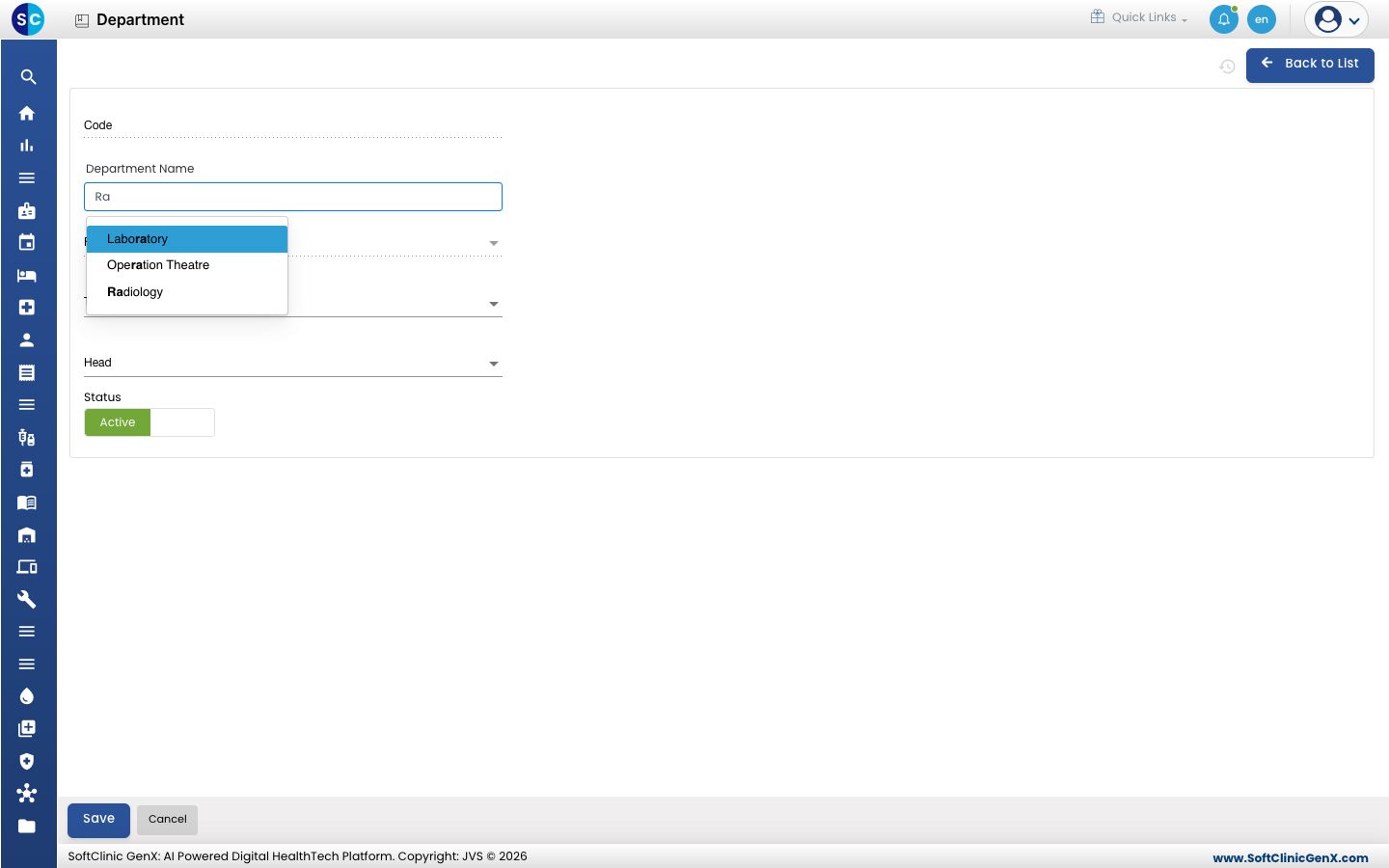 Código (Code) y Sede (Facility) se completan a partir de la ubicación. Si el departamento ya existe, se cargan sus datos guardados para que puedas modificarlos.
 -
Completa los campos:
Campo Qué ingresar Obligatorio Código (Code) Se completa automáticamente desde la ubicación. — Nombre del Departamento (Department Name) Elige de la lista de ubicaciones de tipo Departamento. Sí Sede (Facility) Se completa automáticamente. — Tipo (Type) Clínico (Clinical) para departamentos que atienden pacientes, No Clínico (Non Clinical) para departamentos de apoyo. Sí Responsable (Head) El miembro del personal que dirige el departamento. No Estado (Status) Déjalo en Activo (Active). — 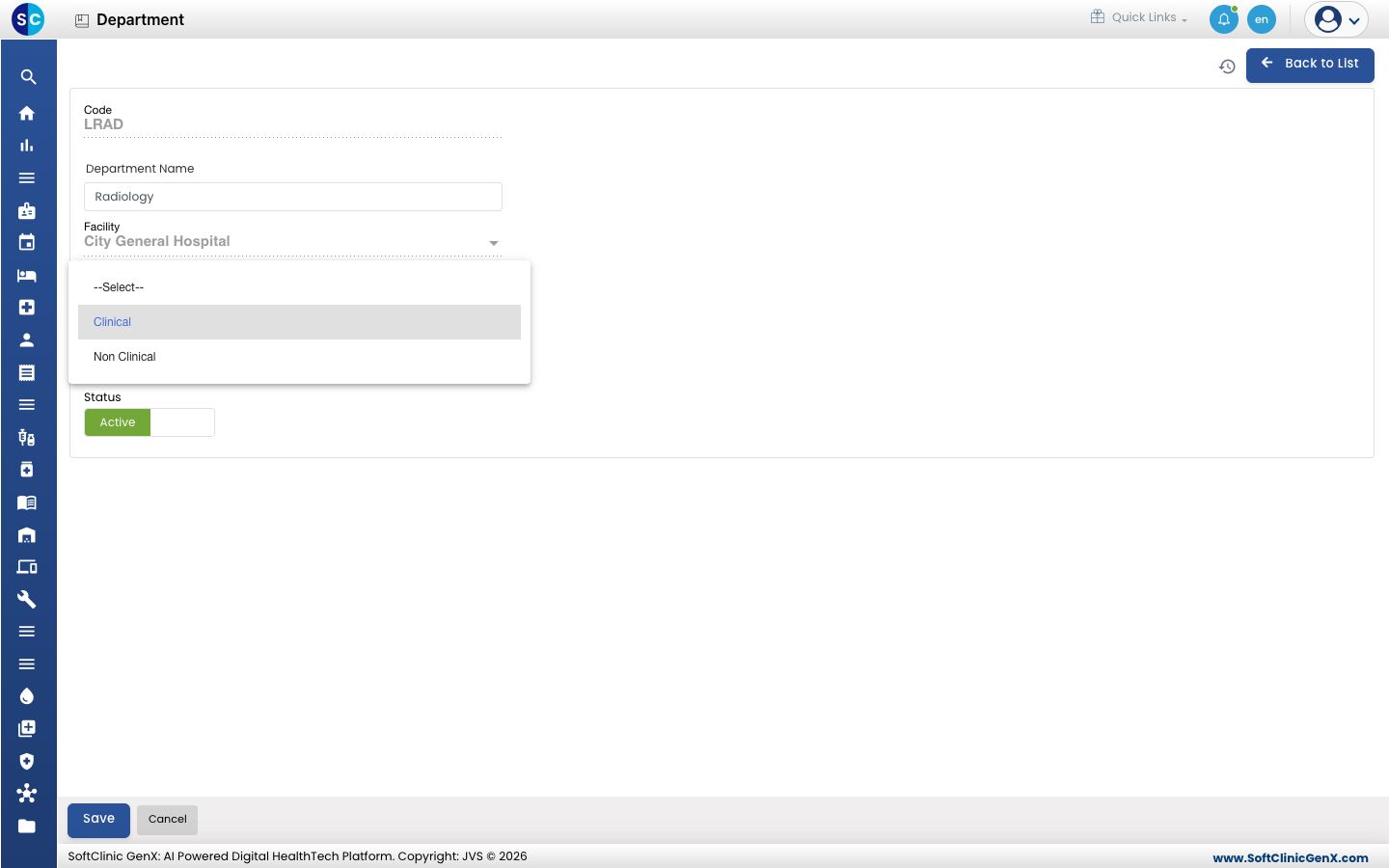
-
Haz clic en Guardar (Save). Vuelves a la lista.
Cambiar o desactivar un departamento
- En la lista, haz clic en el botón ⋮ al final de la fila y elige Editar (Edit).
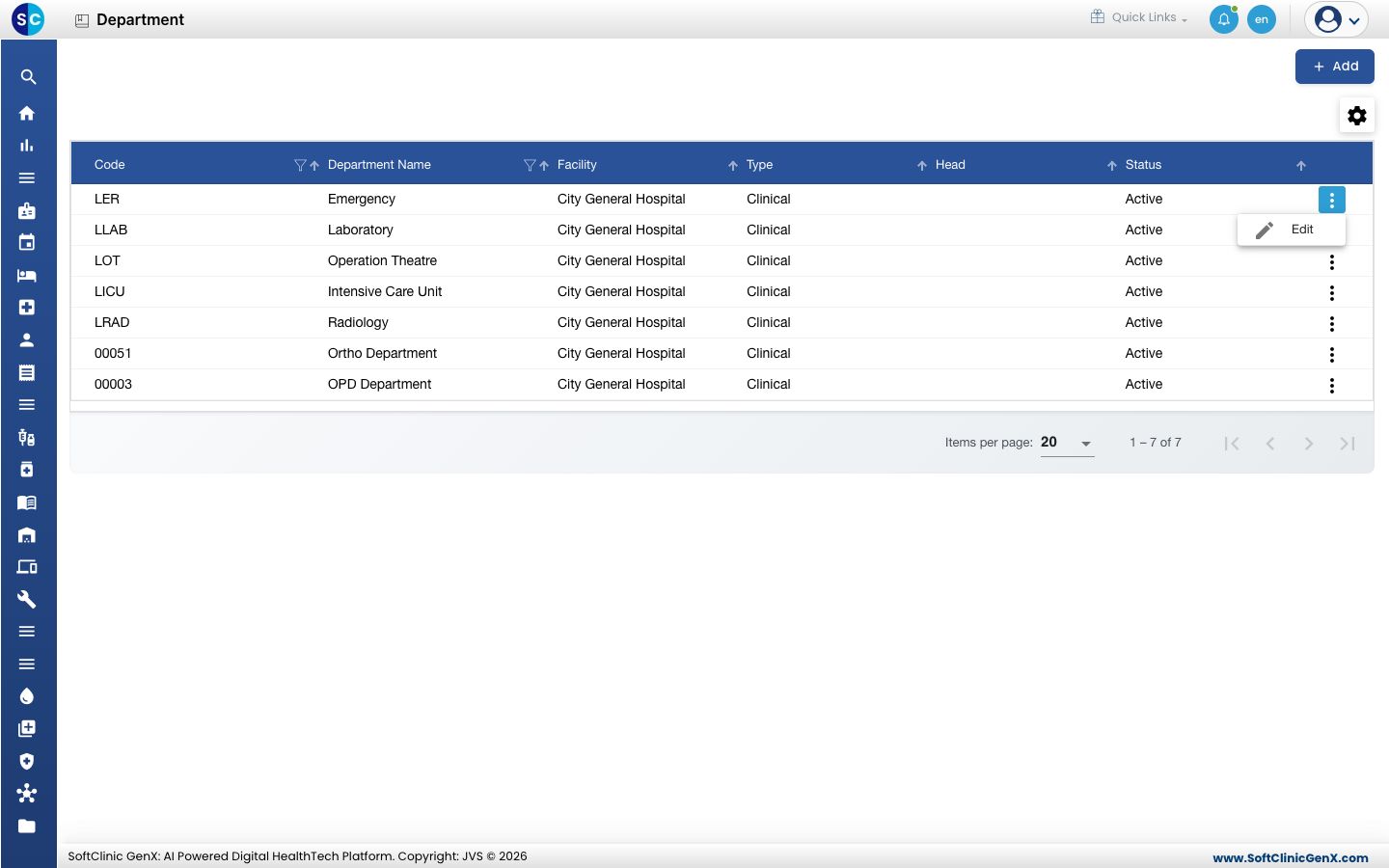
- Cambia los campos que necesites. Para dejar de usar el departamento, cambia Estado a Inactivo (Inactive).
- Haz clic en Guardar.
Los departamentos no se pueden eliminar. En su lugar, marca un departamento como Inactivo.
Para tener en cuenta
- Un departamento nuevo se crea desde la pantalla Ubicación. Si falta un departamento en la lista Nombre del Departamento, agrégalo en Ubicación con Tipo de Ubicación en Departamento.
- Para renombrar un departamento, renombra su ubicación en Ubicación. El nuevo nombre y el estado de la ubicación se reflejan en esta lista.
- Los códigos de departamento deben ser únicos. Un nombre de departamento debe ser único dentro de una sede; otra sede puede usar el mismo nombre.
- Haz clic en Volver a la Lista (Back to List) para salir del formulario sin guardar.
Relacionado
- Anterior: Configurar Sede
- Siguiente: Configurar Ubicación
- Preguntas frecuentes de Maestros Generales