كيفية إعداد الموظف
أضف كل عضو من الموظفين باسمه وبيانات التواصل والدرجة الوظيفية والفئة والنوع حتى يمكن اختياره في جميع أنحاء النظام.
من يمكنه تنفيذ ذلك: مسؤول المستشفى أو موظفو الموارد البشرية أين: الموارد البشرية › بيانات الموظفين الأساسية › الموظف (Employee) يُعدّ قبل ذلك: المنشأة، القسم، الدرجة الوظيفية، التخصص، نوع الموظف
الموظف هو أي شخص يعمل في المستشفى: الأطباء، الممرضون، الفنيون، الصيادلة، وموظفو الفواتير والدعم. بعد إضافته، يمكن اختيار عضو الموظفين في أي مكان يطلب فيه النظام شخصًا، مثل استشاري، أو رئيس قسم، أو في جدول مناوبات.
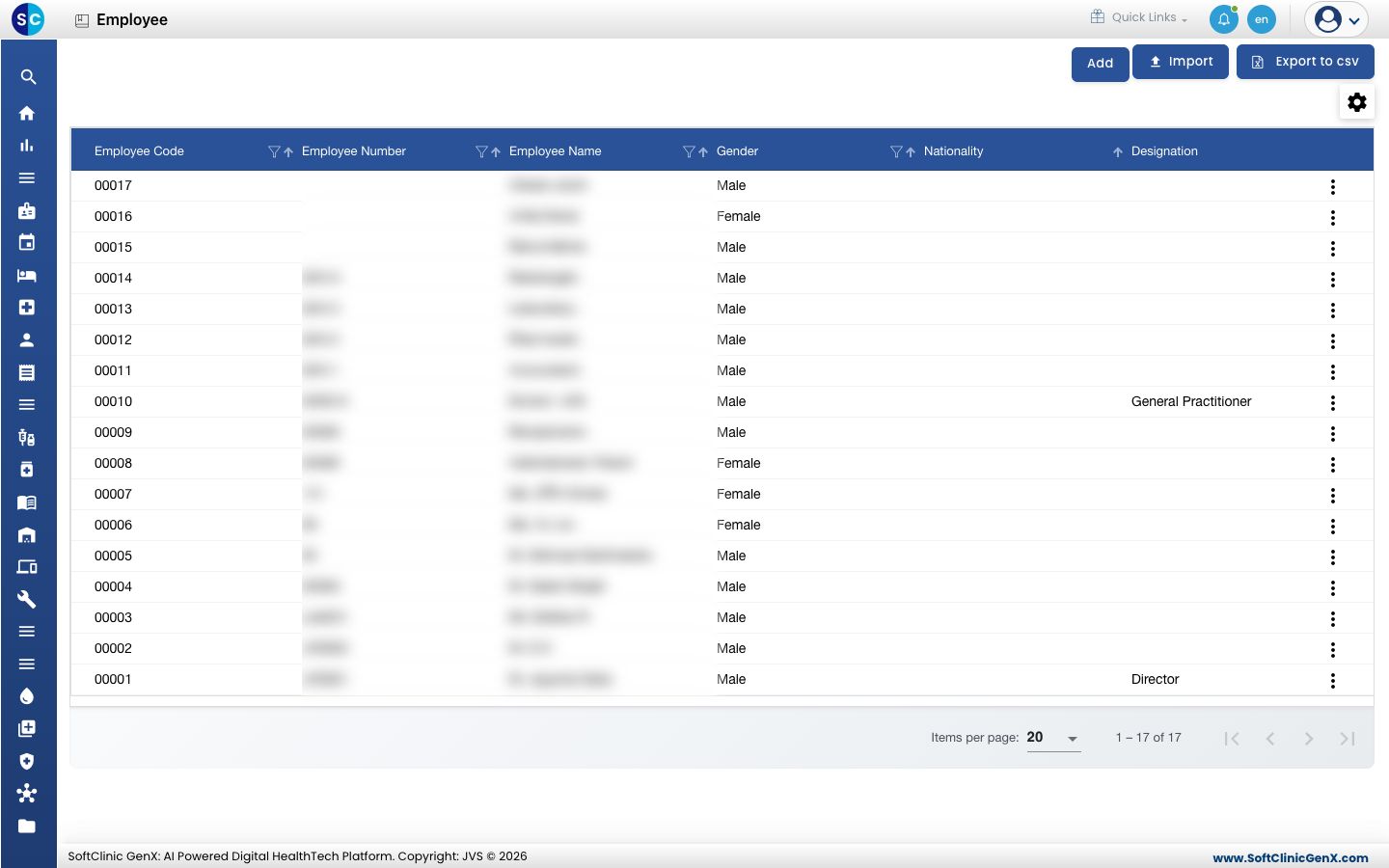
إضافة موظف
-
اذهب إلى الموارد البشرية › بيانات الموظفين الأساسية › الموظف.
-
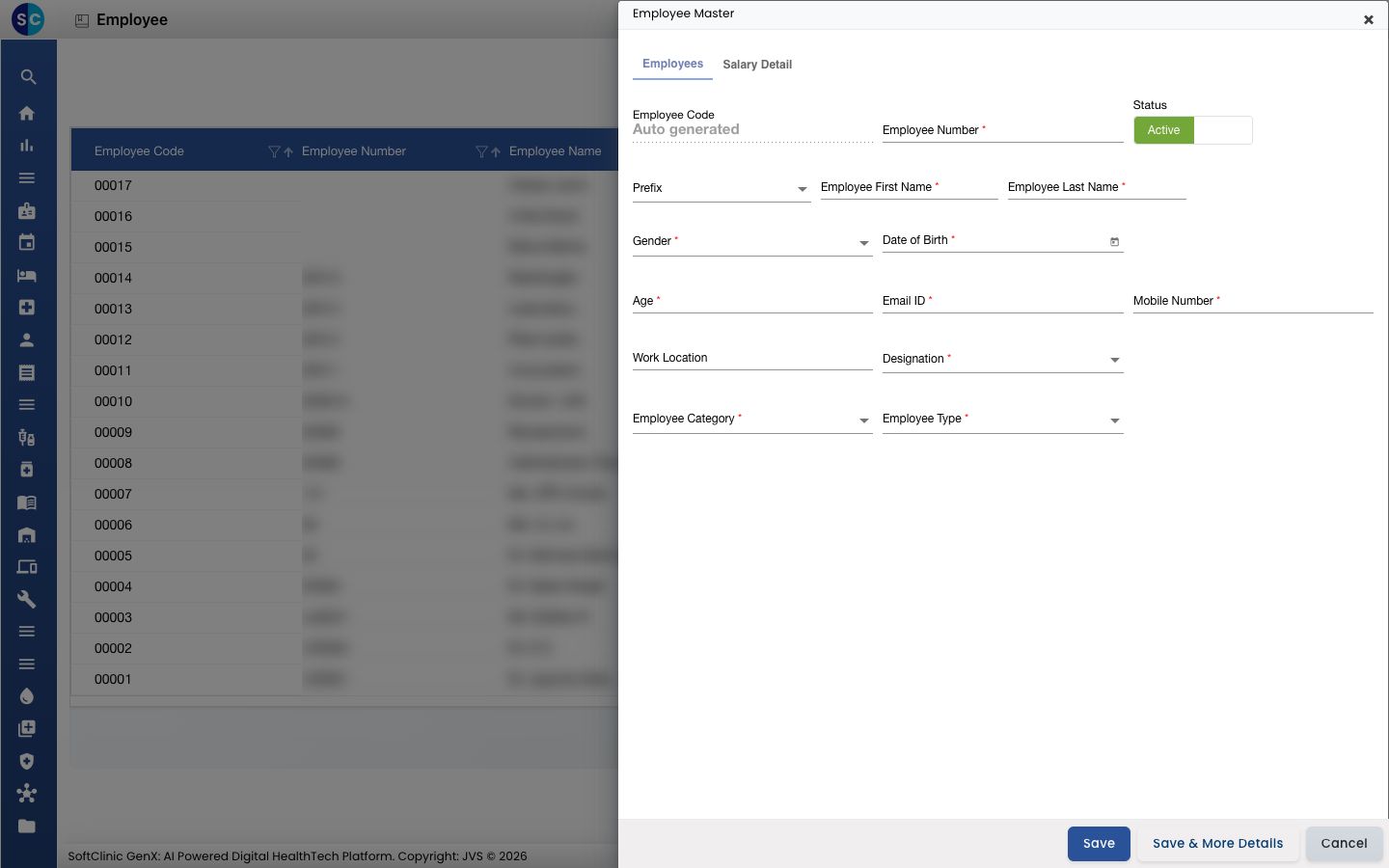
انقر على إضافة (Add). تُفتح لوحة بيانات الموظف الأساسية (Employee Master) على اليمين، في تبويب الموظفون (Employees).
-
أدخل بيانات الحقول:
الحقل ما الذي تدخله مطلوب رمز الموظف (Employee Code) يُملأ تلقائيًا عند الحفظ. — رقم الموظف (Employee Number) رقم الموظف الخاص بمستشفاك. نعم الحالة (Status) اتركها على نشط (Active). — اللقب (Prefix) اللقب، مثل د. (Dr.) أو السيد (Mr.) أو السيدة (Ms.) لا الاسم الأول للموظف (Employee First Name) الاسم الأول. نعم الاسم الأخير للموظف (Employee Last Name) الاسم الأخير. نعم الجنس (Gender) اختر من القائمة. نعم تاريخ الميلاد (Date of Birth) تاريخ الميلاد. أو اكتب العمر (Age) ويُحسب التاريخ لك. نعم العمر (Age) العمر بالسنوات. نعم البريد الإلكتروني (Email ID) عنوان البريد الإلكتروني لعضو الموظفين. نعم رقم الهاتف المحمول (Mobile Number) من 4 إلى 15 رقمًا. نعم مكان العمل (Work Location) مكان عمل عضو الموظفين، بكلماتك الخاصة. لا الدرجة الوظيفية (Designation) المسمى الوظيفي. تأتي القائمة من الدرجة الوظيفية. نعم فئة الموظف (Employee Category) نوع الموظفين، مثل طبيب (Doctor) أو ممرضة (Nurse) أو صيدلي (Pharmacist) أو طاقم مساند (Support Staff). نعم نوع الموظف (Employee Type) النوع ضمن تلك الفئة. اختر الفئة أولًا. نعم -
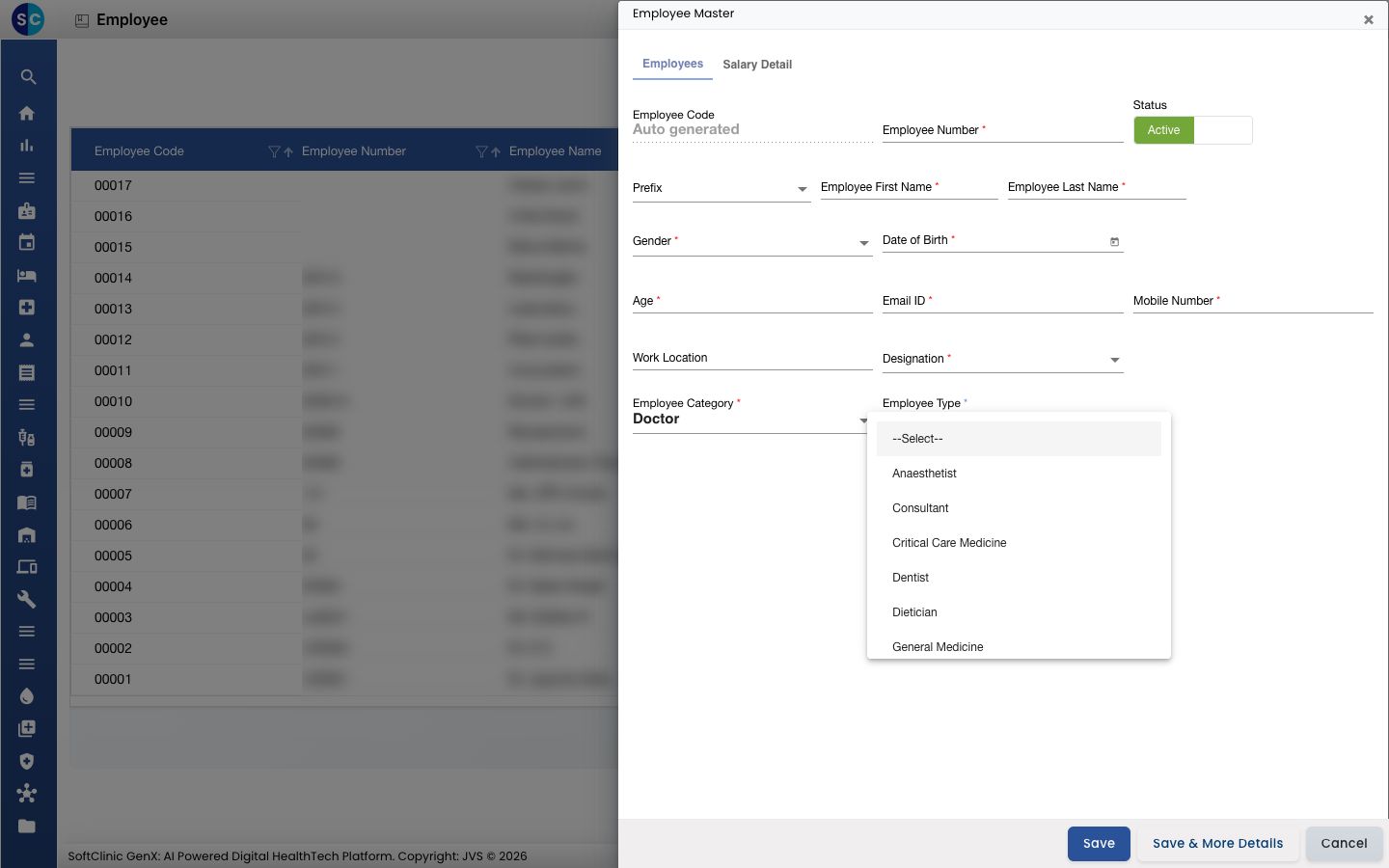
اختر فئة الموظف (Employee Category) أولًا. يعرض نوع الموظف (Employee Type) بعد ذلك فقط الأنواع الخاصة بتلك الفئة — لفئة طبيب (Doctor) مثلًا، استشاري (Consultant) أو طبيب أسنان (Dentist) أو جراح عام (General Surgeon).
-
انقر على أحد أزرار الحفظ:
- حفظ (Save) يضيف الموظف ويغلق اللوحة.
- حفظ وتفاصيل إضافية (Save & More Details) يضيف الموظف ويفتح سجله الكامل، حتى تتمكن من إضافة بقية بياناته فورًا.
تعديل موظف أو إلغاء تفعيله
- في القائمة، انقر على زر ⋮ في نهاية الصف.
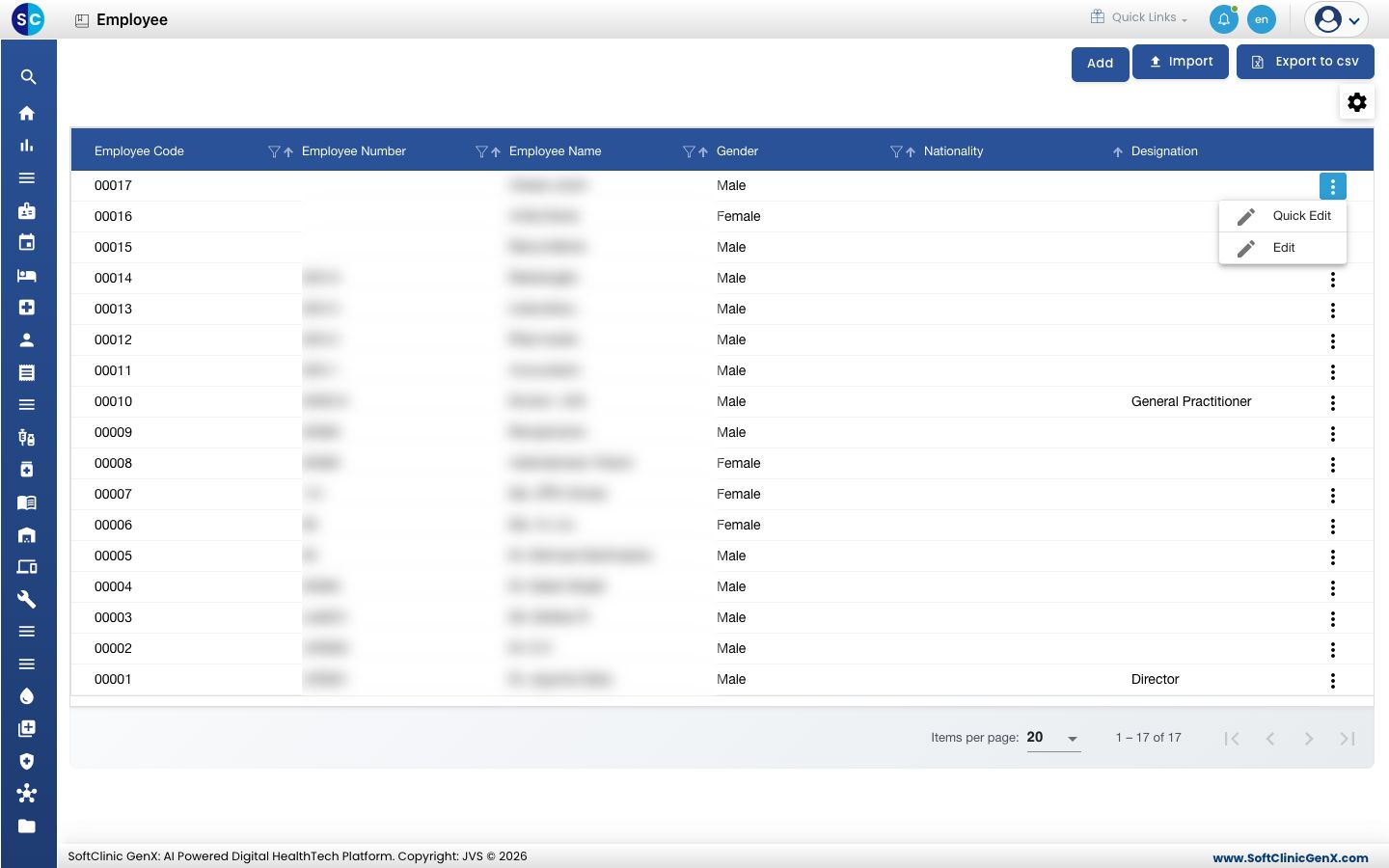
- اختر تعديل سريع (Quick Edit) لتغيير التفاصيل الأساسية في نفس اللوحة المختصرة، أو تعديل (Edit) لفتح سجل الموظف الكامل.
- غيّر الحقول التي تحتاجها. عندما يغادر شخص ما، بدّل الحالة إلى غير نشط (Inactive) بدلًا من إزالته.
- انقر على حفظ.
معلومة مفيدة
- يجب أن يكون رقم الموظف والبريد الإلكتروني ورقم الهاتف المحمول فريدًا لكل منها. حفظ قيمة يستخدمها موظف آخر بالفعل يظهر خطأً.
- يجب أن يكون العمر بين 16 و100 سنة.
- إذا كان نوع الموظف فارغًا بعد اختيار فئة، فلا توجد أنواع لتلك الفئة بعد. أضفها في نوع الموظف، ثم حاول مرة أخرى.
- انقر على تصدير إلى csv (Export to csv) أعلى القائمة لتنزيل قائمة الموظفين.
- انقر على إلغاء (Cancel) أو × لإغلاق اللوحة دون حفظ.
ذو صلة
- السابق: كيفية إعداد نوع الموظف
- كيفية إعداد القسم — اختر رئيس قسم من موظفيك
- الأسئلة الشائعة حول الموارد البشرية