إعداد Shift
أنشئ ورديات العمل، مثل Day Shift من 06:00 إلى 18:00، التي تخصصها في Duty Roster.
من يقوم بذلك: مسؤول المستشفى أو موظفو الموارد البشرية أين: Human Resource › Employee Masters › Shift Master
الوردية فترة عمل لها اسم، مثل Day Shift. يعرض Duty Roster الورديات التي تنشئها هنا فقط.
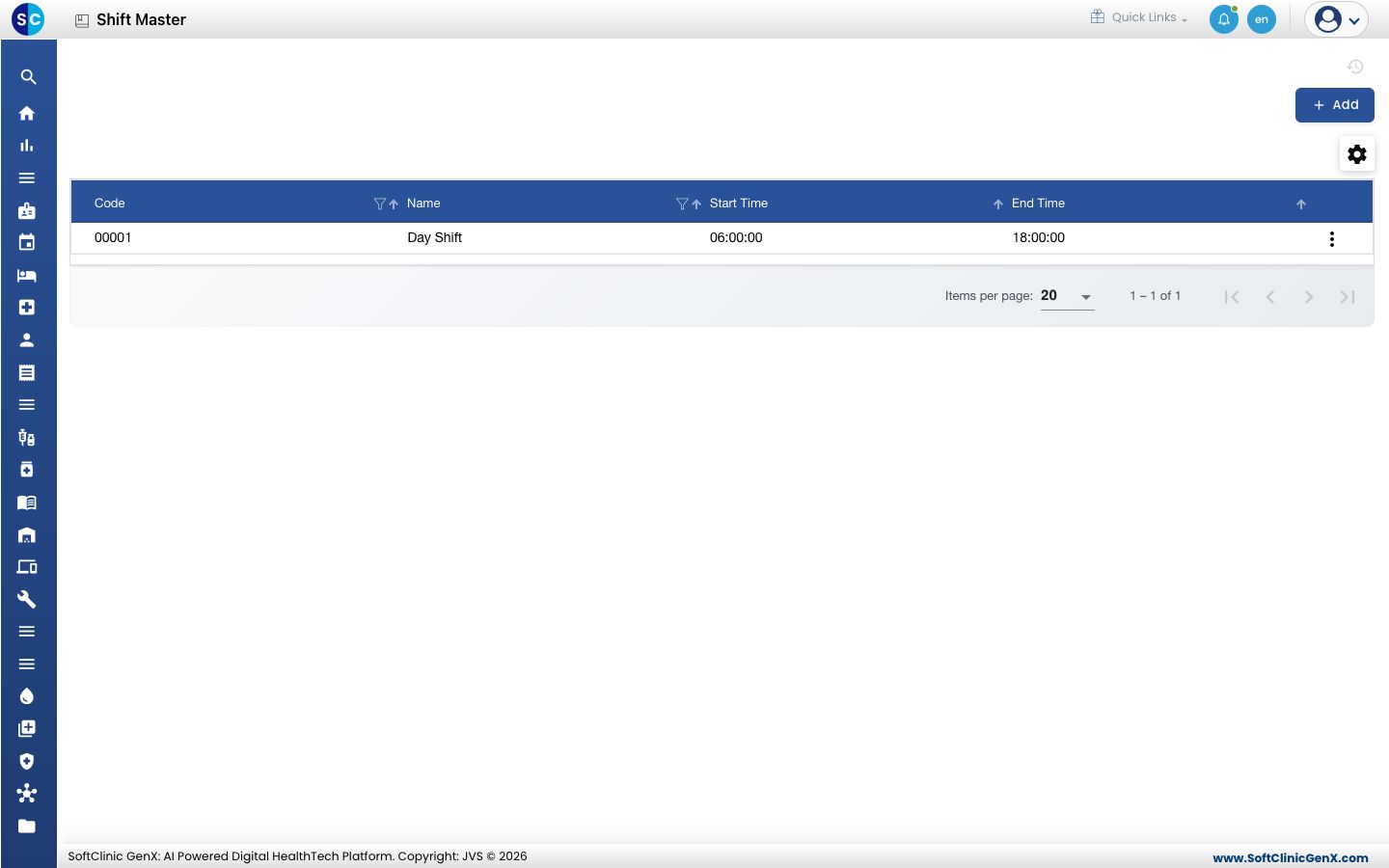
أضف وردية
-
اذهب إلى Human Resource › Employee Masters › Shift Master.
-
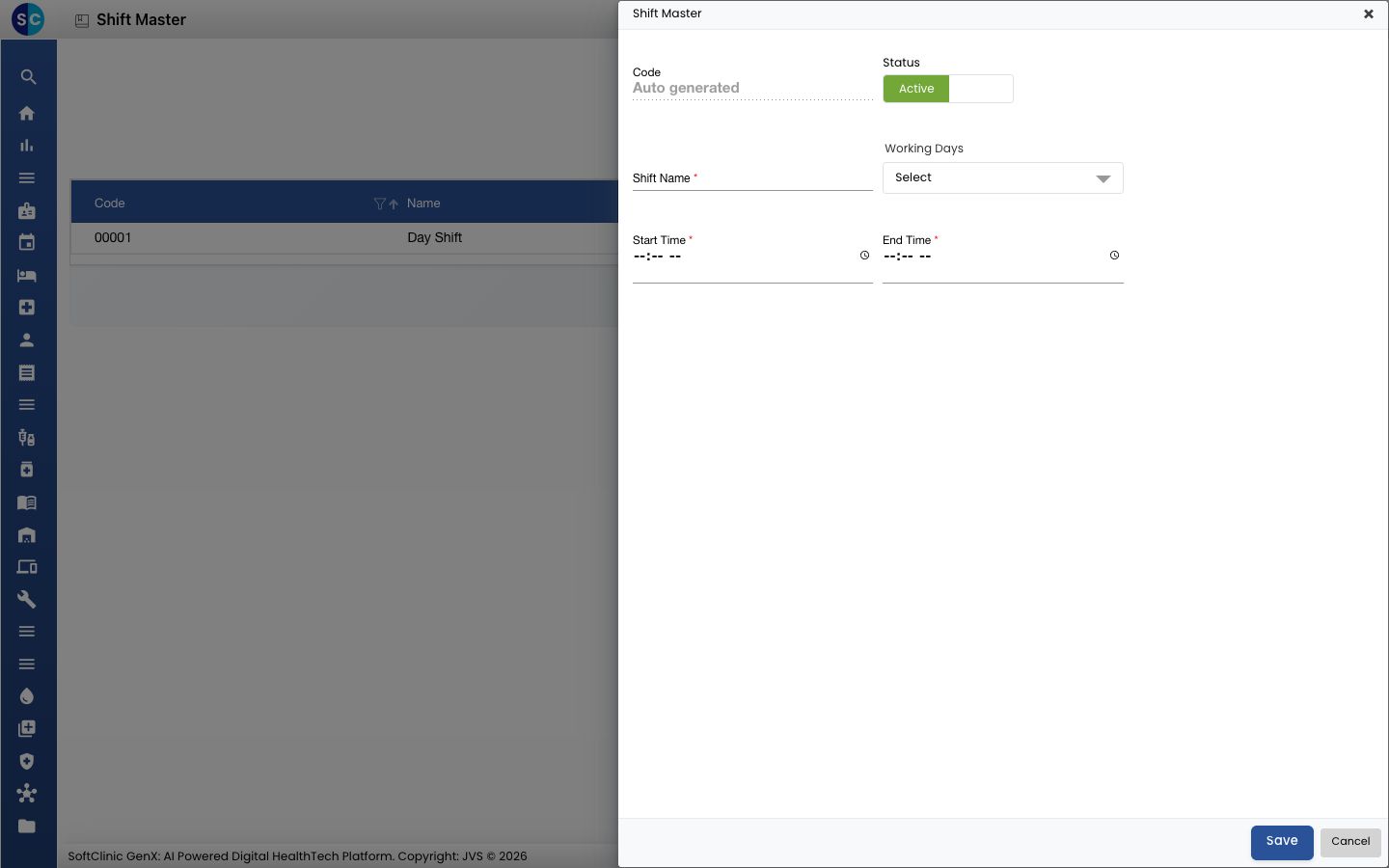
انقر Add. يفتح نموذج Shift Master.
-
املأ الحقول:
الحقل ما تدخله مطلوب Code يُملأ تلقائيًا عند الحفظ. — Shift Name الوردية، مثل Evening Shift. نعم Working Days افتح القائمة وحدد الأيام، أو اختر Select All. لا Start Time وقت بدء الوردية. نعم End Time وقت انتهاء الوردية. نعم Status اتركه على Active. — 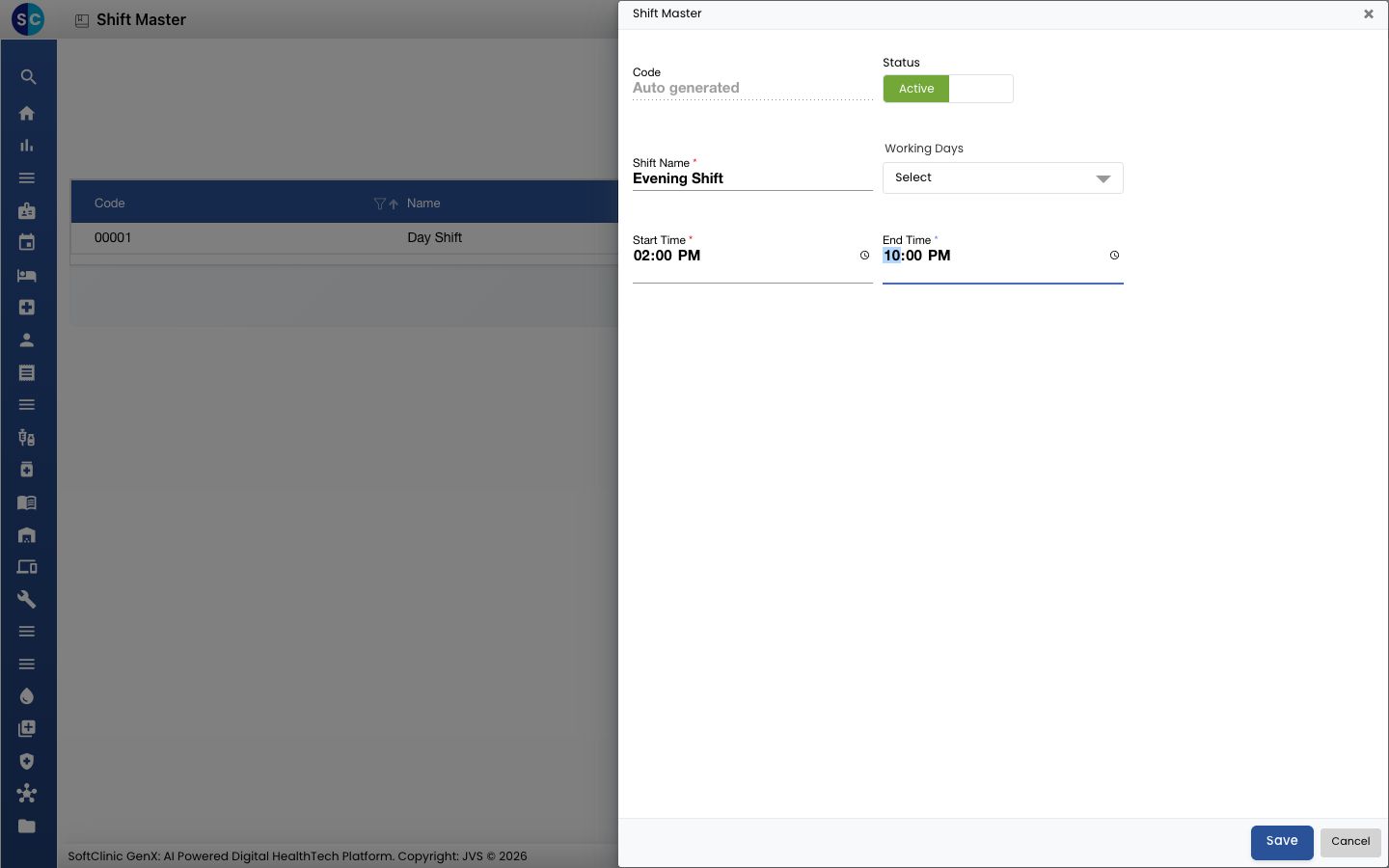
-
انقر Save. تعود إلى القائمة وتظهر الوردية الجديدة فيها.
غيّر وردية أو عطّلها
- في القائمة، انقر الزر ⋮ في نهاية الصف.
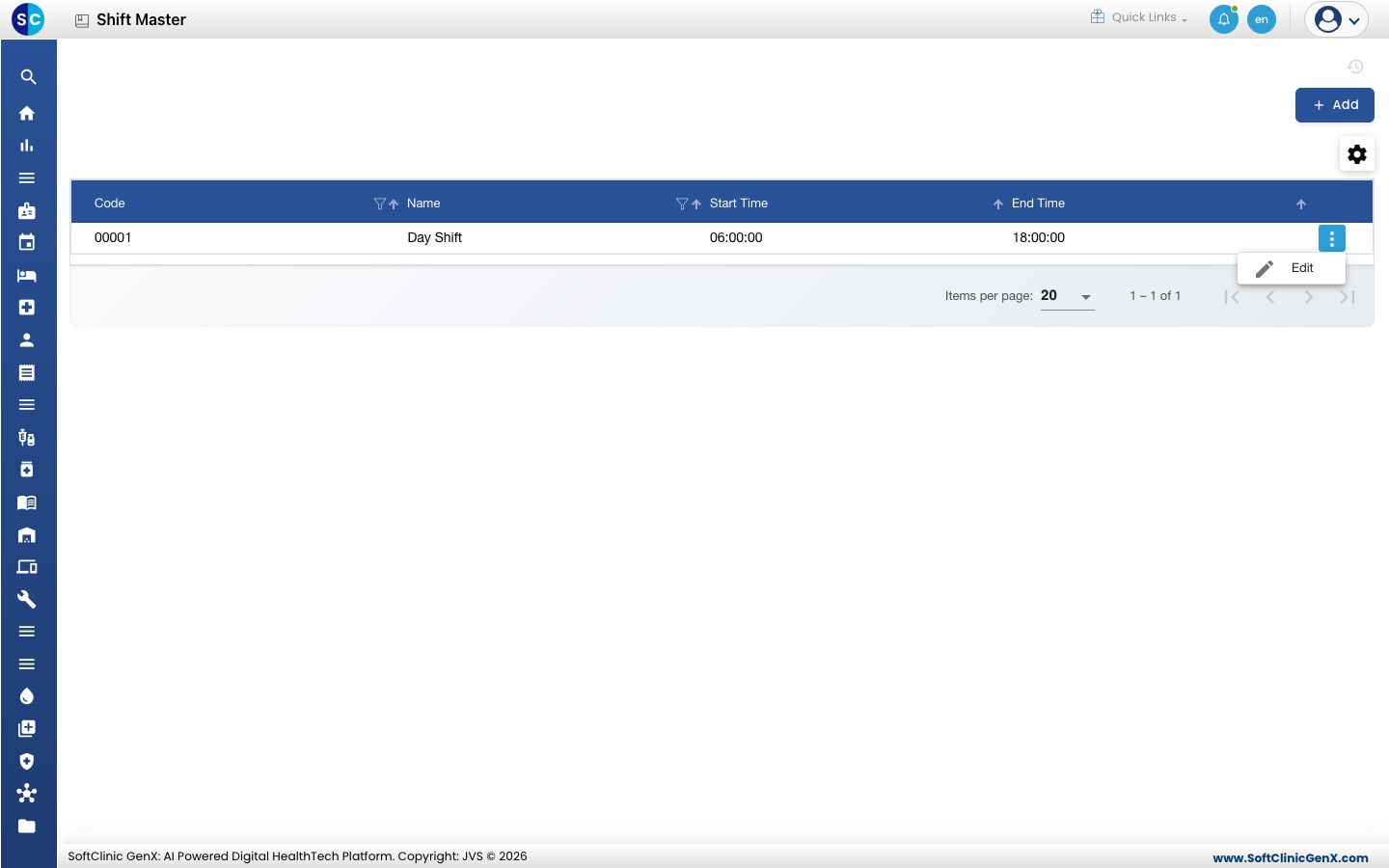
- اختر Edit وغيّر الحقول المطلوبة، أو حوّل Status إلى Inactive لإيقاف استخدام الوردية.
- انقر Save.
من المفيد معرفته
- ترك Start Time أو End Time فارغًا يعرض رسالة ولا يحفظ.
- إذا قال Duty Roster إنه لم يتم إعداد ورديات، فأضف واحدة هنا أولًا.
ذو صلة
- السابق: إعداد Employee Leave Master
- التالي: إعداد Holiday
- التخطيط لجدول المناوبات: خصّص الورديات للموظفين
هل كان هذا مفيدًا؟