Configurar Turno
Cree los turnos de trabajo, como Day Shift de 06:00 a 18:00, que asigna en el Duty Roster.
Quién lo hace: administrador del hospital o personal de RR. HH. Dónde: Human Resource › Employee Masters › Shift Master
Un turno es un bloque de horas de trabajo con un nombre, como Day Shift. El Duty Roster solo ofrece los turnos que cree aquí.
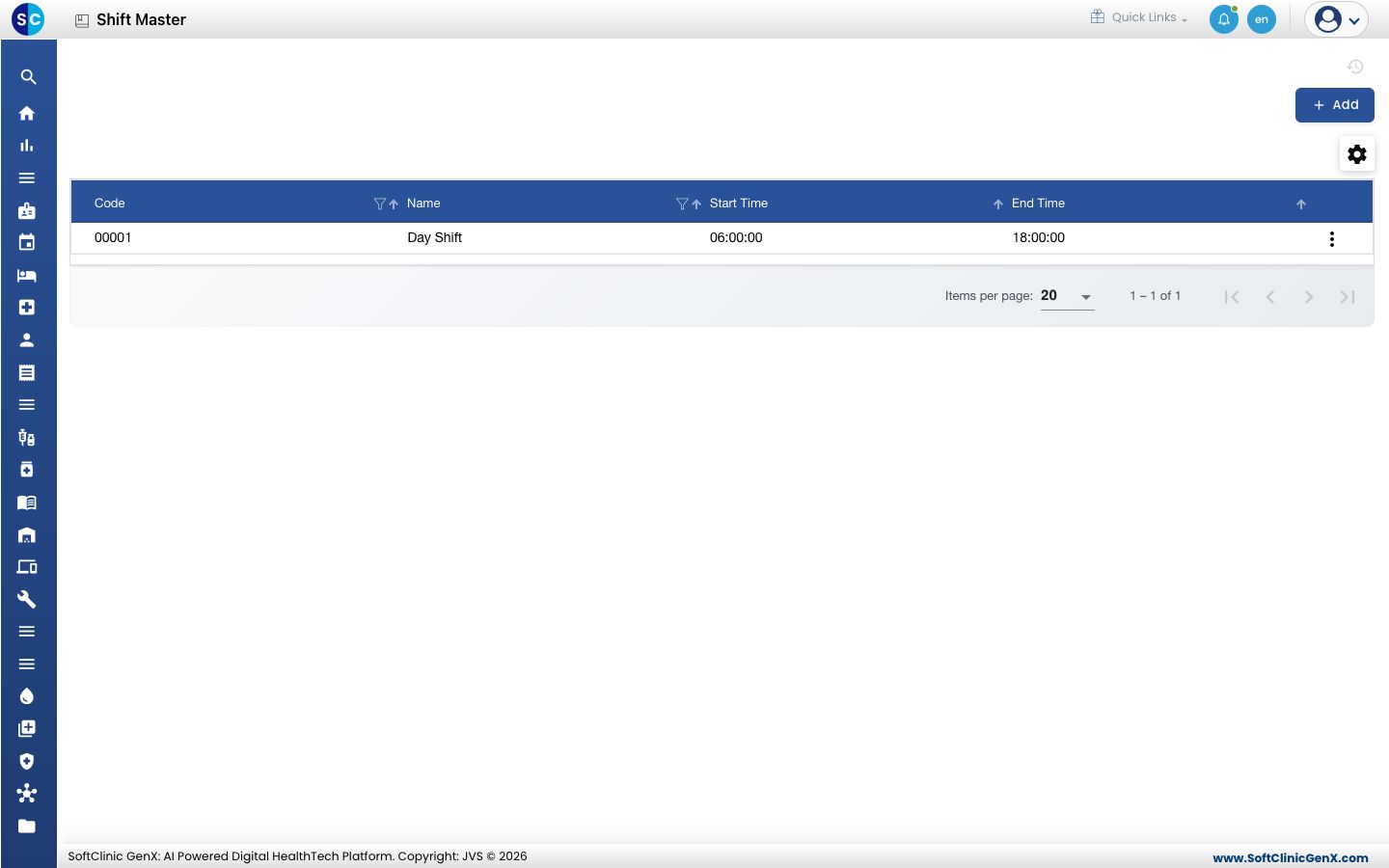
Agregar un turno
-
Vaya a Human Resource › Employee Masters › Shift Master.
-
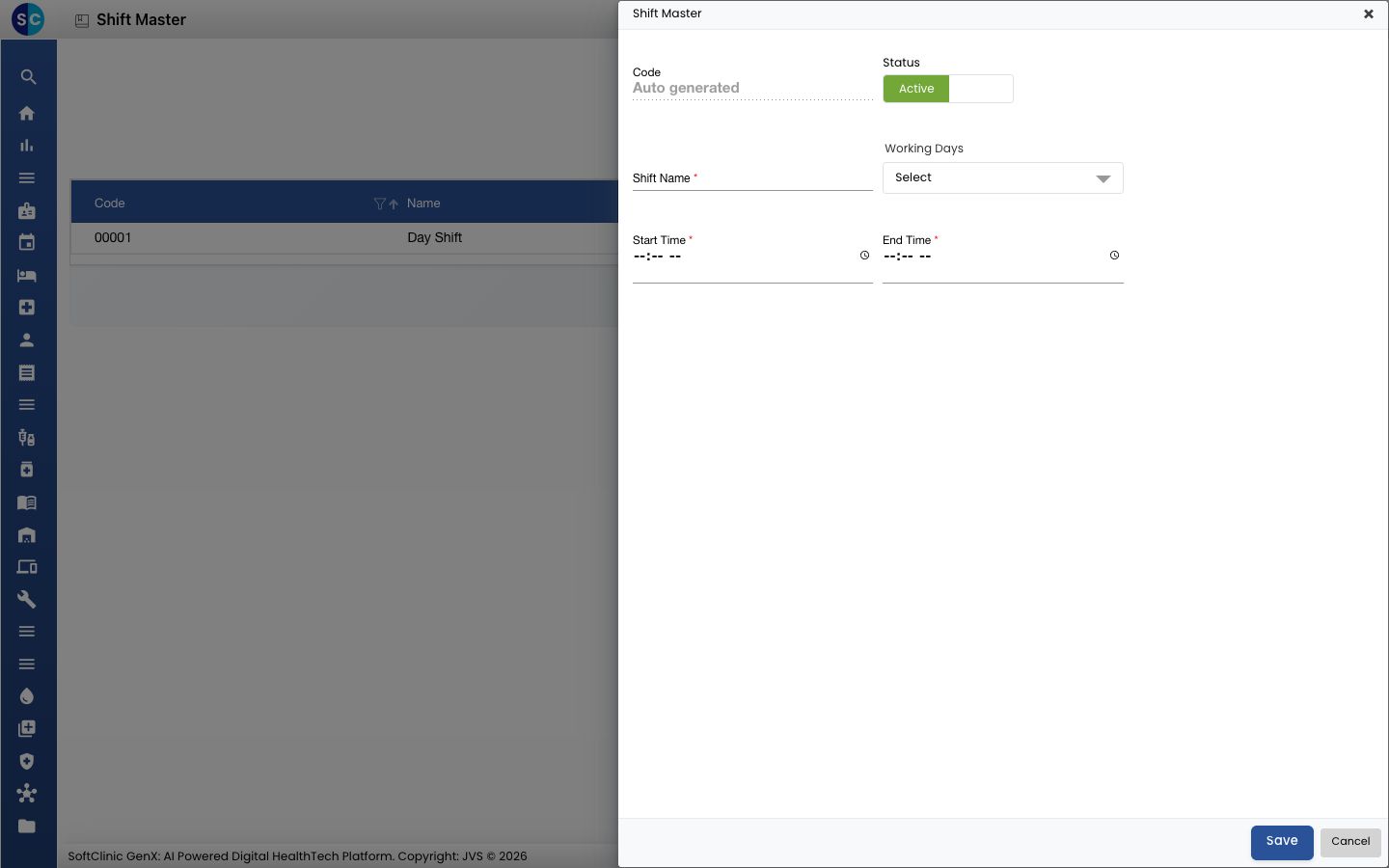
Haga clic en Add. Se abre el formulario Shift Master.
-
Complete los campos:
Campo Qué ingresar Obligatorio Code Se completa automáticamente al guardar. — Shift Name El turno, por ejemplo Evening Shift. Sí Working Days Abra la lista y marque los días, o elija Select All. No Start Time Cuándo empieza el turno. Sí End Time Cuándo termina el turno. Sí Status Déjelo en Active. — 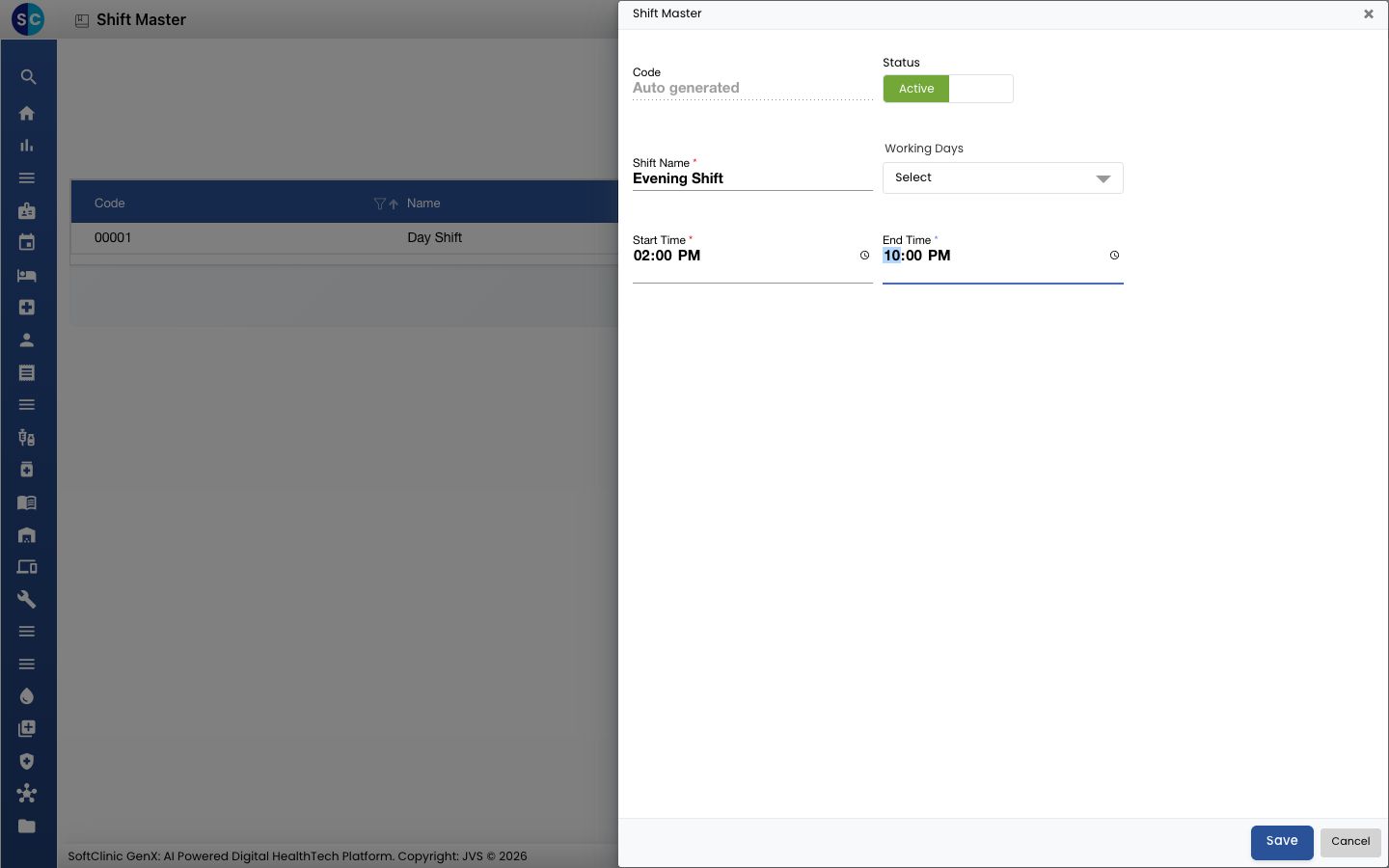
-
Haga clic en Save. Vuelve a la lista y el nuevo turno aparece en ella.
Cambiar o desactivar un turno
- En la lista, haga clic en el botón ⋮ al final de la fila.
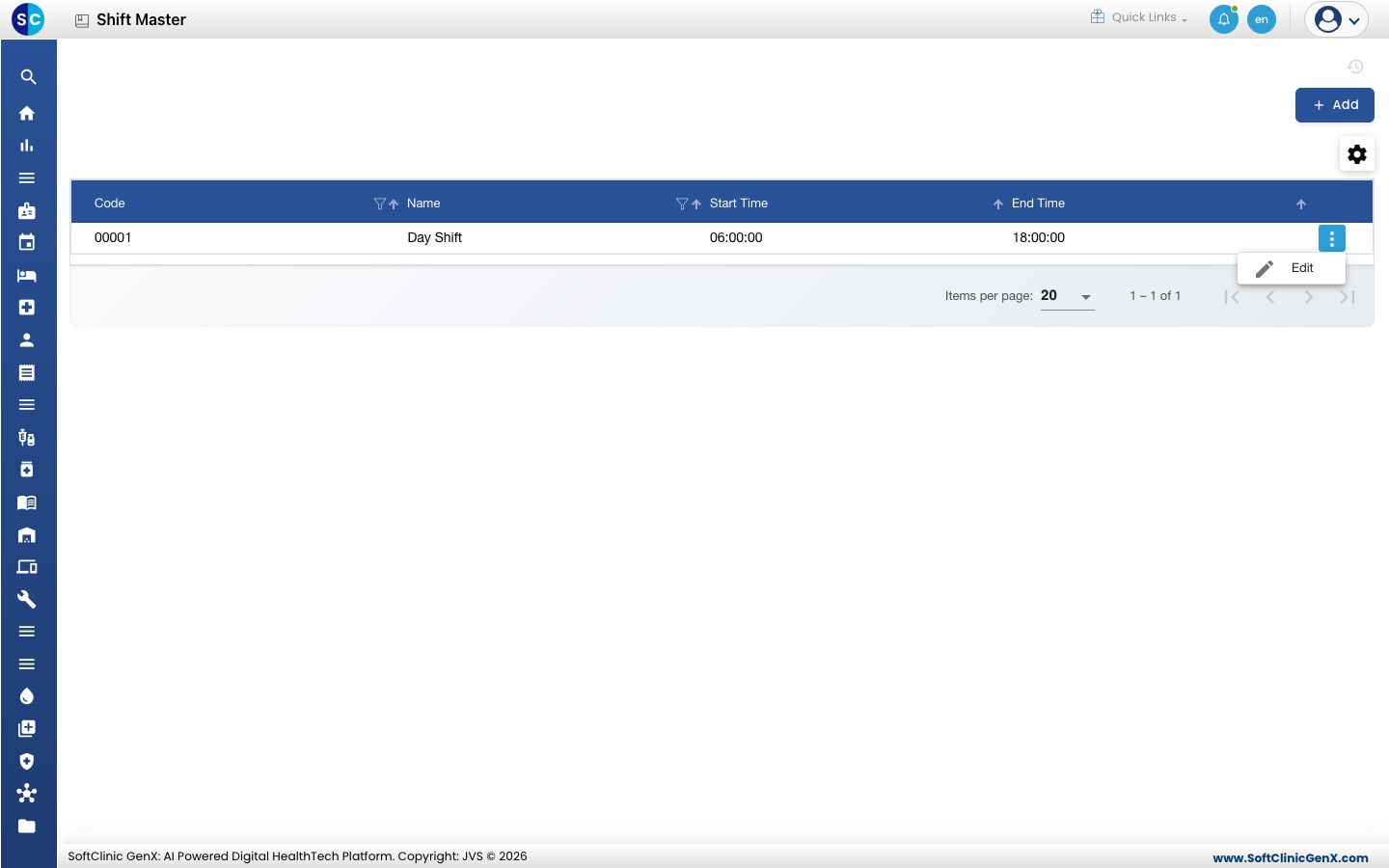
- Elija Edit, cambie los campos necesarios, o cambie Status a Inactive para dejar de usar el turno.
- Haga clic en Save.
Conviene saber
- Dejar Start Time o End Time vacío muestra un mensaje y no guarda.
- Si el Duty Roster indica que no hay turnos configurados, agregue uno aquí primero.
Relacionado
- Anterior: Configurar Employee Leave Master
- Siguiente: Configurar Día festivo
- Planificar el rol de guardias: asignar turnos al personal
¿Te resultó útil?