التخطيط لجدول المناوبات
خصّص الورديات للموظفين لمدة أسبوع، واحفظ مسودة ثم انشر الأسبوع.
Duty Roster شبكة أسبوعية فيها صف لكل موظف وعمود لكل يوم. تملأ كل خلية بوردية، ثم تنشر الأسبوع ليراه الموظفون.
ملاحظة
من يستطيع ذلك: موظفو الموارد البشرية أو رئيس القسم · أين: Human Resource › Employee Masters › Duty Roster
قبل البدء
- أنشئ الورديات التي تستخدمها. إذا لم توجد ورديات، يطلب الجدول إضافتها أولًا.
املأ الجدول
- افتح Human Resource › Employee Masters › Duty Roster. يفتح الأسبوع الحالي.
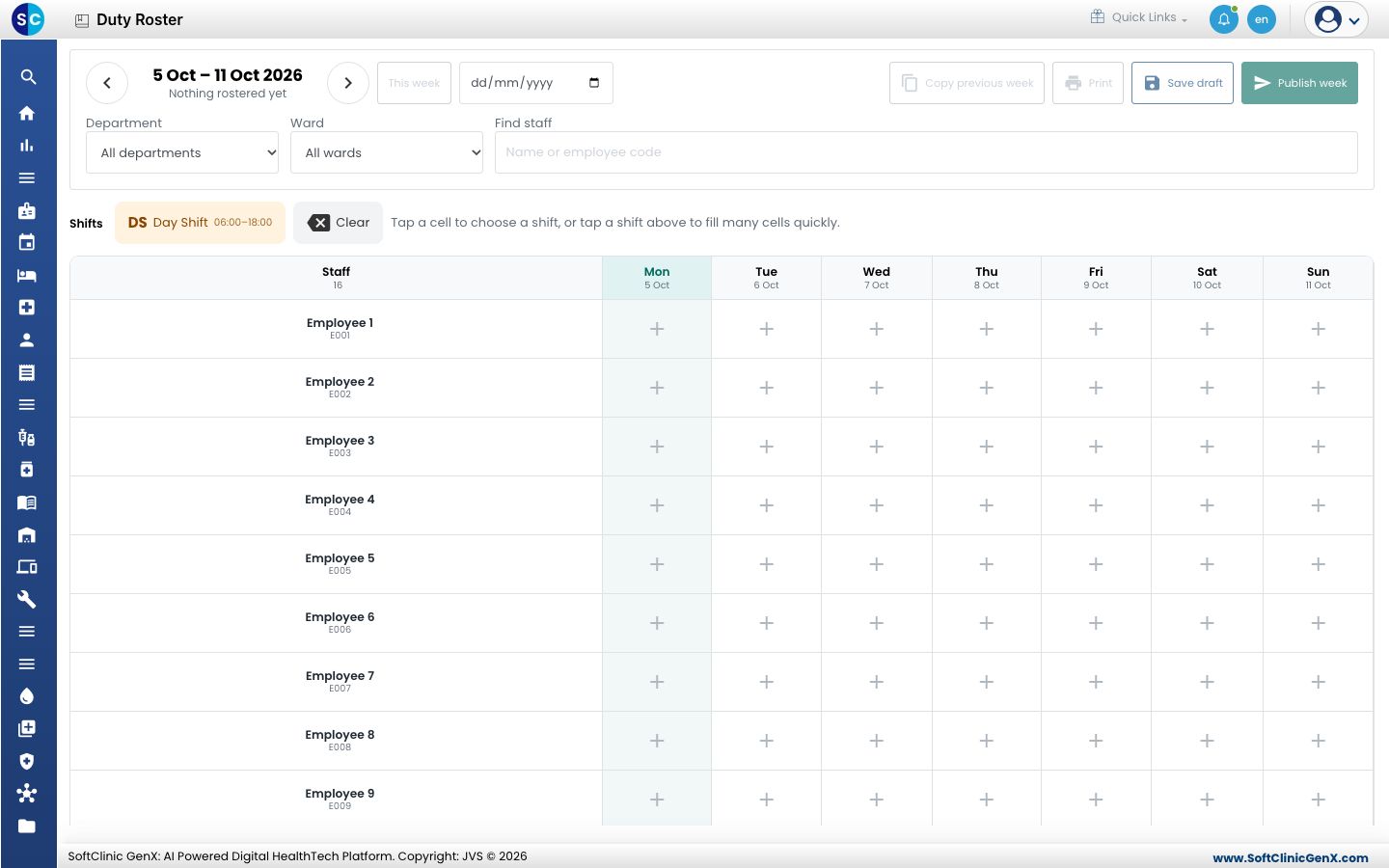
- استخدم الأسهم بجانب التواريخ لتغيير الأسبوع، أو انقر This week للعودة. لتضييق الموظفين المعروضين اختر Department أو Ward، أو اكتب اسمًا أو رمز موظف في Find staff.
- انقر خلية لإعطاء شخص واحد وردية واحدة. تفتح لوحة.
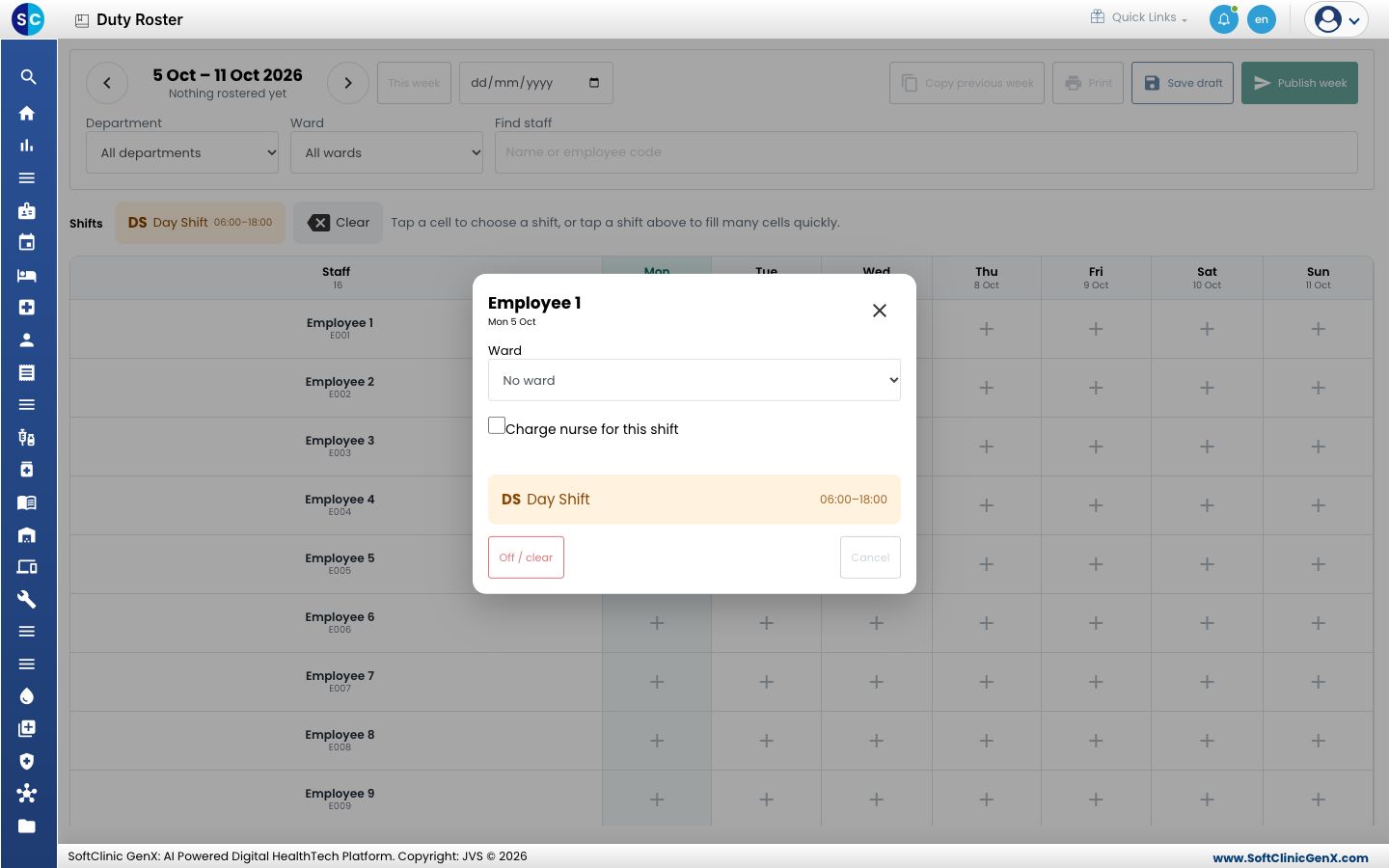
- في اللوحة، اختر Ward إن رغبت وحدد Charge nurse for this shift، ثم انقر الوردية. لإفراغ الخلية انقر Off / clear.
- لملء خلايا كثيرة بسرعة، انقر وردية تحت Shifts، ثم انقر كل خلية تريد ملأها. انقر Done عند الانتهاء. انقر Clear ثم الخلايا لإفراغها.
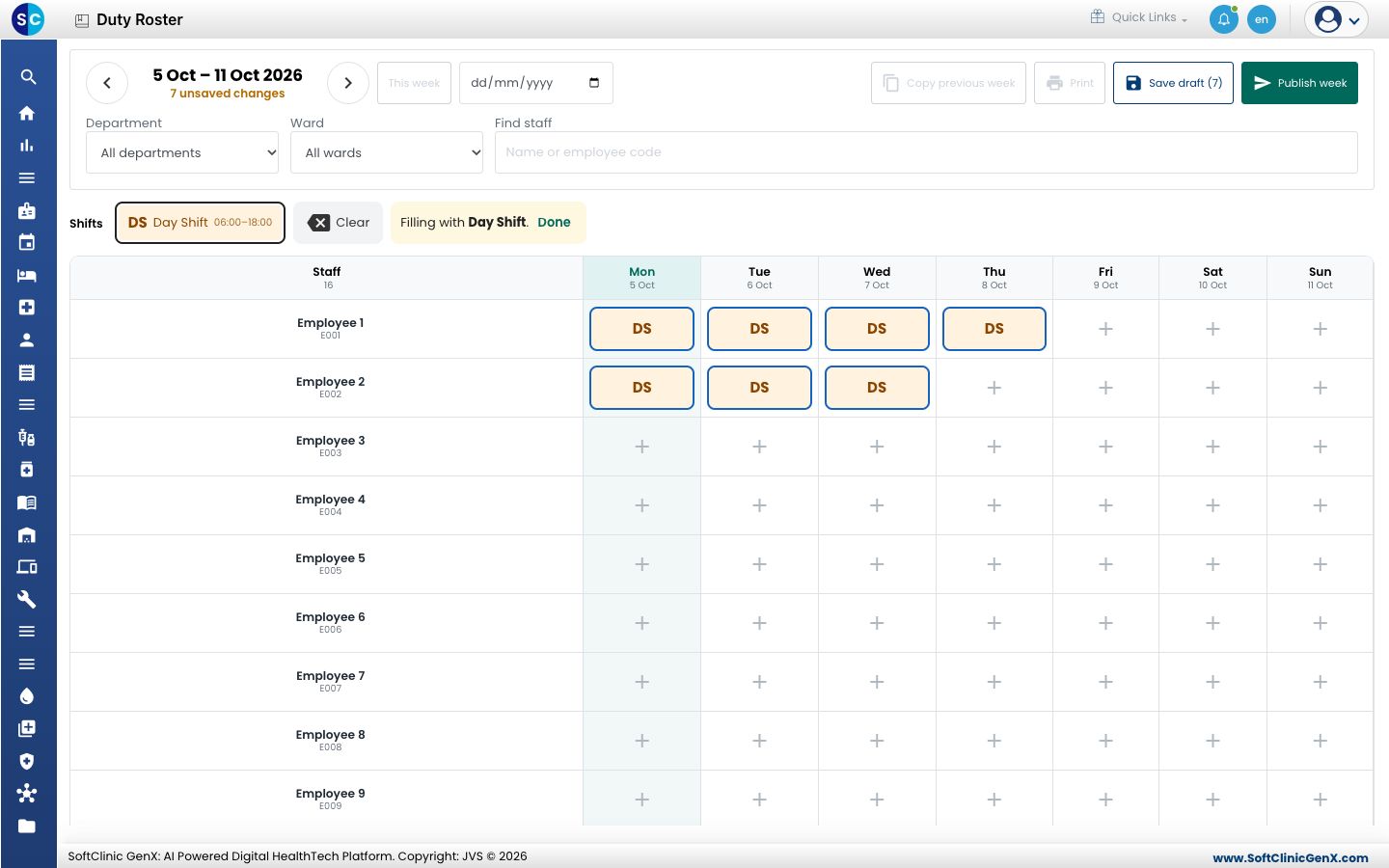
- انقر Save draft. يُحفظ الأسبوع لكن الموظفين لا يرونه بعد.
- انقر Publish week عندما يصبح الجدول نهائيًا. يستطيع الموظفون الآن رؤيته.
من المفيد معرفته
- Copy previous week يملأ هذا الأسبوع بنمط الأسبوع الماضي، ثم تعدّله.
- Print يطبع الجدول.
- الخلية المعلّمة On leave لديها إجازة معتمدة ولا يمكن إدراجها في الجدول.
- الخلايا ذات التغييرات غير المحفوظة تبقى معلّمة حتى تنقر Save draft.
استكشاف الأخطاء
| ما تراه | معناه | ما تفعله |
|---|---|---|
| No shifts are set up yet. Add shifts in HR › Shift Master, then come back. | لا توجد وردية نشطة. | أعدّ وردية، ثم أعد فتح الجدول. |
| Nothing rostered yet | لا توجد ورديات محفوظة لهذا الأسبوع. | املأ الخلايا واحفظ. |
ذو صلة
- إعداد Shift: أنشئ الورديات التي تخصصها
- الأسئلة الشائعة حول الموارد البشرية
هل كان هذا مفيدًا؟