تنفيذ طلب صيدلية
ابحث عن طلبات الأدوية المرفوعة للمرضى، وحوّل الطلب المعلّق إلى فاتورة صيدلية.
طلب الصيدلية (requisition) هو طلب أدوية يُرفع لمريض، مثلًا من طبيب أو جناح. تعرض شاشة Pharmacy Requisitions الطلبات المرسلة إلى مخزنك، وتصدر منها الفواتير.
من يستطيع ذلك: الصيدلي أو موظف منضدة الصيدلية · أين: Pharmacy › Pharmacy Requisitions
البحث عن الطلبات
-
انتقل إلى Pharmacy › Pharmacy Requisitions.
-
راجع المرشحات في الأعلى:
الحقل ما الذي تختاره مطلوب Facility Name منشأتك. نعم Store Name مخزن الصيدلية الذي تعمل فيه، مثل Pharmacy Stores. نعم Visit From Date, Visit To Date تواريخ الطلبات. كلاهما يبدأ بتاريخ اليوم. نعم Visit Type All، أو نوع زيارة واحد. لا Status Type Pending for Invoice لعرض الطلبات التي لم تُفوتَر بعد. الخيارات الأخرى: All وInvoiced وPartially Settled Invoices وPending for Settlement وCancelled Invoice وPartial cancelled Invoice. لا Consultant Name اختر طبيبًا لعرض طلباته فقط. لا Invoice Type Pending أو Invoice. لا -
انقر على Search. تظهر الطلبات في القائمة مع CR Number وPatient Name وReq. No وReq. Date وReq. Time وAge/Gender وStatus وVisit Date & Time وDispense Type وPayer وTPA.
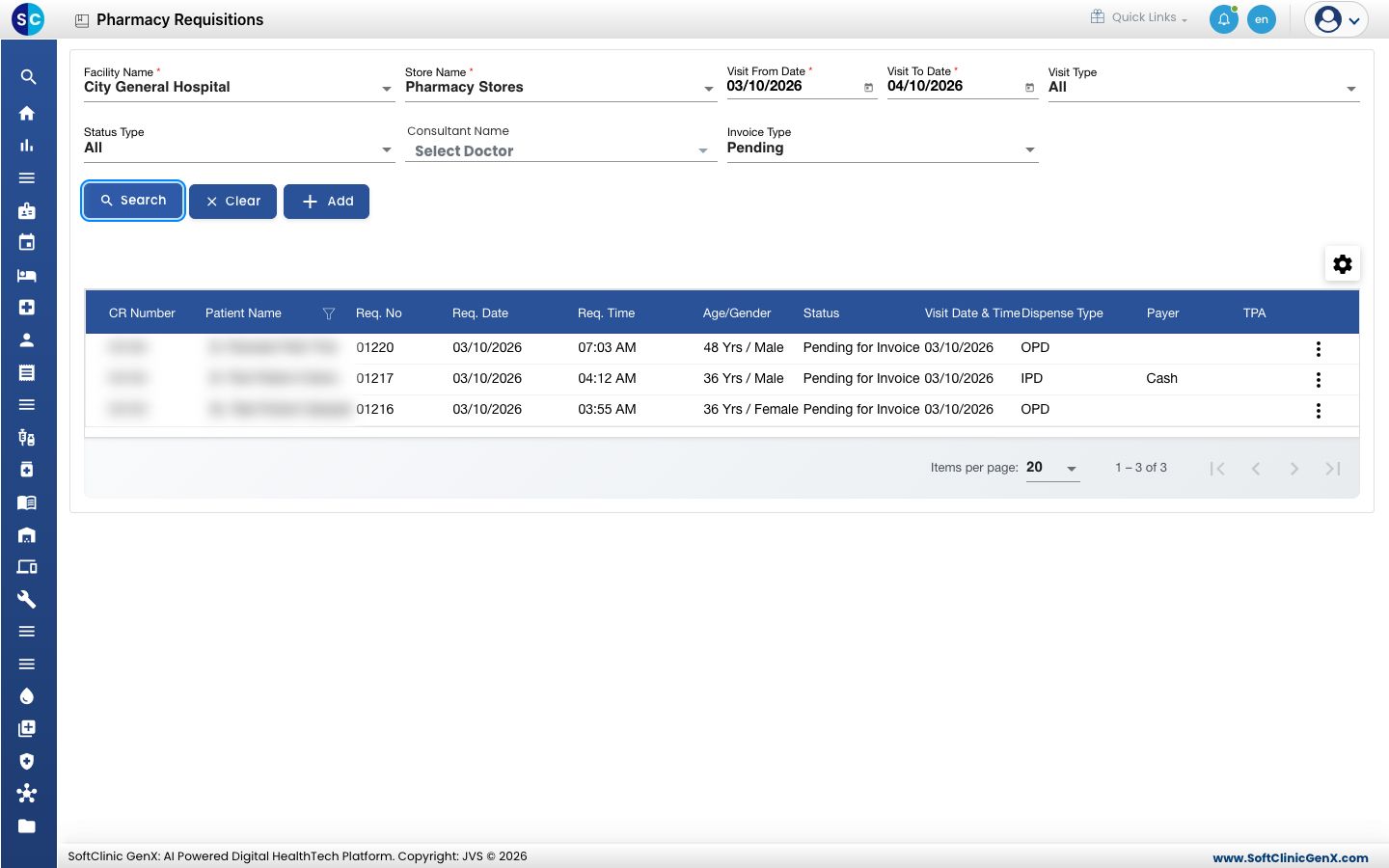
تعني No Records Found عادةً أن التواريخ ضيقة جدًا. أرجع Visit From Date إلى الخلف وانقر على Search مرة أخرى. يعيد Clear ضبط المرشحات.
إصدار فاتورة لطلب
- في القائمة، انقر على ⋮ في نهاية صف الطلب. تعرض القائمة View وCreate Invoice وPrint.
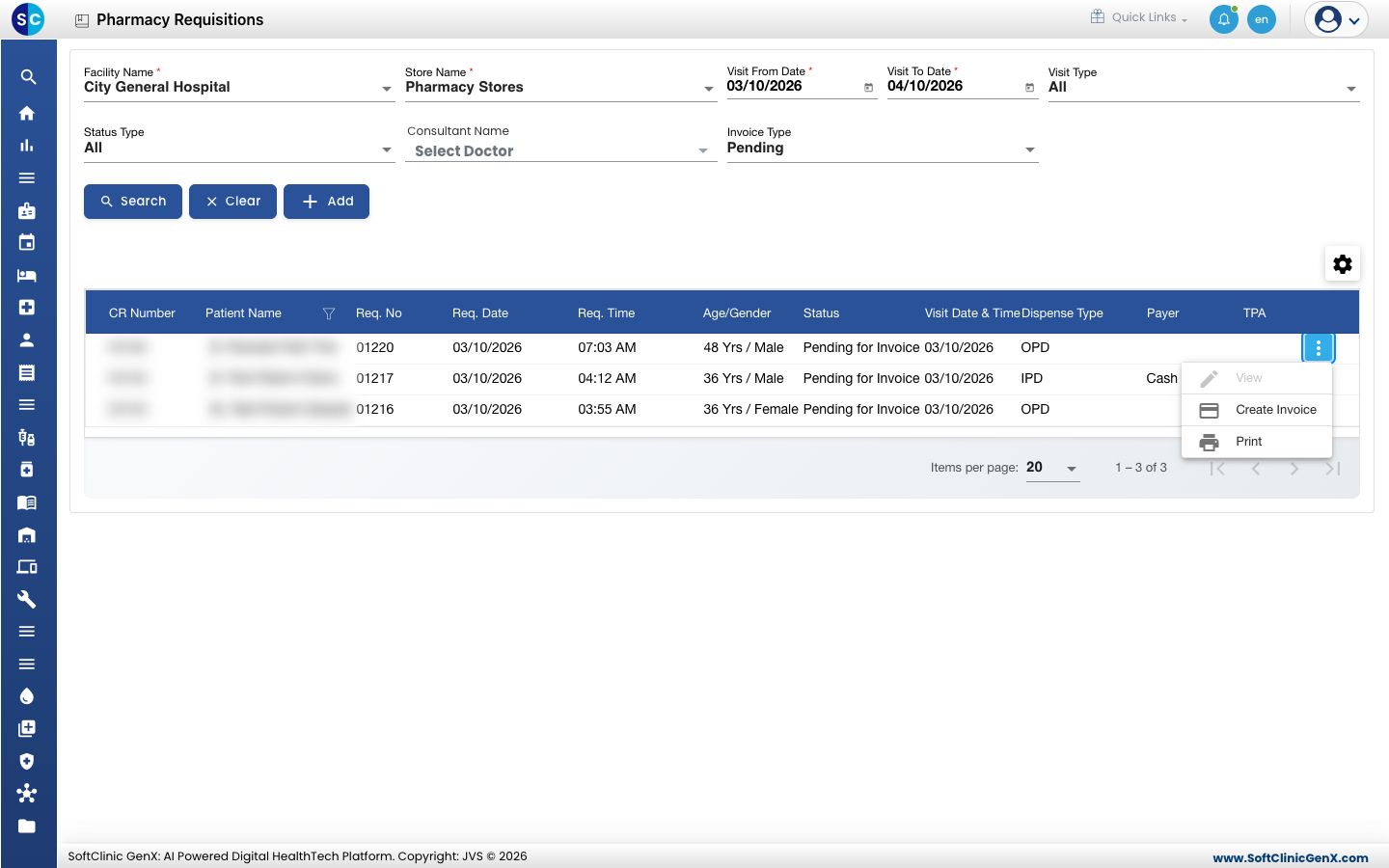
- اختر Create Invoice. تفتح Pharmacy Bill وفيها المريض والطبيب الواصف والأدوية والدفعات والكميات المطلوبة معبّأة مسبقًا.
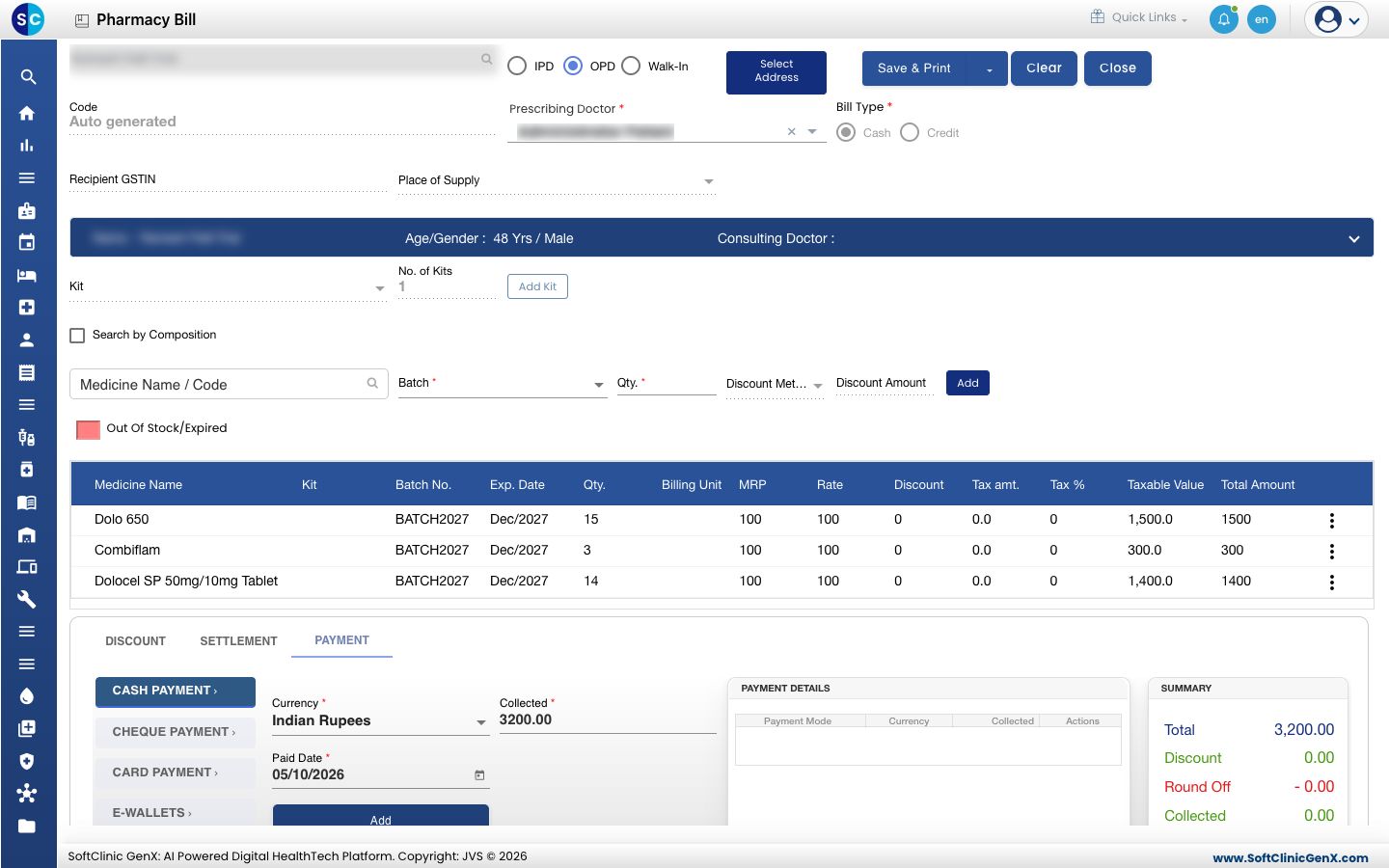
- راجع الأدوية والكميات في جدول الفاتورة.
- مرّر إلى قسم الدفع. يحتوي مربع Collected على إجمالي الفاتورة مسبقًا. اختر نوع الدفع وانقر على Add.
- انقر على Save & Print.
استلم الدفع بالطريقة نفسها المتبعة في البيع عند المنضدة. راجع إجراء عملية بيع في الصيدلية.
يكون View باهتًا (رمادي) للطلب الذي ما زال Pending for Invoice. اختر Create Invoice لفتحه.
طباعة طلب
انقر على ⋮ في نهاية الصف واختر Print.
ذات صلة
- إجراء عملية بيع في الصيدلية: شاشة الفاتورة وخيارات الدفع
- البحث عن فاتورة صيدلية وإعادة طباعتها
- الأسئلة الشائعة عن الصيدلية