Traiter une demande de pharmacie
Retrouvez les demandes de médicaments faites pour les patients et transformez une demande en attente en facture de pharmacie.
Une demande de pharmacie (requisition) est une demande de médicaments faite pour un patient, par exemple par un médecin ou un service. L'écran Pharmacy Requisitions liste les demandes envoyées à votre magasin, et vous les facturez depuis cet écran.
Qui peut le faire : le pharmacien ou le personnel du comptoir · Où : Pharmacy › Pharmacy Requisitions
Retrouver les demandes
-
Allez dans Pharmacy › Pharmacy Requisitions.
-
Vérifiez les filtres en haut :
Champ Quoi choisir Obligatoire Facility Name Votre établissement. Oui Store Name Le magasin de pharmacie où vous travaillez, par exemple Pharmacy Stores. Oui Visit From Date, Visit To Date Les dates des demandes. Les deux commencent à la date du jour. Oui Visit Type All, ou un seul type de visite. Non Status Type Pending for Invoice pour voir les demandes encore à facturer. Autres choix : All, Invoiced, Partially Settled Invoices, Pending for Settlement, Cancelled Invoice et Partial cancelled Invoice. Non Consultant Name Choisissez un médecin pour ne voir que ses demandes. Non Invoice Type Pending ou Invoice. Non -
Cliquez sur Search. Les demandes apparaissent dans la liste avec CR Number, Patient Name, Req. No, Req. Date, Req. Time, Age/Gender, Status, Visit Date & Time, Dispense Type, Payer et TPA.
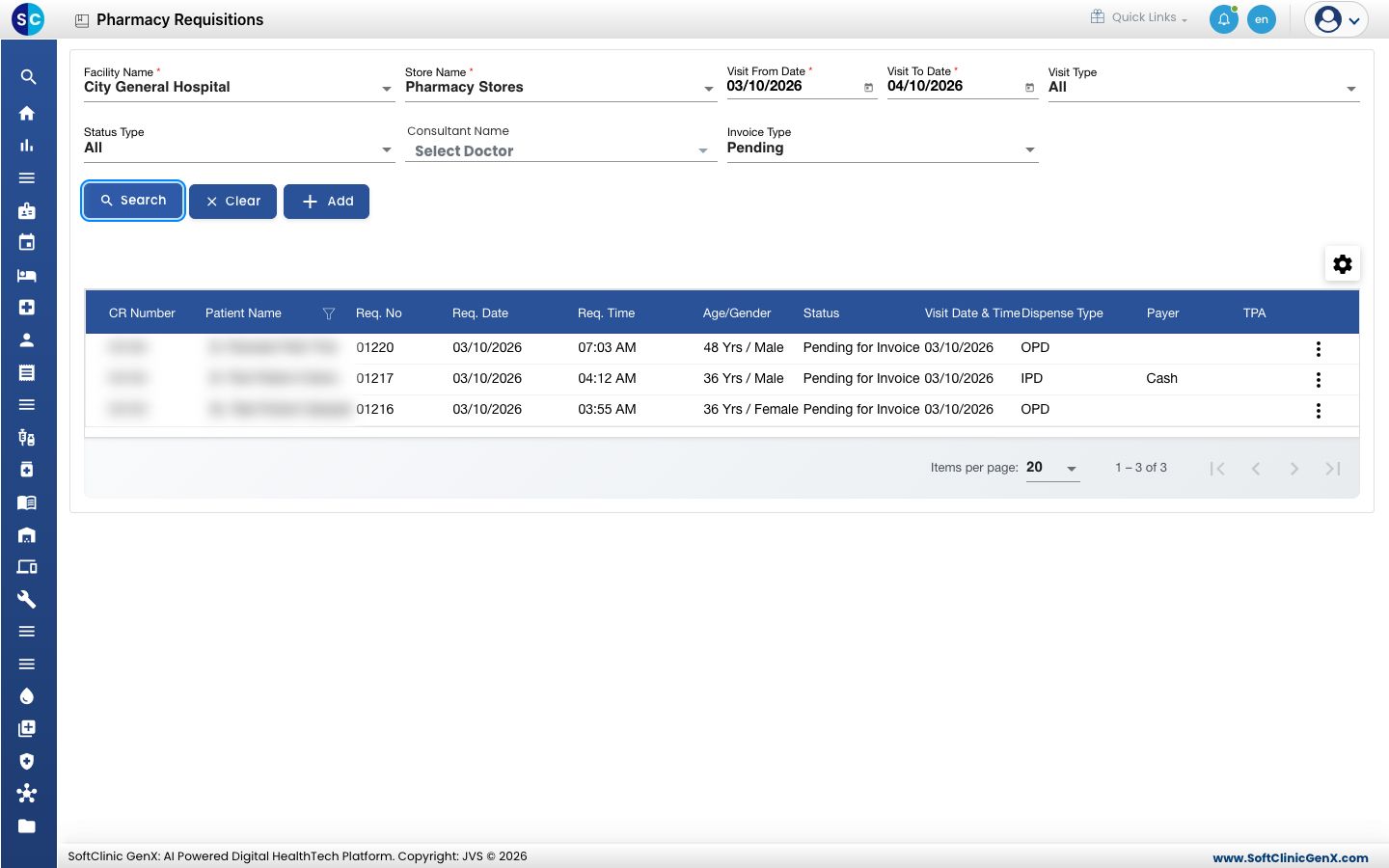
No Records Found signifie en général que les dates sont trop étroites. Reculez Visit From Date et cliquez de nouveau sur Search. Clear réinitialise les filtres.
Facturer une demande
- Dans la liste, cliquez sur ⋮ à la fin de la ligne de la demande. Le menu propose View, Create Invoice et Print.
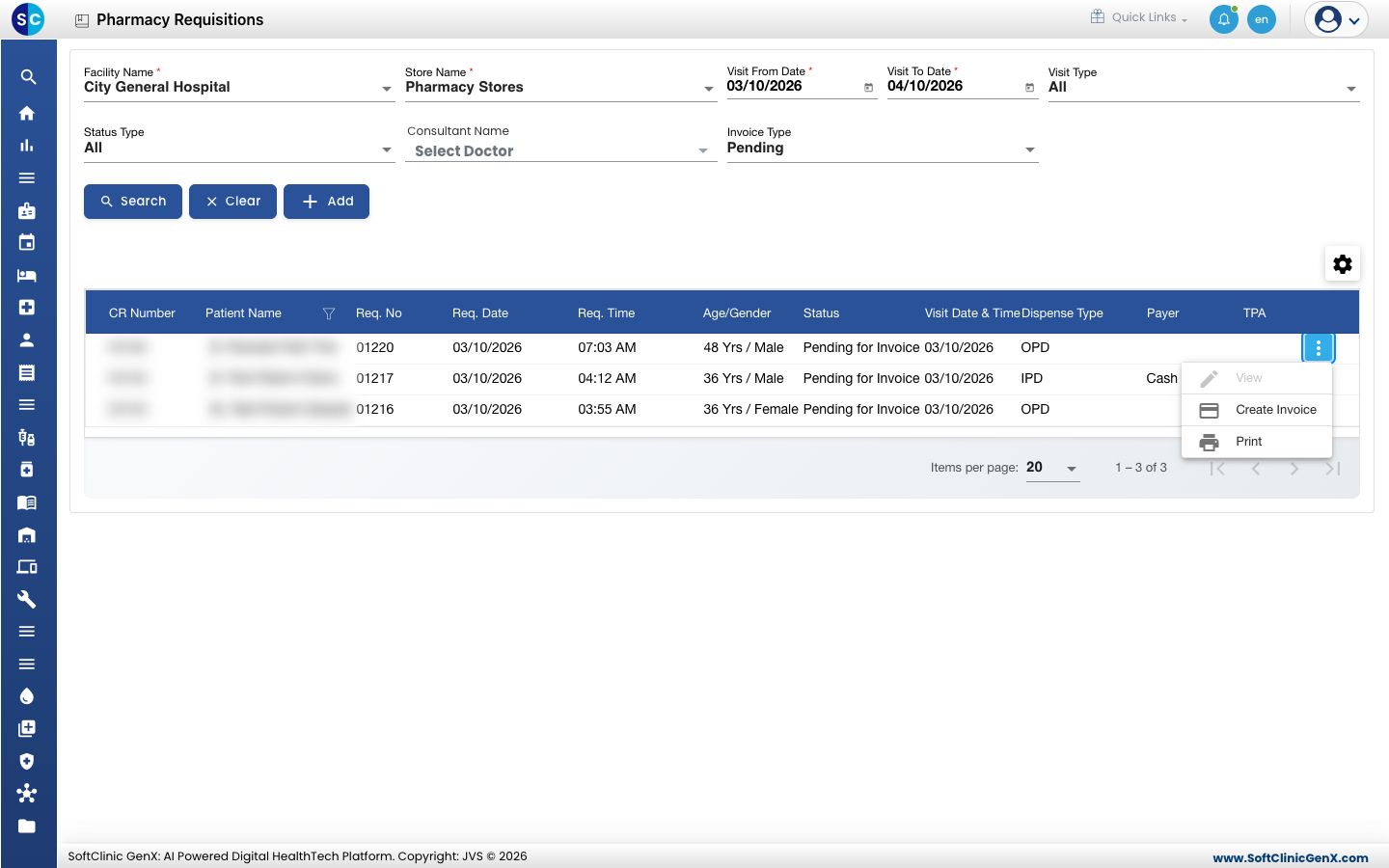
- Choisissez Create Invoice. Pharmacy Bill s'ouvre avec le patient, le médecin prescripteur et les médicaments, lots et quantités demandés déjà remplis.
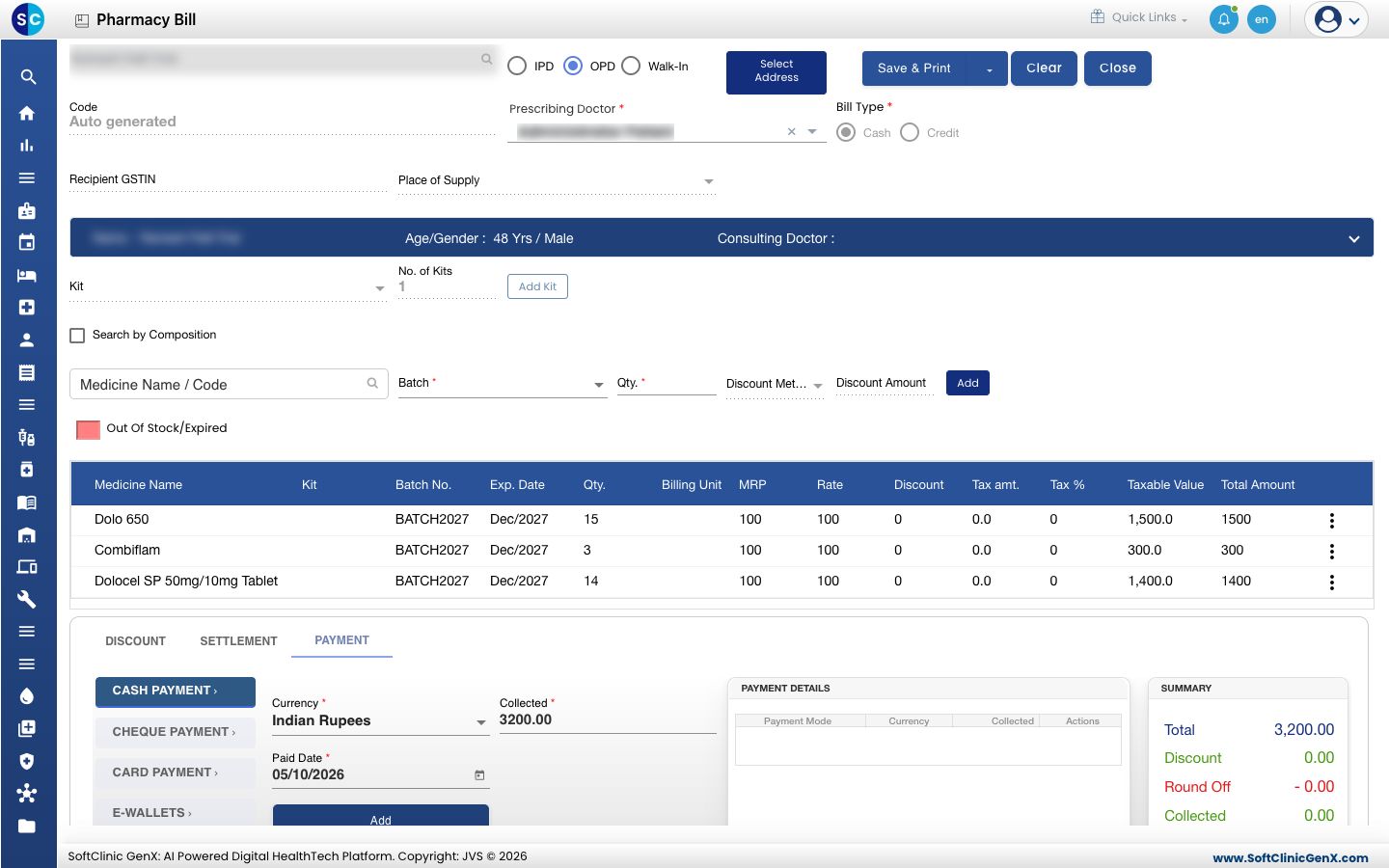
- Vérifiez les médicaments et les quantités dans le tableau de la facture.
- Faites défiler jusqu'à la section paiement. La zone Collected contient déjà le total de la facture. Choisissez le mode de paiement et cliquez sur Add.
- Cliquez sur Save & Print.
Encaissez de la même façon que pour une vente au comptoir. Voir Réaliser une vente en pharmacie.
View est grisé pour une demande encore Pending for Invoice. Choisissez Create Invoice pour l'ouvrir.
Imprimer une demande
Cliquez sur ⋮ à la fin de la ligne et choisissez Print.
Voir aussi
- Réaliser une vente en pharmacie : l'écran de facture et les modes de paiement
- Retrouver et réimprimer une facture de pharmacie
- FAQ Pharmacie