إجراء عملية بيع في الصيدلية
أصدر فاتورة أدوية لعميل زائر أو لمريض مسجّل عند المنضدة، واستلم الدفع في الشاشة نفسها.
عملية البيع في الصيدلية هي فاتورة بأدوية من مخزن صيدليتك. تنشئ الفاتورة في شاشة Pharmacy Bill، ثم تستلم الدفع وتطبعها.
ملاحظة
من يستطيع ذلك: الصيدلي أو موظف منضدة الصيدلية · أين: Pharmacy › Pharmacy Bill
قبل أن تبدأ
- الأدوية متوفرة في مخزن صيدليتك ومُعدّة كـ أدوية.
- بالنسبة للمريض المسجّل، يجب أن يكون المريض مسجّلًا بالفعل. العميل الزائر لا يحتاج إلى تسجيل.
بدء الفاتورة
-
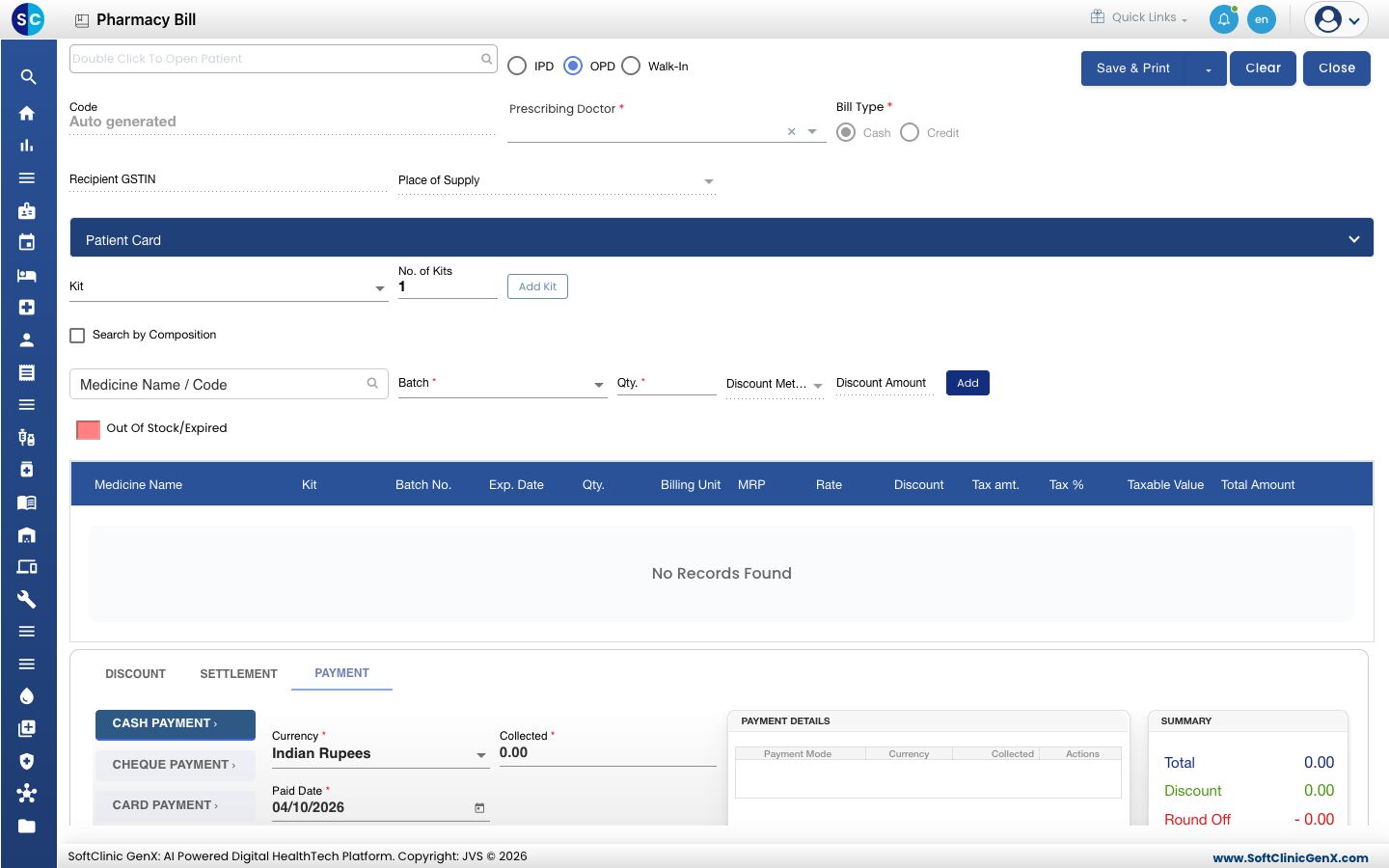
انتقل إلى Pharmacy › Pharmacy Bill. تفتح الفاتورة والخيار OPD محدد.
-
اختر لمن الفاتورة:
- Walk-In: عميل غير مسجّل. انتقل إلى الخطوة 3.
- OPD أو IPD: مريض مسجّل. انقر نقرًا مزدوجًا على مربع المريض في أعلى اليسار، وابحث عن المريض في Patient List وانقر على Select.
-
بالنسبة للعميل الزائر، املأ بيانات العميل الظاهرة في النموذج:
الحقل ما الذي تدخله مطلوب Prescribing Doctor اختر الطبيب الذي وصف الأدوية. نعم First Name الاسم الأول للعميل. نعم Prefix, Middle Name, Last Name, Gender, Age In Years, Mobile Number, Email Id, Address بيانات العميل. لا Doctor Reg. No رقم تسجيل الطبيب الواصف. لا Recipient GSTIN, Place of Supply املأهما عند إصدار فاتورة لعميل تجاري. لا Extra Charges, Cash Tendered, Bill Remark أضف أي رسوم إضافية أو النقد المسلَّم أو ملاحظة للفاتورة. لا
إضافة الأدوية
- انقر على مربع Medicine Name / Code واكتب ثلاثة أحرف على الأقل من الاسم أو الرمز. تفتح قائمة بالأدوية المطابقة.
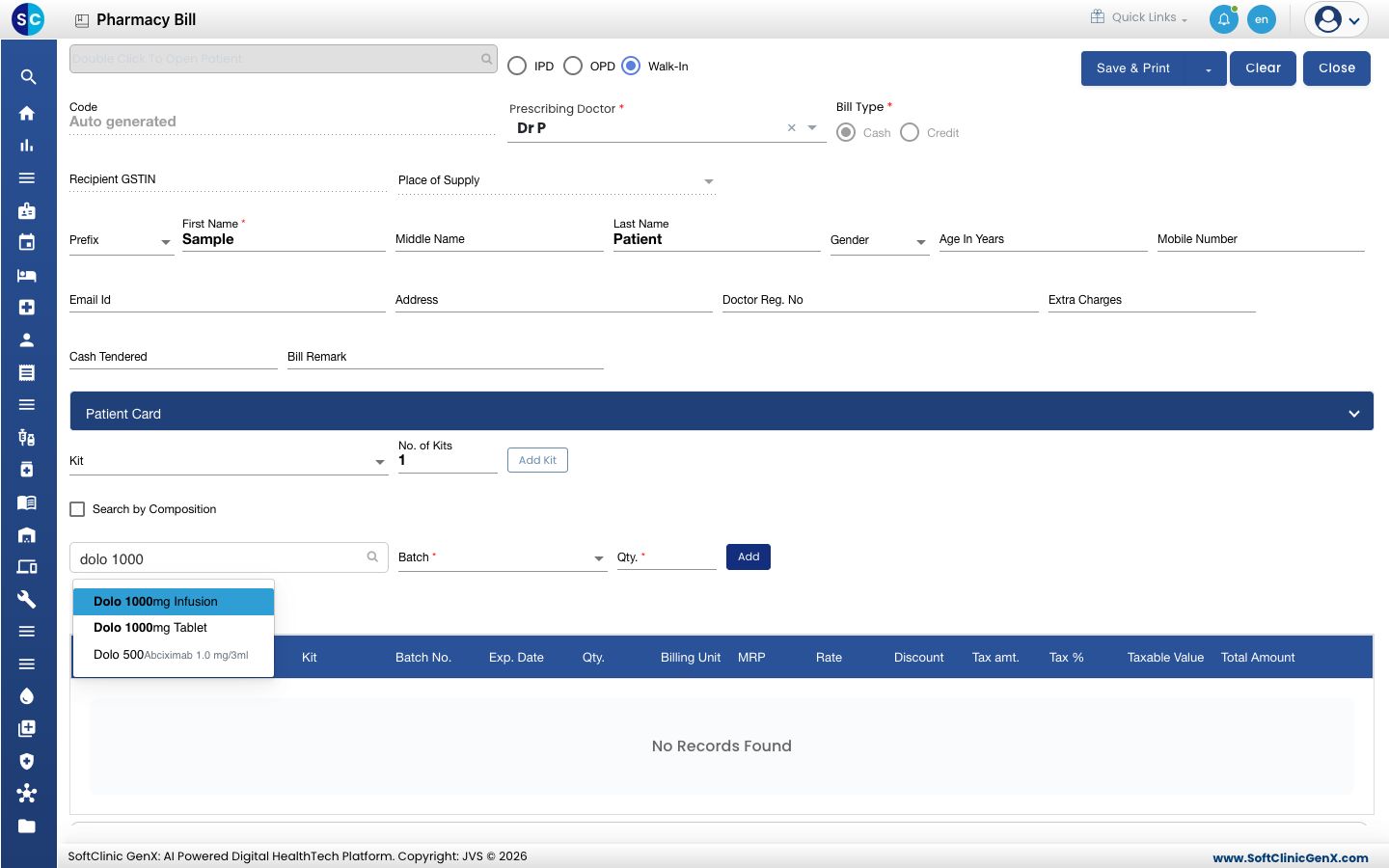
- انقر على الدواء المطلوب.
- افتح Batch واختر الدفعة. يعرض كل خيار رقم الدفعة وشهر انتهاء صلاحيتها والكمية المتبقية، مثل BATCH2027-Dec/2027 (1000).
- اكتب الكمية في Qty.
- انقر على Add. يظهر الدواء في جدول الفاتورة مع دفعته وتاريخ الانتهاء والكمية وMRP وRate وDiscount والضريبة وTotal Amount.
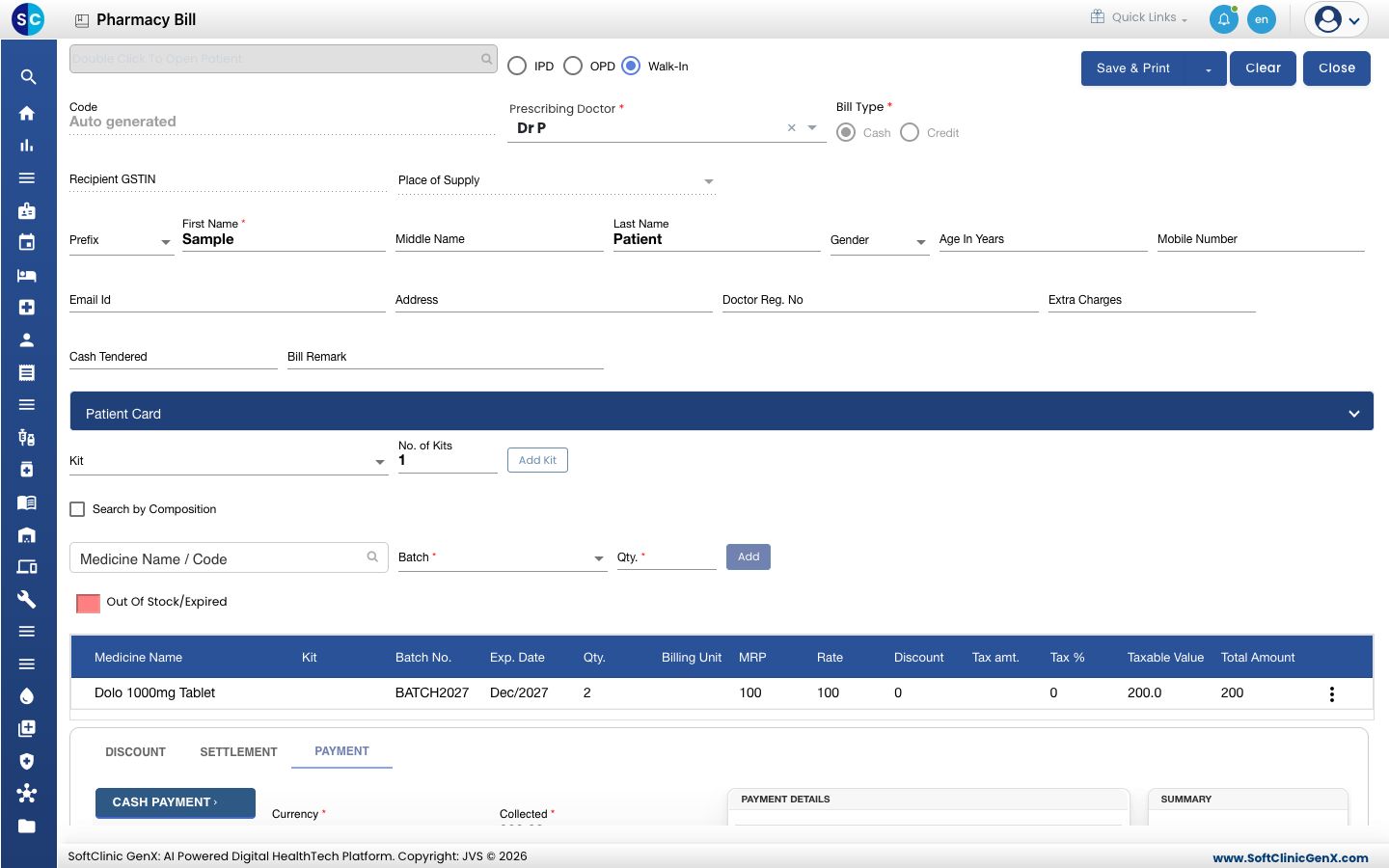
- كرّر الخطوات من 1 إلى 5 لكل دواء.
تلميح
للبحث عن دواء بحسب مكوّناته، ضع علامة على Search by Composition قبل الكتابة. إذا كانت صيدليتك تستخدم حقائب أدوية (kits)، فاختر الحقيبة في Kit وحدد No. of Kits وانقر على Add Kit لإضافة أدويتها دفعة واحدة.
استلام الدفع
- مرّر إلى قسم الدفع. فيه ثلاث علامات تبويب: DISCOUNT وSETTLEMENT وPAYMENT.
- لمنح خصم، افتح DISCOUNT واختر Discount Type وDiscount Method واكتب Discount Amount.
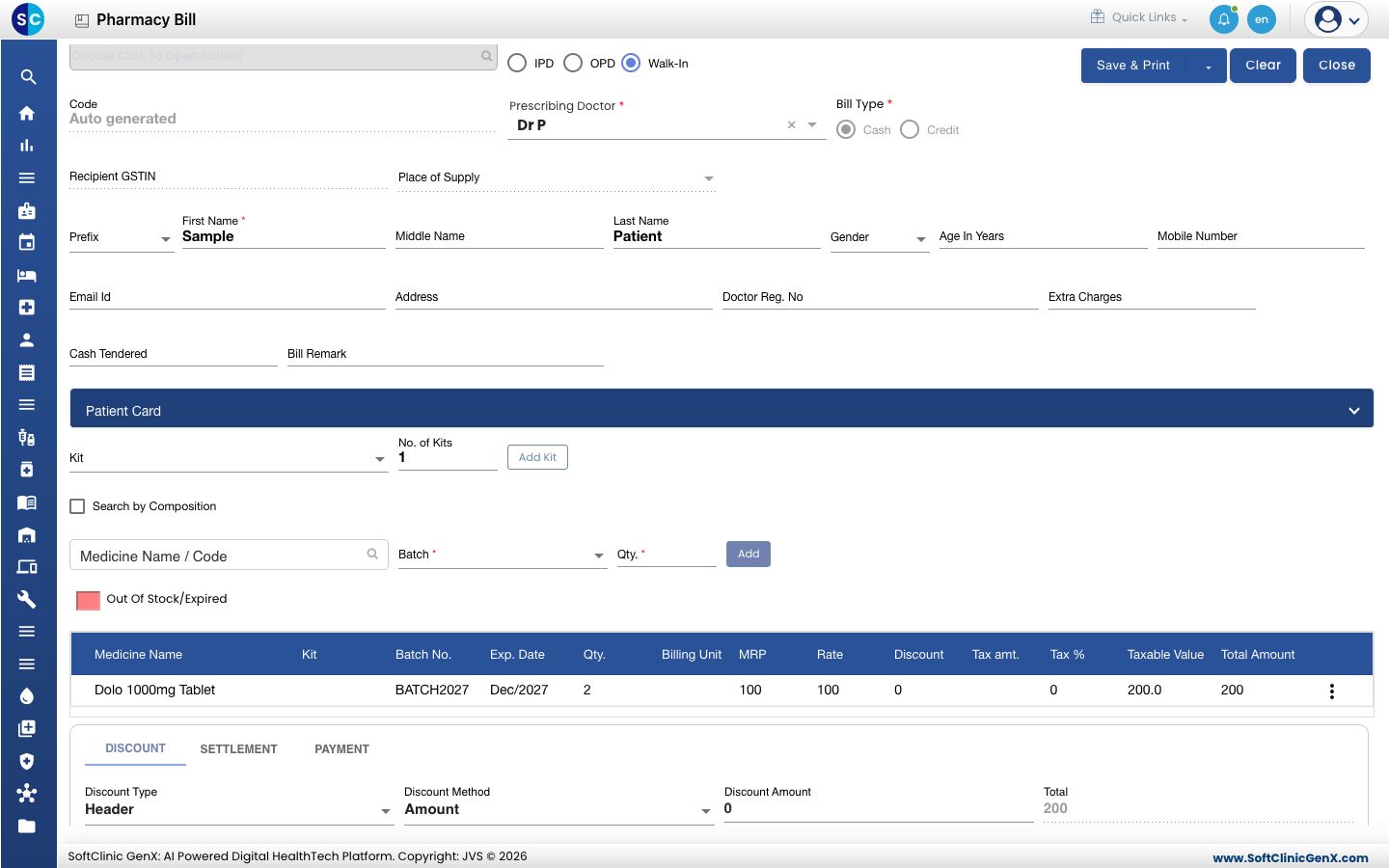
- افتح PAYMENT واختر طريقة دفع العميل: CASH PAYMENT أو CHEQUE PAYMENT أو CARD PAYMENT أو E-WALLETS.
- تحقق من Currency واكتب المبلغ في Collected وتحقق من Paid Date. انقر على Add.
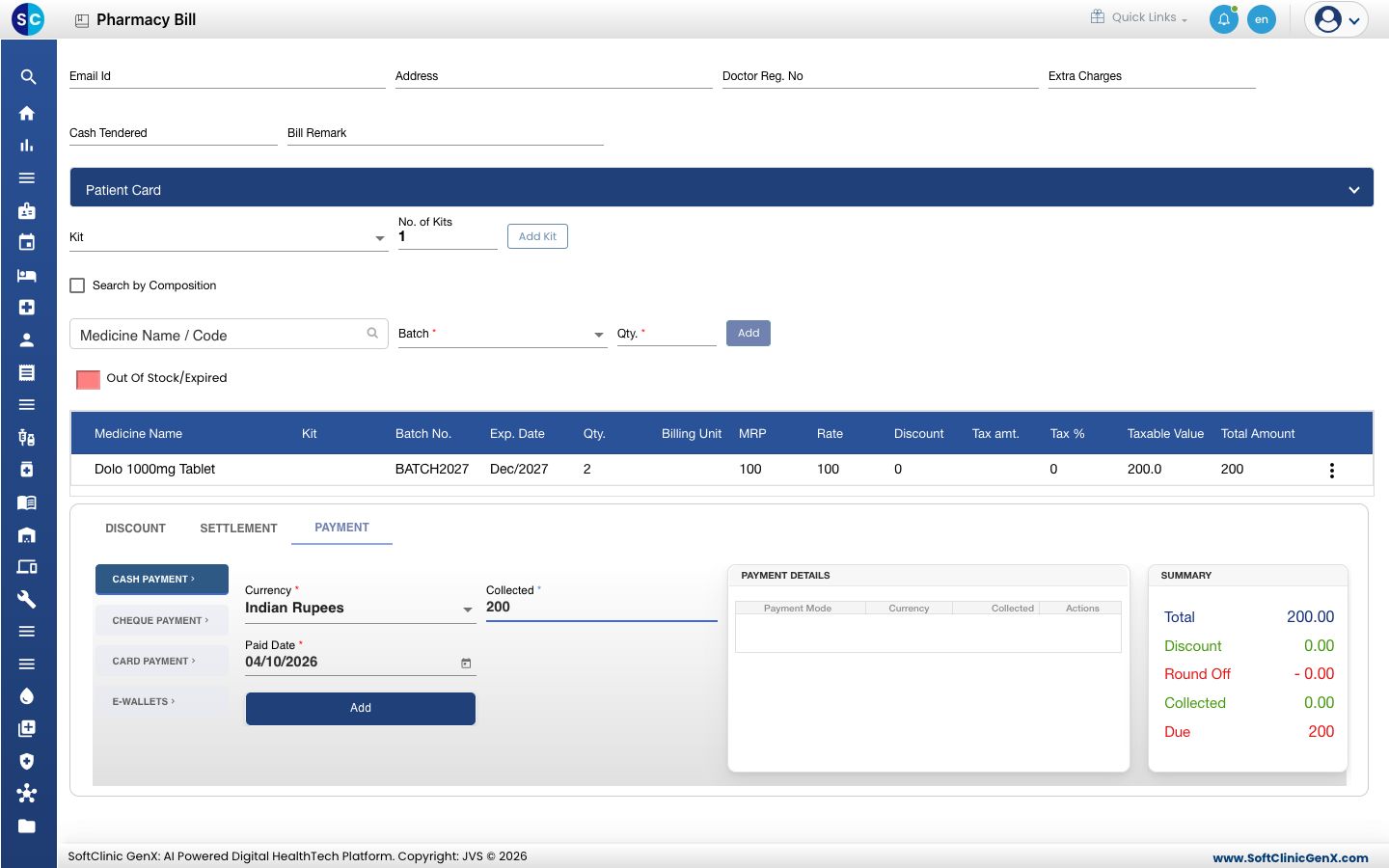
- راجع مربع SUMMARY. يعرض Total وDiscount وRound Off وCollected وDue.
- انقر على Save & Print.
للبدء من جديد دون حفظ، انقر على Clear. للخروج من الشاشة، انقر على Close.
استكشاف الأخطاء وإصلاحها
| ما تراه | معناه | ما العمل |
|---|---|---|
| Stock not available in store بعد اختيار دواء | لا يوجد مخزون من هذا الدواء في مخزن صيدليتك. | استلم المخزون في المخزن، أو تحقق من أنك في المنشأة والمخزن الصحيحين. |
| لا يظهر دواء في قائمة البحث | الاسم أقل من ثلاثة أحرف، أو الدواء غير مُعدّ كدواء. | اكتب ثلاثة أحرف على الأقل. إن لم يظهر، راجع إعداد الدواء. |
| قائمة Batch فيها --Select-- فقط | لا توجد دفعة صالحة للاستخدام لهذا الدواء في المخزن. | تحقق من مخزون الدواء في المخزن. |
| صف مظلل بالأحمر | الدفعة غير متوفرة أو منتهية الصلاحية. | اختر دفعة أخرى. |
ذات صلة
- تنفيذ طلب صيدلية: أصدر فاتورة بالأدوية التي طلبها طبيب أو جناح
- استلام الأدوية المرتجعة: أرجع الأدوية من فاتورة
- البحث عن فاتورة صيدلية وإعادة طباعتها: اطبع فاتورة قديمة مرة أخرى
- الأسئلة الشائعة عن الصيدلية
هل كان هذا مفيدًا؟