फ़ार्मेसी रिक्विज़िशन पूरा करें
मरीज़ों के लिए की गई दवा की माँगें खोजें, और किसी लंबित माँग को फ़ार्मेसी बिल में बदलें।
फ़ार्मेसी रिक्विज़िशन मरीज़ के लिए दवाओं की माँग है, जो जैसे किसी डॉक्टर या वॉर्ड ने की हो। Pharmacy Requisitions स्क्रीन आपके स्टोर को भेजी गई माँगें दिखाती है, और आप यहीं से उनका बिल बनाते हैं।
कौन कर सकता है: फ़ार्मासिस्ट या फ़ार्मेसी काउंटर स्टाफ़ · कहाँ: Pharmacy › Pharmacy Requisitions
रिक्विज़िशन खोजना
-
Pharmacy › Pharmacy Requisitions पर जाएँ।
-
ऊपर के फ़िल्टर जाँचें:
फ़ील्ड क्या चुनें ज़रूरी Facility Name आपकी फ़ैसिलिटी। हाँ Store Name वह फ़ार्मेसी स्टोर जिसमें आप काम करते हैं, जैसे Pharmacy Stores। हाँ Visit From Date, Visit To Date माँगों की तारीखें। दोनों आज की तारीख से शुरू होती हैं। हाँ Visit Type All, या कोई एक विज़िट टाइप। नहीं Status Type जिन माँगों का बिल बनना बाकी है उन्हें देखने के लिए Pending for Invoice। अन्य विकल्प: All, Invoiced, Partially Settled Invoices, Pending for Settlement, Cancelled Invoice और Partial cancelled Invoice। नहीं Consultant Name केवल किसी एक डॉक्टर की माँगें देखने के लिए डॉक्टर चुनें। नहीं Invoice Type Pending या Invoice। नहीं -
Search पर क्लिक करें। माँगें सूची में CR Number, Patient Name, Req. No, Req. Date, Req. Time, Age/Gender, Status, Visit Date & Time, Dispense Type, Payer और TPA के साथ दिखती हैं।
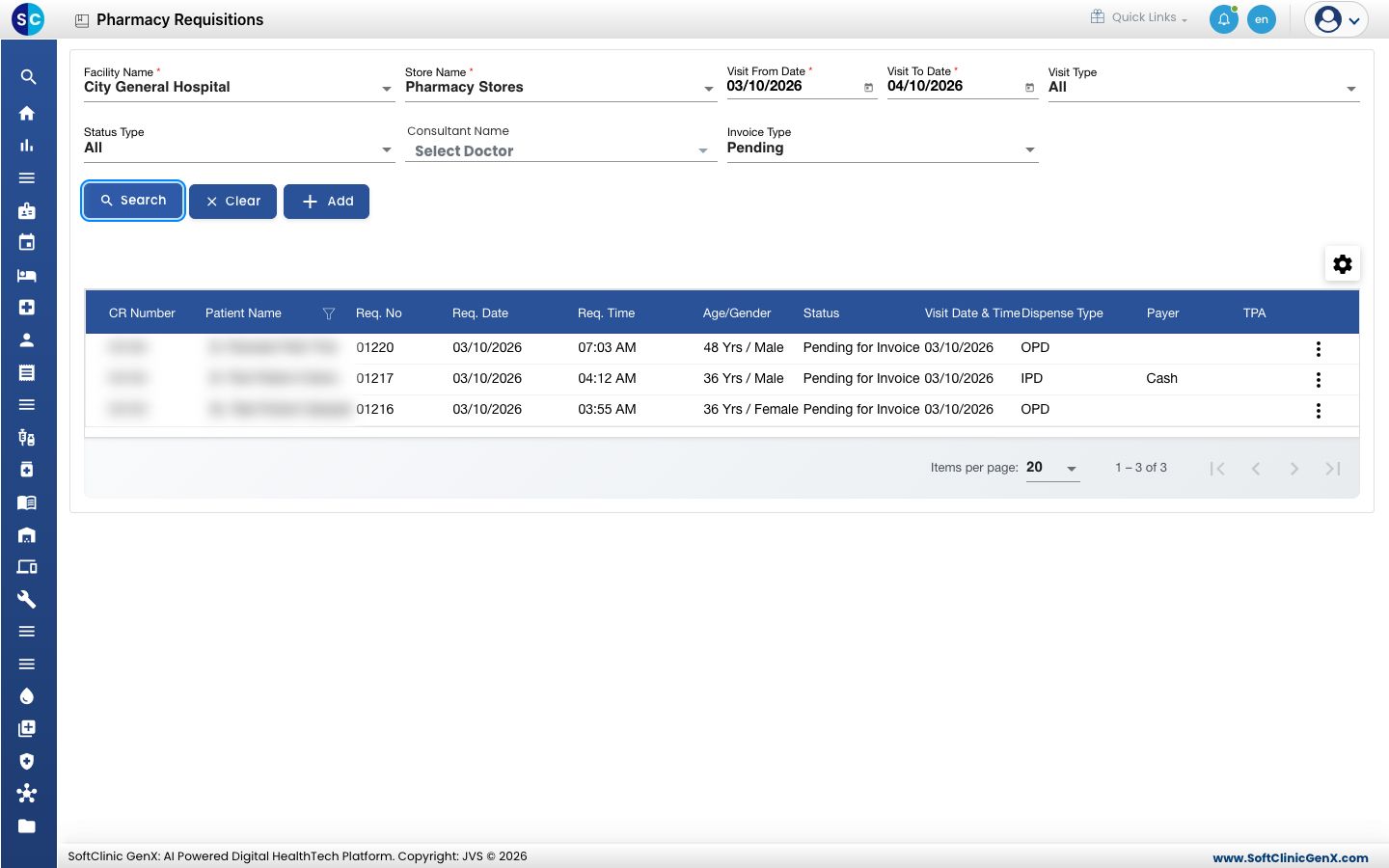
No Records Found का मतलब आमतौर पर तारीखें बहुत कम हैं। Visit From Date पीछे करें और फिर Search पर क्लिक करें। Clear फ़िल्टर रीसेट करता है।
रिक्विज़िशन का बिल बनाना
- सूची में माँग की पंक्ति के अंत में ⋮ पर क्लिक करें। मेनू में View, Create Invoice और Print मिलते हैं।
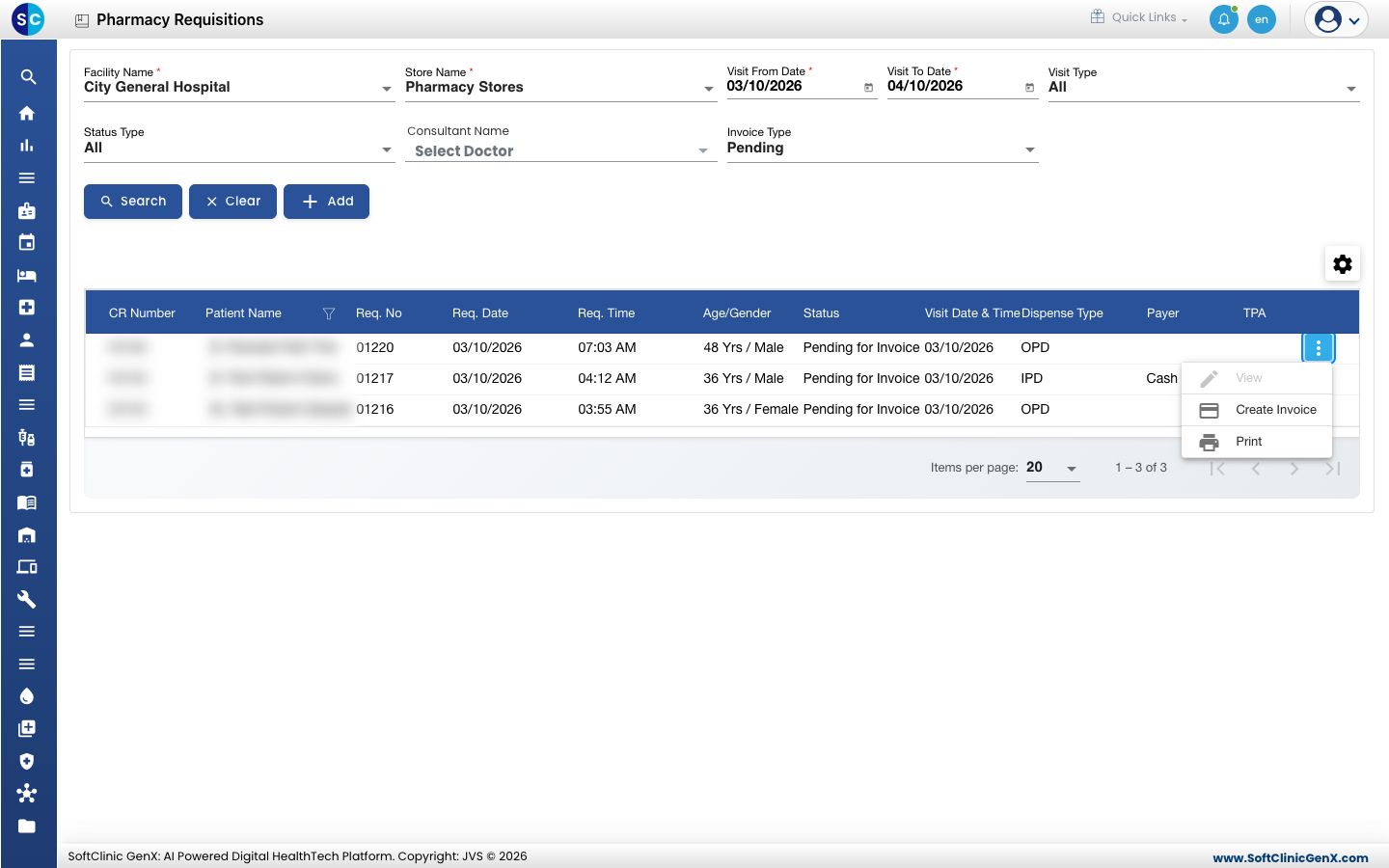
- Create Invoice चुनें। Pharmacy Bill खुलता है, जिसमें मरीज़, लिखने वाले डॉक्टर और माँगी गई दवाएँ, बैच और मात्राएँ पहले से भरी होती हैं।
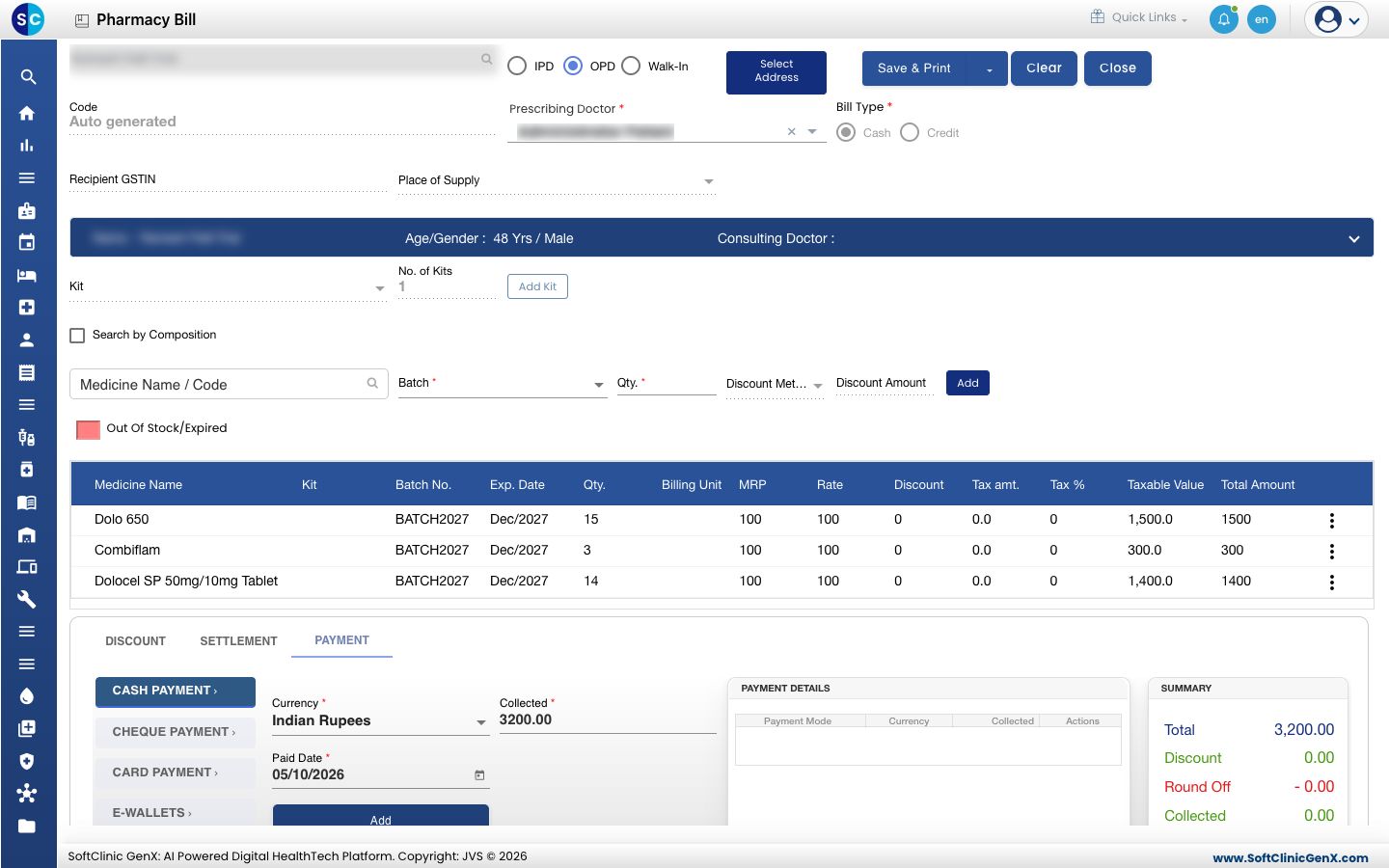
- बिल की तालिका में दवाएँ और मात्राएँ जाँचें।
- भुगतान वाले हिस्से तक स्क्रोल करें। Collected बॉक्स में बिल का कुल योग पहले से भरा होता है। भुगतान का प्रकार चुनें और Add पर क्लिक करें।
- Save & Print पर क्लिक करें।
भुगतान उसी तरह लें जैसे काउंटर बिक्री में। देखें फ़ार्मेसी बिक्री करें।
जो माँग अभी Pending for Invoice है उसके लिए View धुंधला (ग्रे) रहता है। उसे खोलने के लिए Create Invoice चुनें।
रिक्विज़िशन प्रिंट करना
पंक्ति के अंत में ⋮ पर क्लिक करें और Print चुनें।
संबंधित
- फ़ार्मेसी बिक्री करें: बिल स्क्रीन और भुगतान के विकल्प
- फ़ार्मेसी बिल खोजें और दोबारा प्रिंट करें
- फ़ार्मेसी FAQs