طباعة فاتورة الصيدلية مع ترويسة ترخيص الأدوية الخاص بك
اطبع فواتير الصيدلية التي تعرض في أعلاها أرقام تراخيص الأدوية وترخيص NDPS ورقم GSTIN الخاص بك، مع عمودي الشركة المصنّعة والجدول الدوائي لكل دواء.
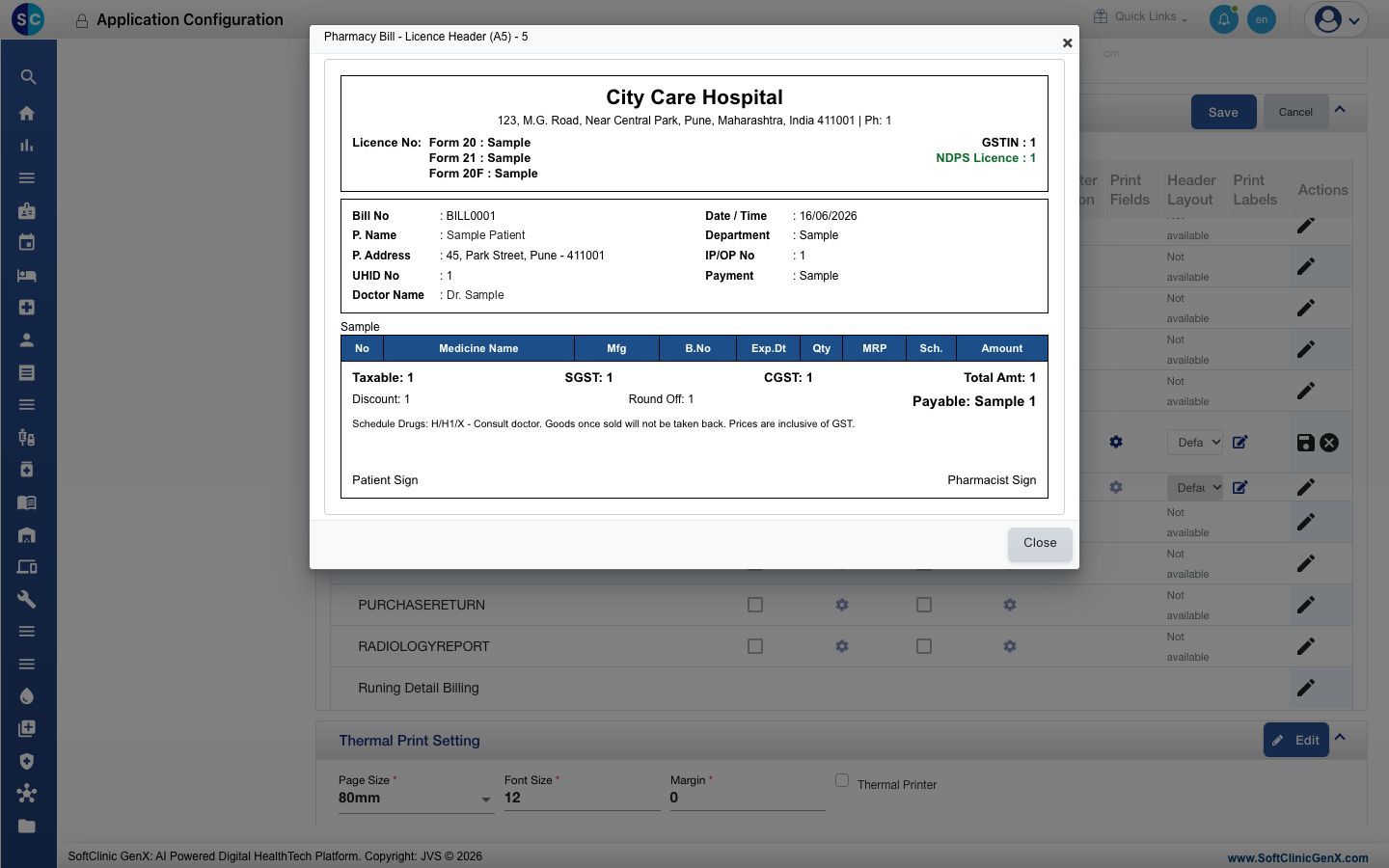
يطبع تخطيط Pharmacy Bill - Licence Header (A5) في أعلى كل فاتورة صيدلية اسم الصيدلية وعنوانها وهاتفها، وأرقام تراخيص الأدوية Form 20 وForm 21 وForm 20F، ورقم ترخيص NDPS، ورقم GSTIN. ويحتوي جدول الأدوية فيه على الأعمدة No وMedicine Name وMfg وB.No وExp.Dt وQty وMRP وSch. وAmount. تقوم بإعداده مرة واحدة لكل منشأة، وبعدها تُطبع كل فواتير الصيدلية من تلك المنشأة بهذا التخطيط.
من يستطيع القيام بذلك: مدير المستشفى أو مسؤول الصيدلية · المكان: General Masters › Location Masters › Facility، و Configurations › Application Configurations › General › Report Setting
قبل أن تبدأ
- جهّز أرقام تراخيص الأدوية ورقم ترخيص NDPS ورقم GSTIN.
- أدويتك معدّة كـأصناف ومرتبطة بـالأدوية الجنيسة الخاصة بها.
أدخل أرقام التراخيص في Facility
تأتي أرقام التراخيص ورقم GSTIN المطبوعة على الفاتورة من بيانات المنشأة.
-
اذهب إلى General Masters › Location Masters › Facility.
-
انقر على ⋮ في نهاية صف منشأتك واختر Edit. تُفتح لوحة Facility Master على تبويب Facility.
-
املأ حقول التراخيص:
الحقل ماذا تدخل إلزامي GST No رقم GSTIN الخاص بك. يُطبع باسم GSTIN. لا Drug Licence Form 20 رقم ترخيص الأدوية Form 20. لا Drug Licence Form 21 رقم ترخيص الأدوية Form 21. لا Drug Licence Form 20F رقم ترخيص الأدوية Form 20F. لا NDPS Licence No رقم ترخيص NDPS. لا 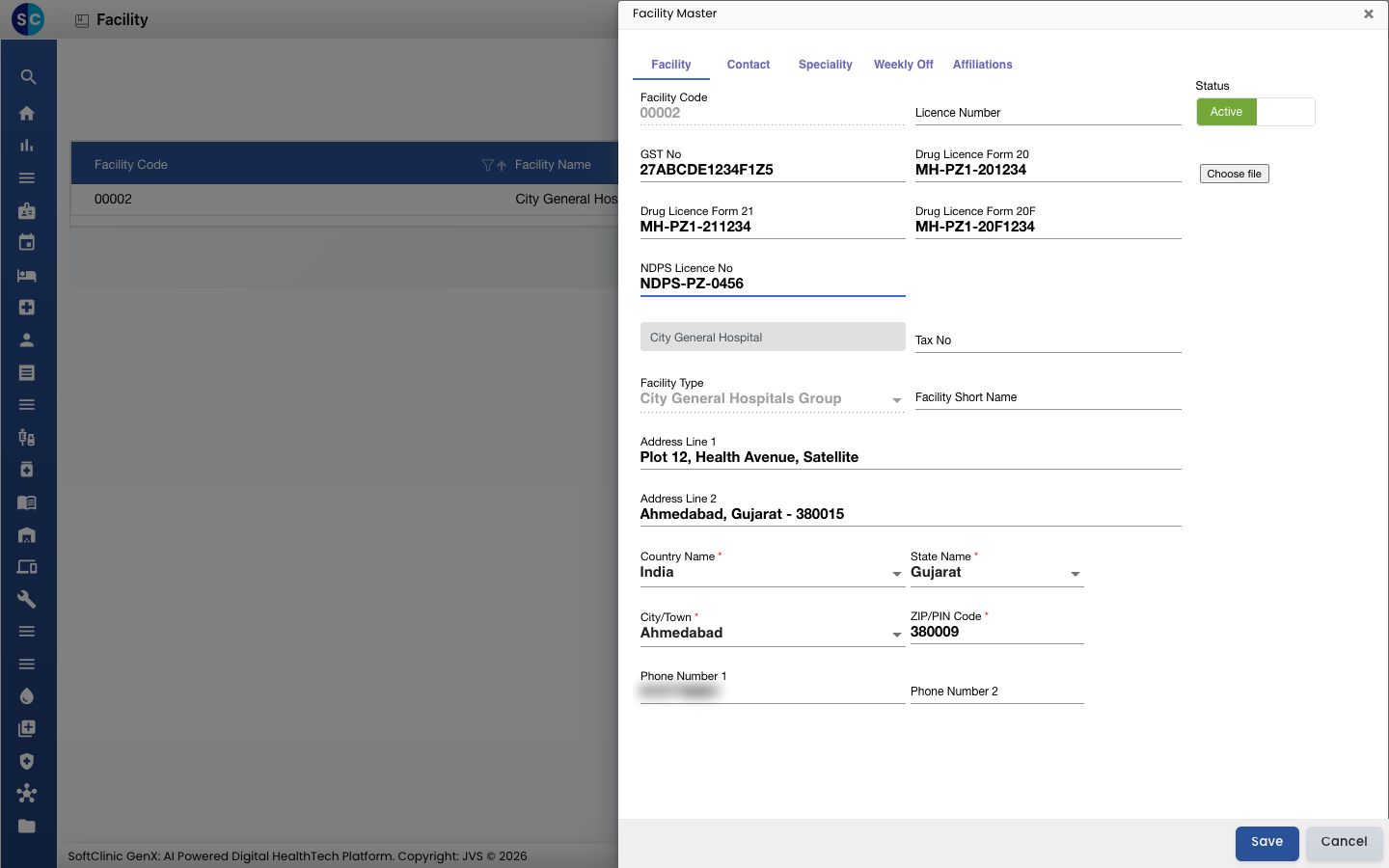
-
انقر على Save.
تطبع الفاتورة أيضاً اسم المنشأة وعنوانها وPhone Number 1 من هذا النموذج، لذا تأكد من صحتها.
اختر تخطيط ترويسة الترخيص
- اذهب إلى Configurations › Application Configurations. يُفتح تبويب General.
- اختر Facility الخاصة بك في أعلى التبويب.
- مرّر إلى Report Setting وانقر على Edit.
- في صف PHARMACY، انقر على القلم في عمود Actions.
- في Report Template Version No، اختر 5.
- فعّل خانة Paper Setting Applicable.
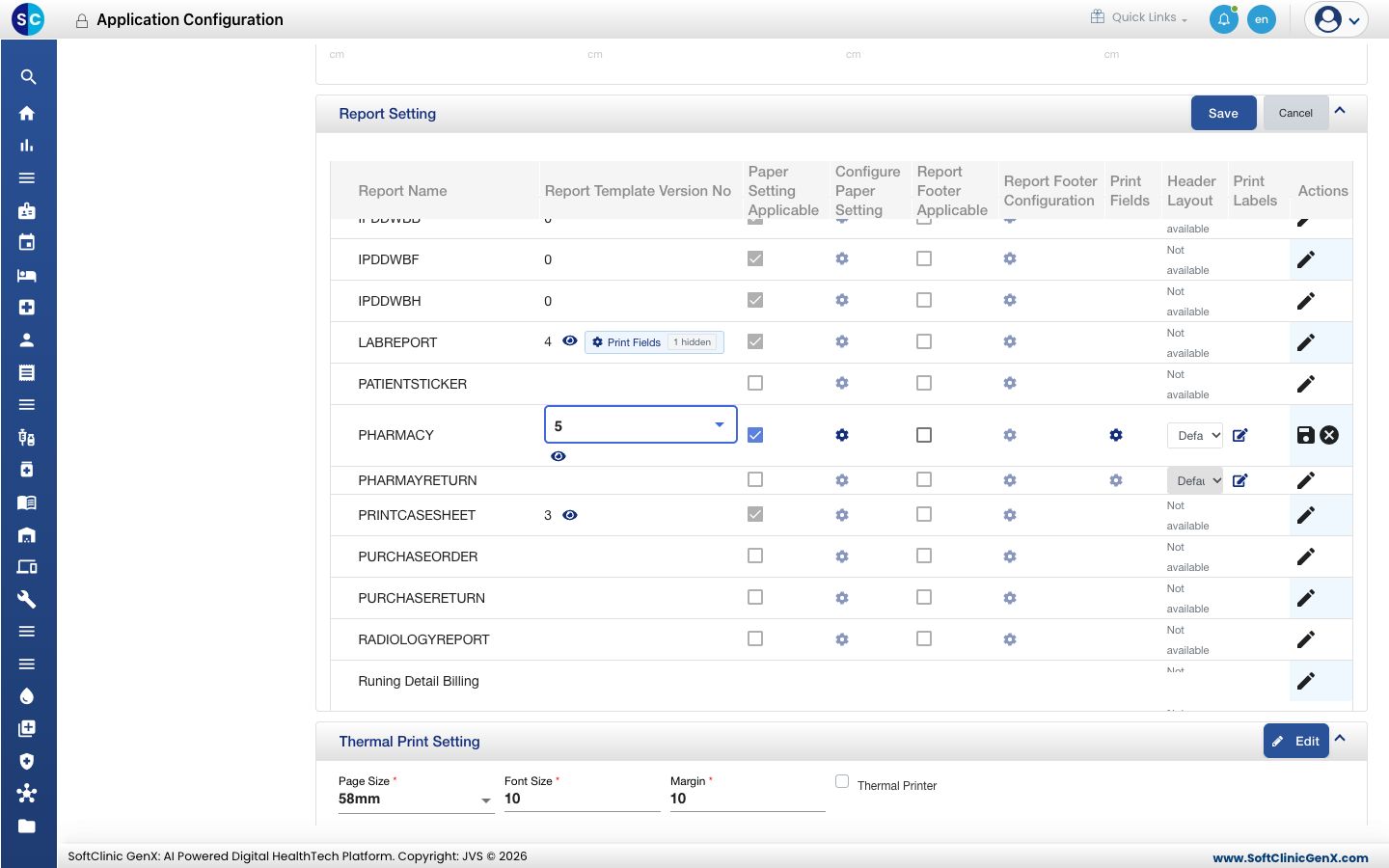
- اختياري: انقر على العين أسفل رقم الإصدار لمعاينة التخطيط. تحمل المعاينة العنوان Pharmacy Bill - Licence Header (A5) - 5 وتعرض بيانات تجريبية. انقر على Close.
حدّد الورق لفواتير الصيدلية
-
في صف PHARMACY نفسه، انقر على الترس في عمود Configure Paper Setting. تُفتح نافذة ورق PHARMACY.
-
املأ حقول الورق:
الحقل ماذا تدخل إلزامي Letter Head Image اختياري. انقر على Choose file لرفع صورة ترويسة لفواتير الصيدلية فقط. وإن لم ترفع صورة، تُستخدم صورة الترويسة الخاصة بالمنشأة. لا Letter Head Footer اختياري. صورة تذييل لفواتير الصيدلية. لا Default(Print) Plain Paper لطباعة الترويسة على ورق أبيض. Letter Head إذا كانت الترويسة مطبوعة مسبقاً على ورقك؛ عندها تترك الفاتورة مساحة الترويسة فارغة. نعم page Type A5، مقاس الورق الذي صُمم له هذا التخطيط. نعم Page Orientation PORTRAIT. نعم Header Height, Footer Height ارتفاع منطقتي الترويسة والتذييل بالبكسل، مثل 100 و40. نعم Plain Paper › Header, Footer, Left, Right (in cm) الهوامش المستخدمة عند الطباعة على ورق أبيض. نعم Letter Head › Header, Footer, Left, Right (in cm) الهوامش المستخدمة عند الطباعة على ورق الترويسة. اجعل هامش الترويسة كبيراً بما يكفي ليتجاوز ترويستك المطبوعة. نعم 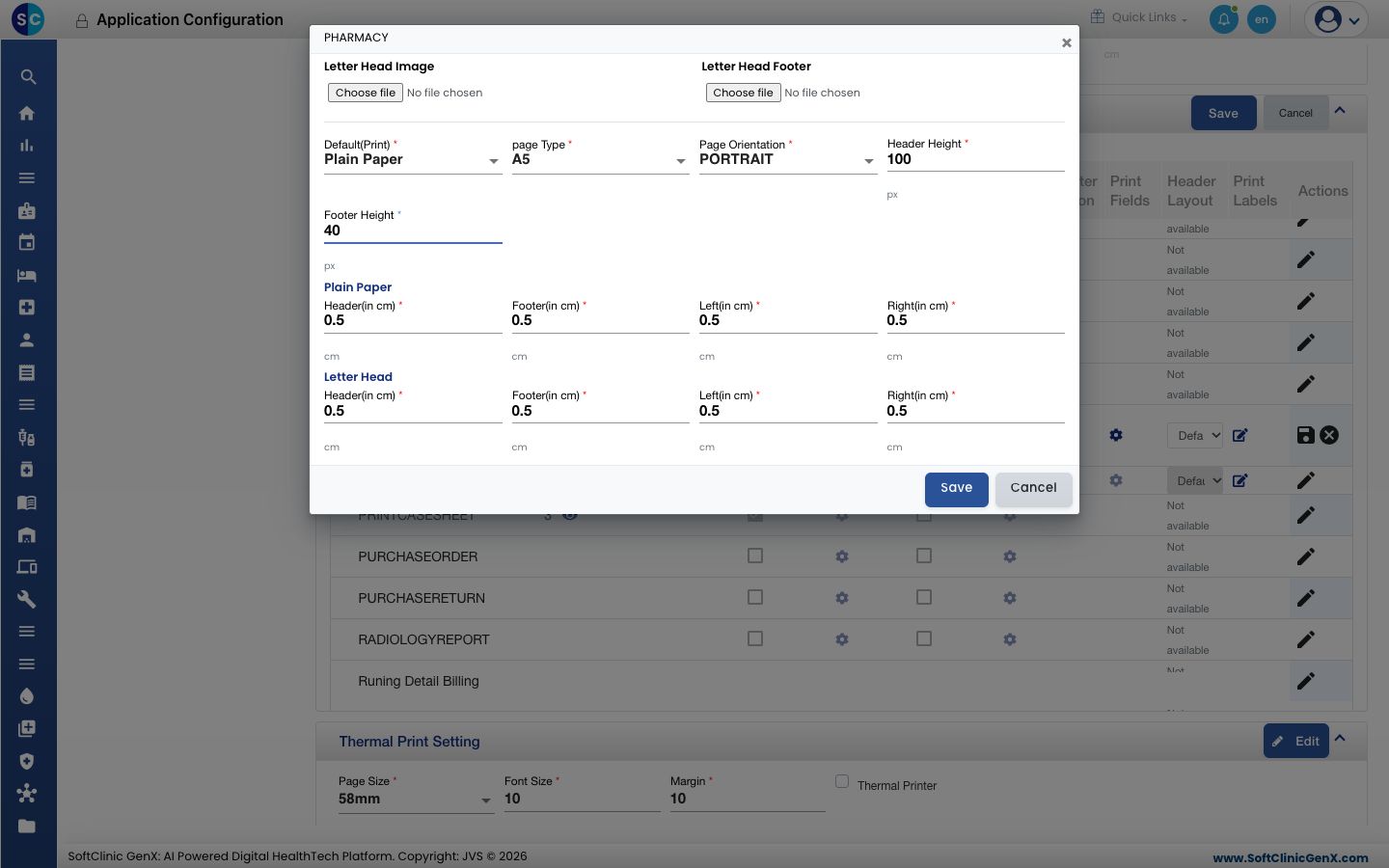
-
انقر على Save في النافذة.
-
انقر على أيقونة الحفظ في نهاية صف PHARMACY. تظهر رسالة Record updated successfully.
تُطبع أرقام التراخيص ورقم GSTIN كنص في أعلى الفاتورة. وعند تحديد صورة ترويسة، سواء هنا أو في المنشأة، تُطبع الصورة بدلاً من ترويسة النص هذه. استخدم صورة ترويسة تعرض أرقام تراخيصك ورقم GSTIN.
املأ عمودي Mfg وSch.
يُقرأ هذان العمودان من الملفات الرئيسية لديك. الدواء الذي لا يملك أياً منهما يُطبع بخلايا فارغة.
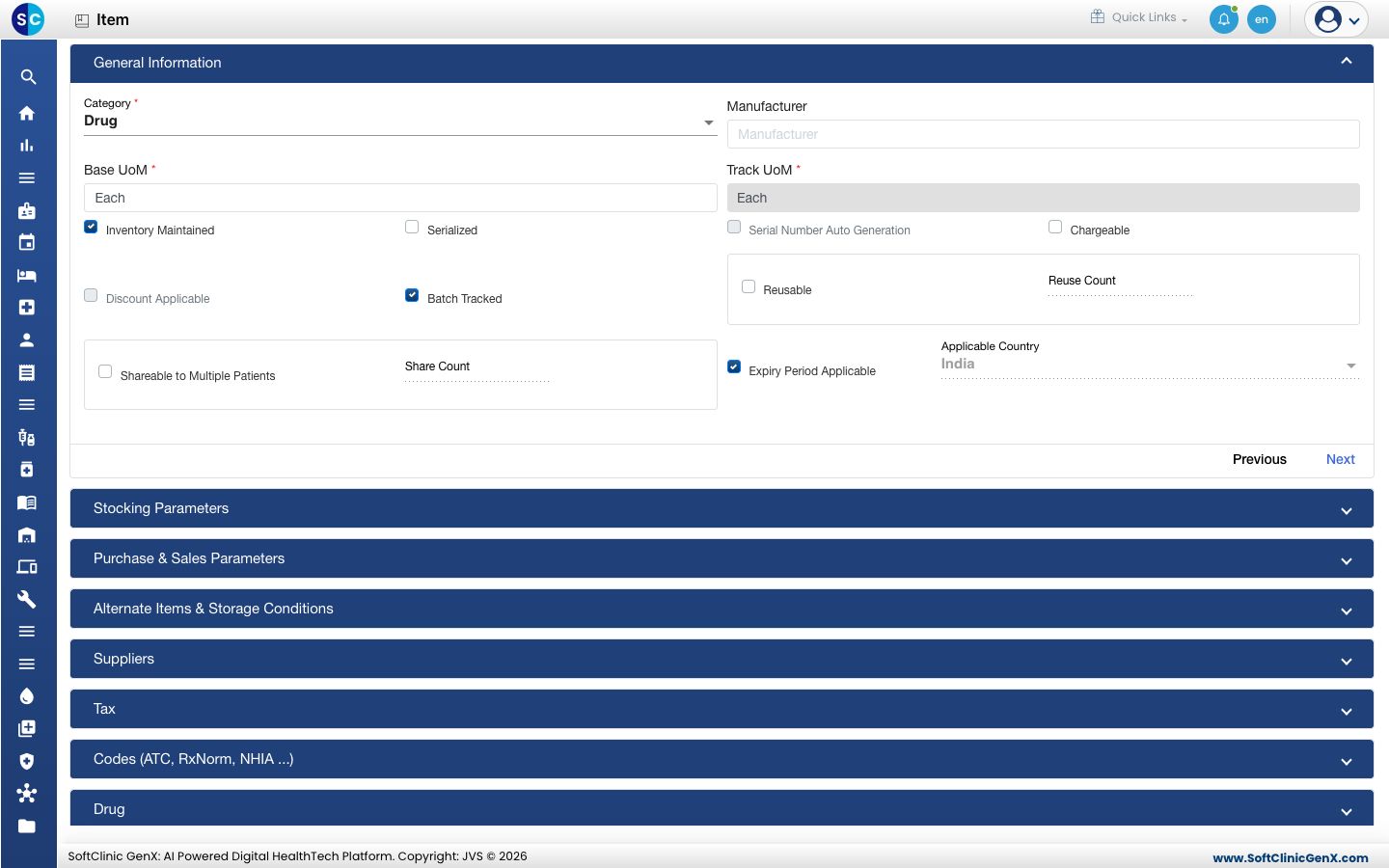
- Mfg: حقل Manufacturer في قسم General Information للصنف. راجع إعداد صنف.
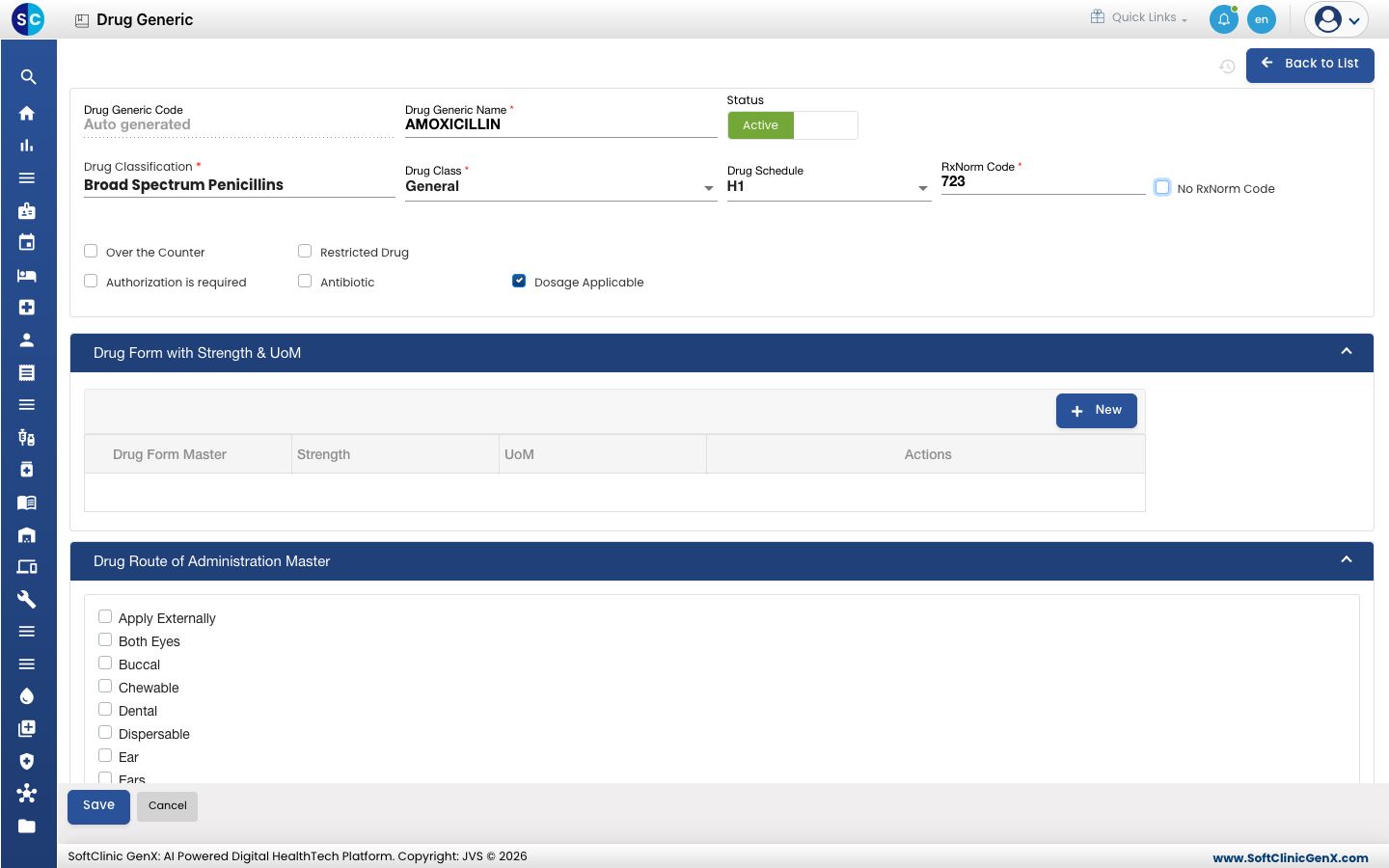
- Sch.: حقل Drug Schedule للدواء الجنيس المرتبط به الدواء، مثل H أو H1 أو X. راجع إعداد دواء جنيس. الدواء المرتبط بأكثر من دواء جنيس يطبع الجدول الأشد صرامة.
اطبع فاتورة تجريبية وتحقق منها
- اذهب إلى Pharmacy › Views › Pharmacy Billing List.
- اضبط Visit From Date بحيث تشمل القائمة فاتورة أنشأتها سابقاً، وانقر على Search.
- انقر على ⋮ في نهاية صف الفاتورة واختر Print. تُفتح الفاتورة في معاينة.
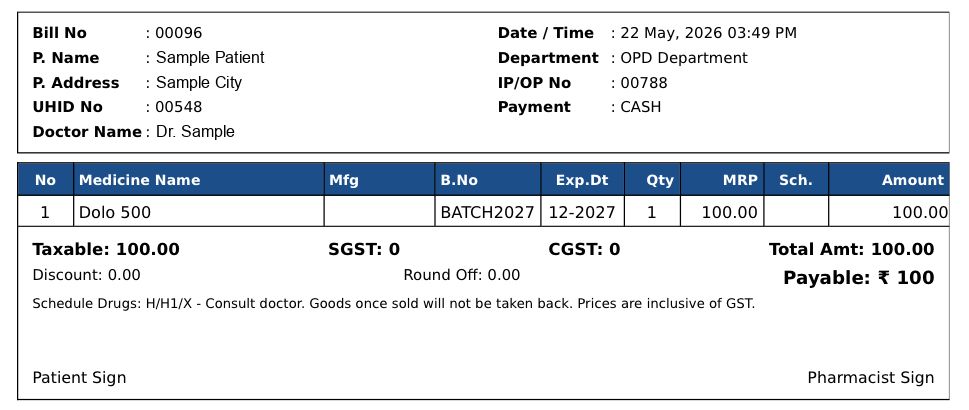
- تحقق من الفاتورة:
- أرقام التراخيص ورقم GSTIN في الأعلى تطابق تراخيصك.
- يعرض IP/OP No رقم القبول لفاتورة المريض المقيم ورقم الزيارة لفاتورة المريض الخارجي.
- يعرض MRP سعر MRP للدواء. وعندما لا يكون للصنف MRP، يُطبع بدلاً منه السعر المحتسب.
- Mfg وSch. معبأة للأدوية التي حدّثتها.
إذا بدا شيء غير صحيح
| ما تراه | ماذا يعني | ماذا تفعل |
|---|---|---|
| رقم ترخيص أو رقم GSTIN فارغ | هذا الحقل فارغ في بيانات المنشأة. | املأه في Facility ثم اطبع مرة أخرى. |
| لا توجد أرقام تراخيص في أعلى الفاتورة | تُطبع صورة ترويسة بدلاً من ترويسة النص، أو أن Default(Print) مضبوط على Letter Head. | استخدم صورة ترويسة تحمل أرقام تراخيصك، أو اطبع على ورق مطبوع مسبقاً يعرضها. |
| Mfg فارغ لدواء ما | ليس للصنف Manufacturer. | اختر الشركة المصنّعة في الصنف. |
| Sch. فارغ لدواء ما | ليس للدواء الجنيس Drug Schedule، أو أن الدواء غير مرتبط بدواء جنيس. | حدّد الجدول في الدواء الجنيس واربط الدواء به. |
| IP/OP No فارغ | الفاتورة بيع مباشر بدون وصفة طبية أو قبول. | لا شيء لإصلاحه. |
| ما زالت الفاتورة تُطبع بالتخطيط القديم | حُفظ الإصدار 5 لمنشأة أخرى، أو لم يُحفظ الصف. | في تبويب General، اختر منشأة الفاتورة وتأكد أن صف PHARMACY يعرض 5. |
| لا تُطبع الفاتورة بعد تغيير الإعداد | لم يُختر أي تخطيط في Report Template Version No. | عدّل صف PHARMACY واختر إصداراً واحفظ الصف. |
ذات صلة
- إعداد Facility: كل بيانات المنشأة، بما فيها صورة الترويسة.
- إعداد Application Configurations: إعدادات الطباعة والورق الأخرى في تبويب General.
- إعداد دواء جنيس: جداول الأدوية وكيف ترتبط الأدوية الجنيسة بالأدوية.
- الأسئلة الشائعة حول الصيدلية: إجابات قصيرة عن مبيعات الصيدلية والمرتجعات وإعادة الطباعة.