Configurar Estado
Gestiona los estados y territorios de cada país desde los que se eligen las direcciones en todo el sistema.
Quién puede hacerlo: administrador del hospital Dónde: Maestros Generales › Maestros de Ubicación › Estado (General Masters › Location Masters › State) Configurar antes: País
Un estado es el segundo nivel de una dirección, dentro de un país. Puede ser un estado o un territorio. La lista viene precargada, así que solo necesitas esta pantalla para agregar uno faltante o corregir un dato. Los distritos y ciudades se agregan dentro de un estado.
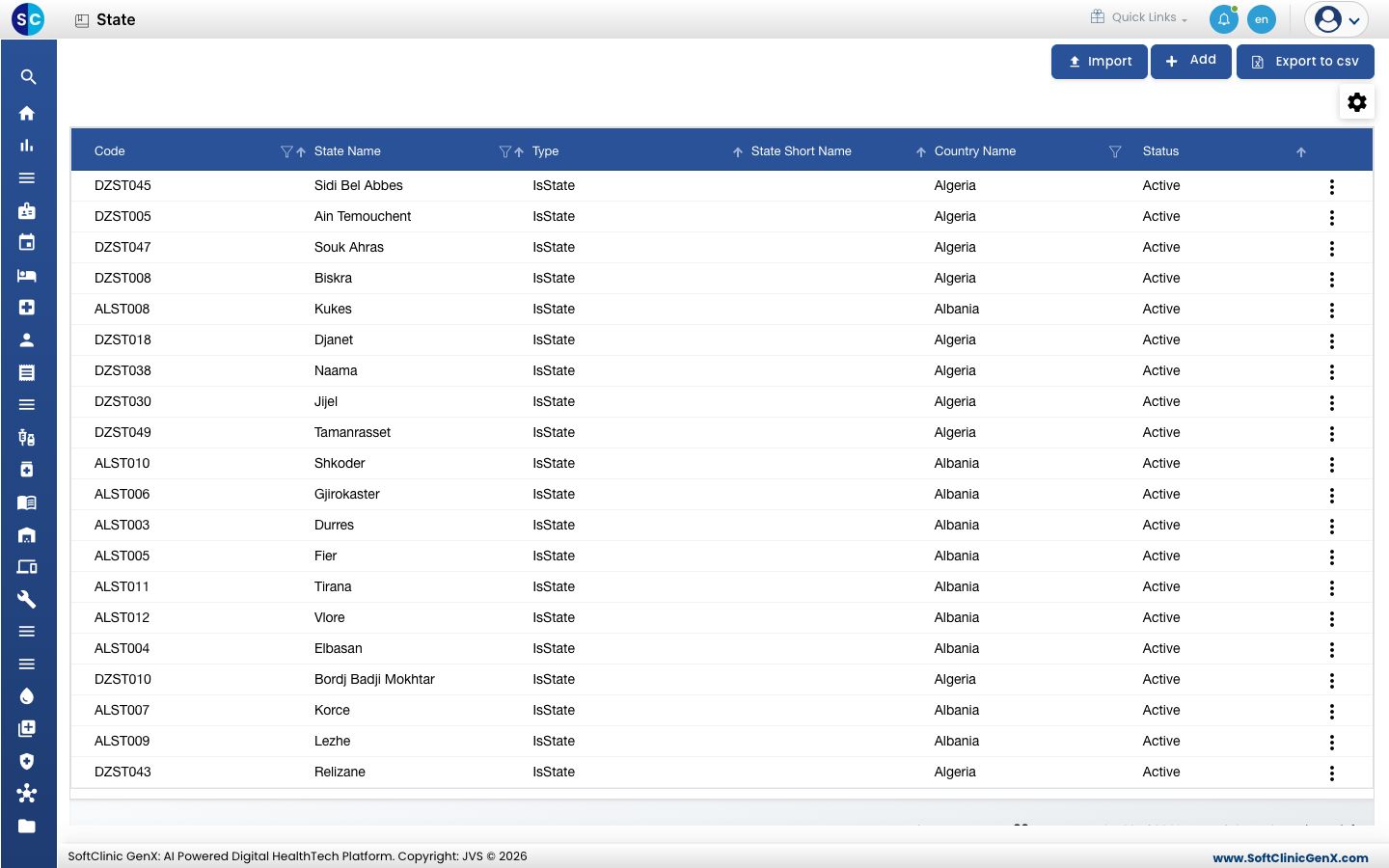
Agregar un estado
-
Ve a Maestros Generales › Maestros de Ubicación › Estado.
-
Haz clic en Agregar (Add). Se abre el formulario del estado.
-
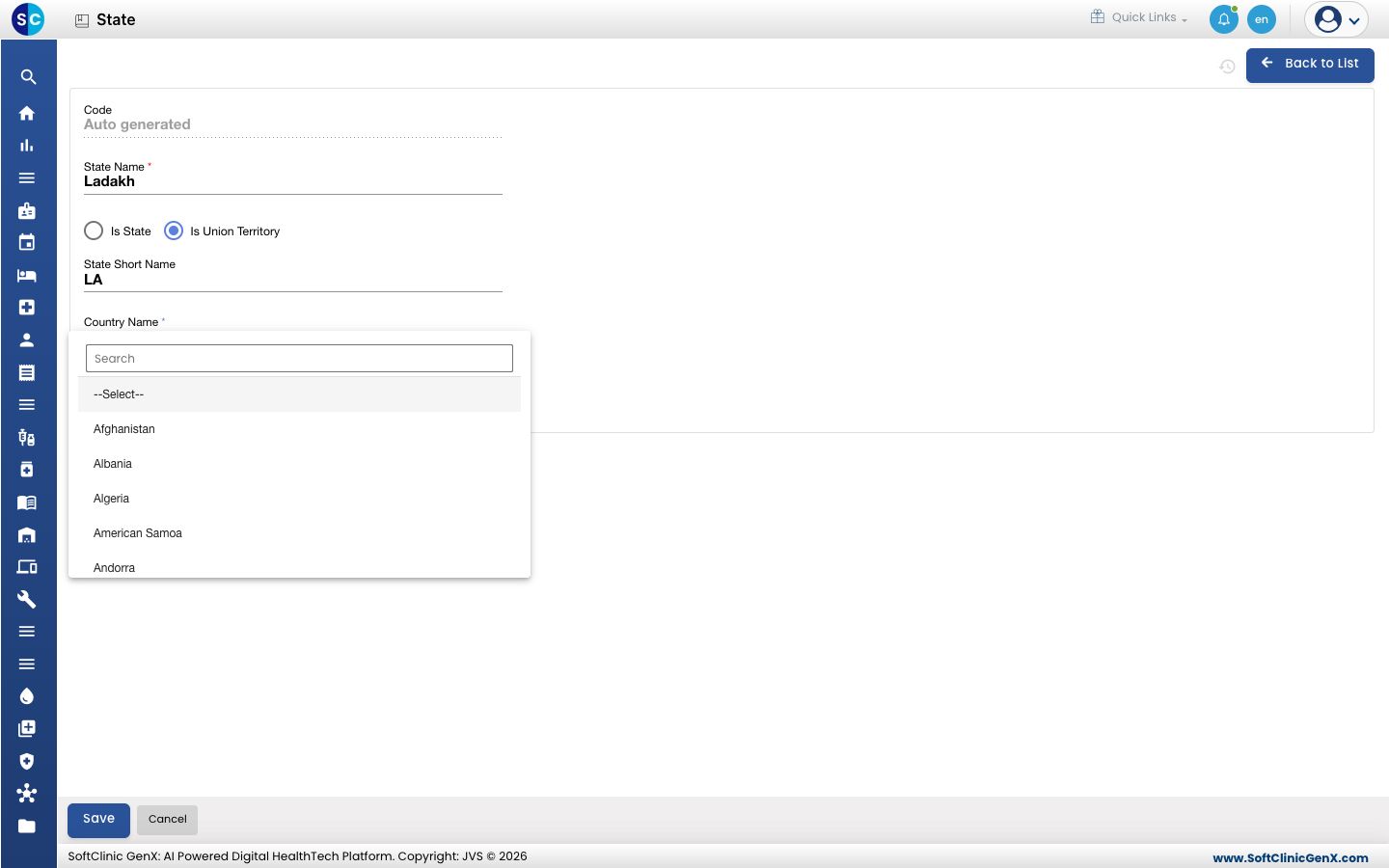
Ingresa el Nombre del Estado (State Name), elige Es Estado (Is State) o Es Territorio (Is Union Territory), e ingresa un Nombre Corto del Estado (State Short Name) si usas uno.
-
Haz clic en Nombre del País (Country Name) y elige el país. Escribe en Buscar (Search) para encontrarlo rápido.
-
Los campos son:
Campo Qué ingresar Obligatorio Código (Code) Se completa automáticamente al guardar. — Nombre del Estado (State Name) El nombre del estado, por ejemplo Canelones. Hasta 50 caracteres.Sí Es Estado / Es Territorio (Is State / Is Union Territory) Qué tipo de región es. No Nombre Corto del Estado (State Short Name) Un código corto solo en letras, por ejemplo CA. Hasta 15 caracteres.No Nombre del País (Country Name) El país al que pertenece el estado. Sí Estado (Status) Déjalo en Activo (Active). — -
Haz clic en Guardar (Save). Vuelves a la lista.
Cambiar o desactivar un estado
- En la lista, haz clic en el botón ⋮ al final de la fila y elige Editar (Edit).
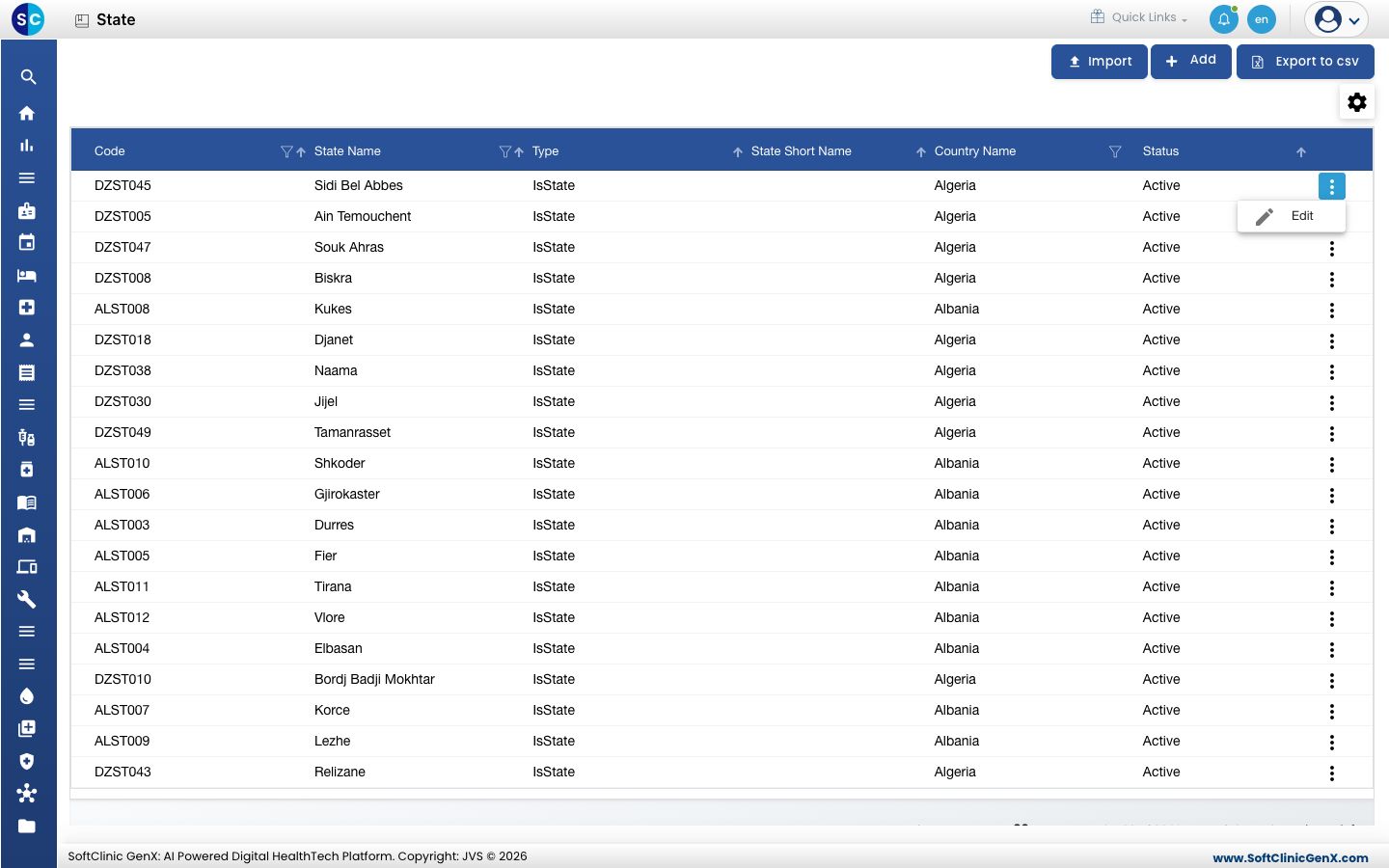
- Cambia los campos que necesites. Para ocultar el estado de las listas de direcciones, cambia Estado a Inactivo (Inactive).
- Haz clic en Guardar.
Los estados no se pueden eliminar. En su lugar, marca un estado como Inactivo.
Para tener en cuenta
- Cada nombre de estado debe ser único.
- Si falta un país en la lista Nombre del País, agrégalo en País.
- Exportar a csv (Export to csv) descarga la lista. Importar (Import) carga estados desde un archivo.
- Haz clic en Volver a la Lista (Back to List) para salir del formulario sin guardar.
Relacionado
- Anterior: Configurar País
- Siguiente: Configurar Distrito
- Preguntas frecuentes de Maestros Generales