Configurer État/Région
Gérez les états/régions et territoires de chaque pays dans lesquels les adresses du système sont choisies.
Qui fait cela : administrateur de l'hôpital Où : Paramètres généraux › Paramètres de localisation › État/Région (General Masters › Location Masters › State) À configurer avant : Pays
Un état/région est le deuxième niveau d'une adresse, sous un pays. Il peut s'agir d'un état ou d'un territoire. La liste est préchargée : cet écran ne sert donc qu'à ajouter une entrée manquante ou à corriger un détail. Les districts et villes sont ajoutés sous un état/région.
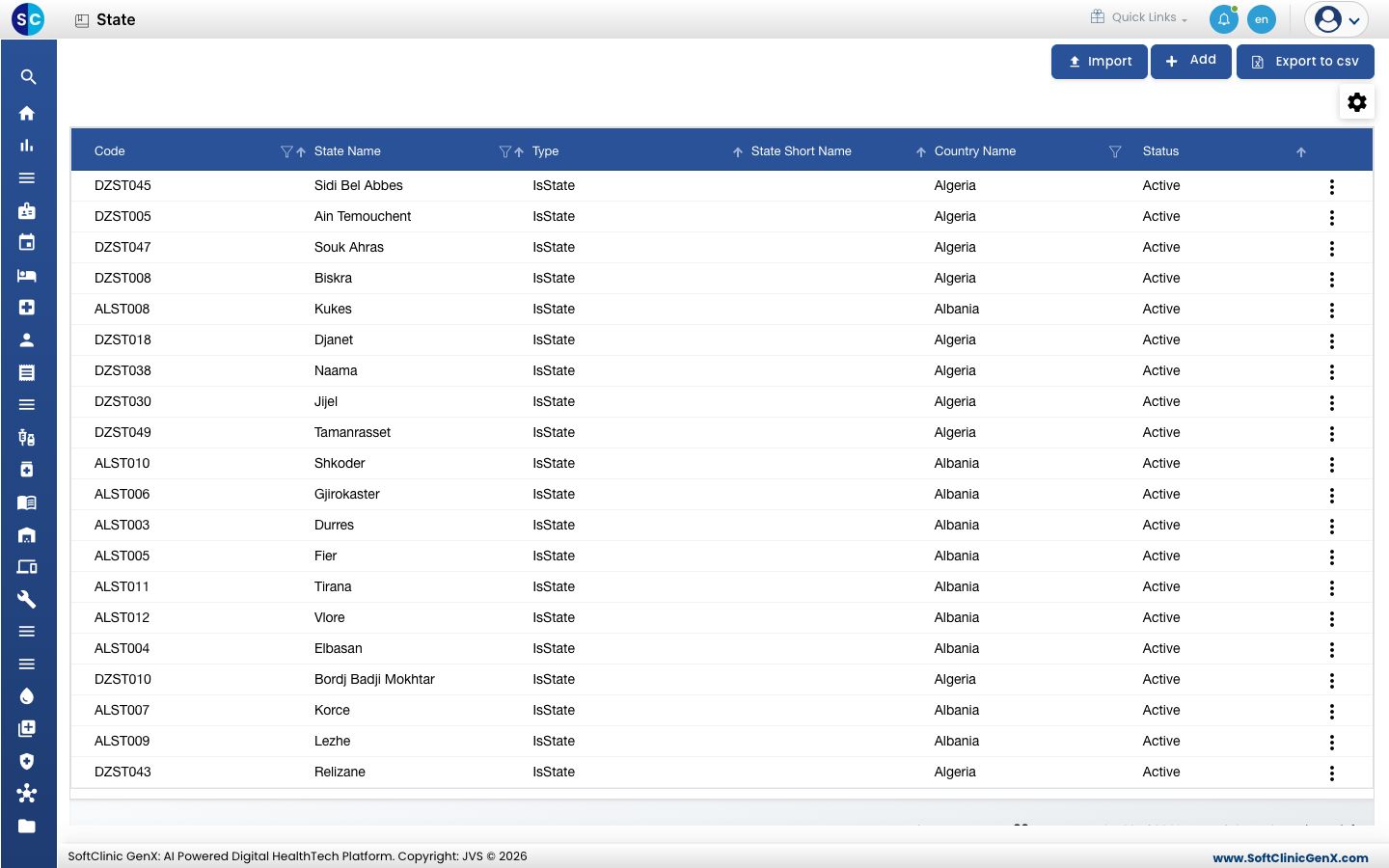
Ajouter un état/région
-
Allez dans Paramètres généraux › Paramètres de localisation › État/Région.
-
Cliquez sur Ajouter (Add). Le formulaire s'ouvre.
-
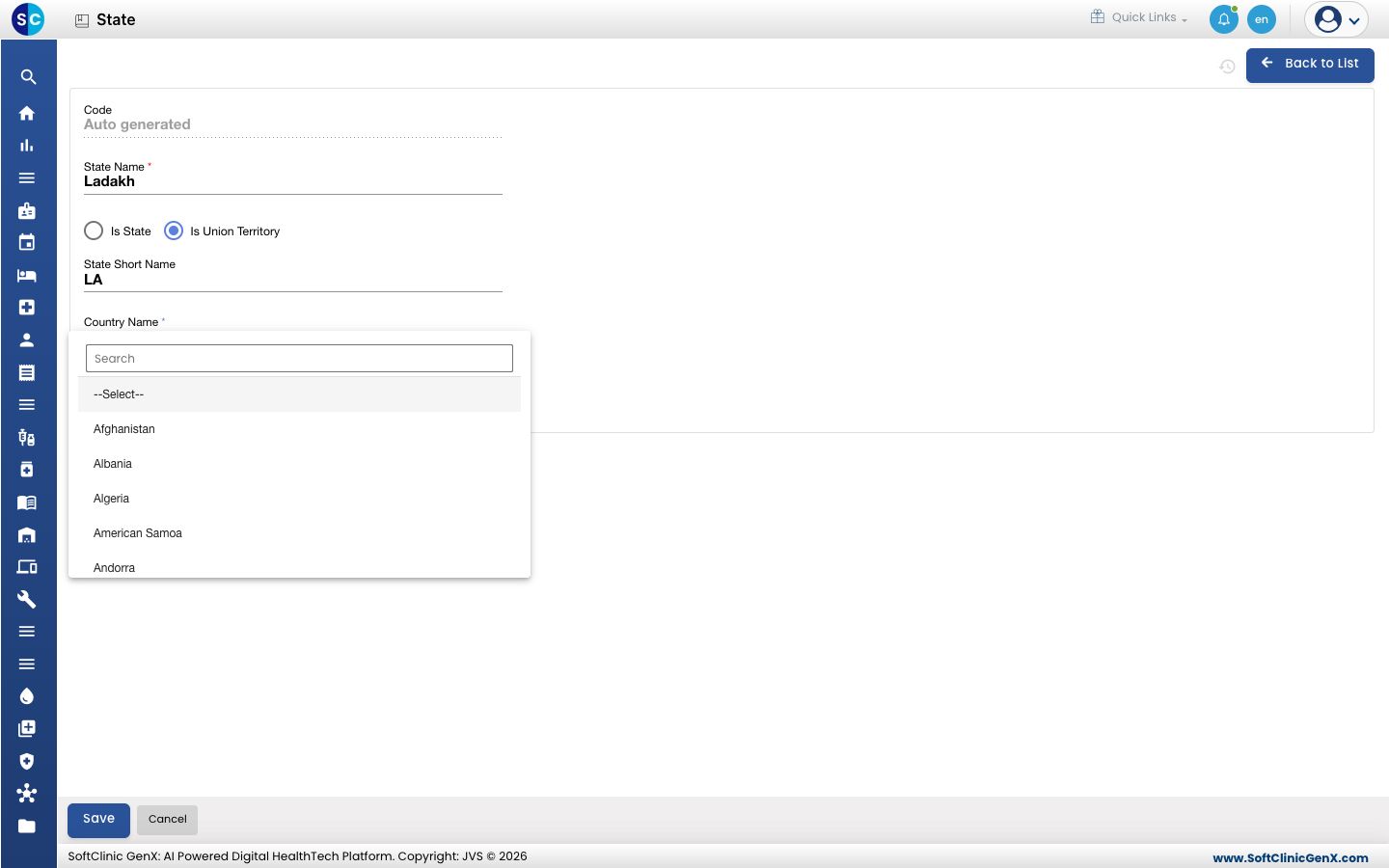
Saisissez le Nom de l'état/région (State Name), choisissez Est un état (Is State) ou Est un territoire (Is Union Territory), et saisissez un Nom court (State Short Name) si vous en utilisez un.
-
Cliquez sur Nom du pays (Country Name) et choisissez le pays. Tapez dans Recherche (Search) pour le trouver rapidement.
-
Les champs sont :
Champ Que saisir Obligatoire Code Rempli automatiquement à l'enregistrement. — Nom de l'état/région (State Name) Le nom, par exemple Ladakh. 50 caractères maximum.Oui Est un état / Est un territoire (Is State / Is Union Territory) De quel type de région il s'agit. Non Nom court (State Short Name) Un code court en lettres uniquement, par exemple LA. 15 caractères maximum.Non Nom du pays (Country Name) Le pays auquel appartient l'état/région. Oui Statut (Status) Laissez sur Actif (Active). — -
Cliquez sur Enregistrer (Save). Vous revenez à la liste.
Modifier ou désactiver un état/région
- Dans la liste, cliquez sur le bouton ⋮ à la fin de la ligne et choisissez Modifier (Edit).
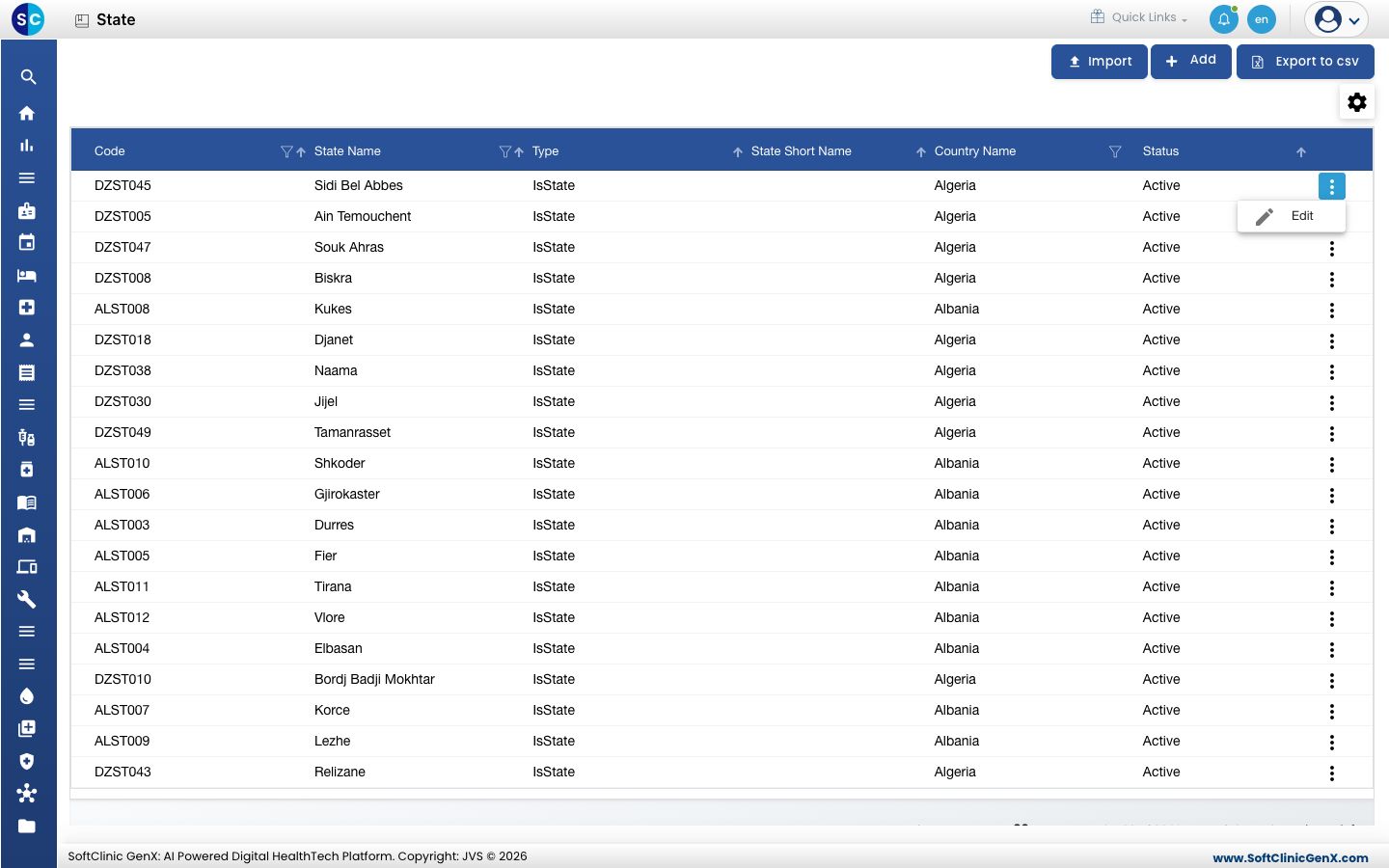
- Modifiez les champs nécessaires. Pour masquer l'état/région des listes d'adresses, basculez Statut sur Inactif (Inactive).
- Cliquez sur Enregistrer.
Les états/régions ne peuvent pas être supprimés. Passez plutôt un état/région en Inactif.
Bon à savoir
- Chaque nom d'état/région doit être unique.
- Si un pays manque dans la liste Nom du pays, ajoutez-le dans Pays.
- Exporter en csv (Export to csv) télécharge la liste. Importer (Import) charge des états/régions depuis un fichier.
- Cliquez sur Retour à la liste (Back to List) pour quitter le formulaire sans enregistrer.
Voir aussi
- Précédent : Configurer Pays
- Suivant : Configurer District
- FAQ Paramètres généraux