Configurar Empleado
Agrega a cada miembro del personal con su nombre, datos de contacto, puesto, categoría y tipo para que pueda elegirse en todo el sistema.
Quién puede hacerlo: administrador del hospital o personal de RR. HH. Dónde: Recursos Humanos › Maestros de Empleado › Empleado (Human Resource › Employee Masters › Employee) Configurar antes: Sede, Departamento, Puesto, Especialidad, Tipo de Empleado
Un empleado es cualquier persona que trabaja en el hospital: médicos, enfermeras, técnicos, farmacéuticos, personal de facturación y de apoyo. Una vez agregado, un miembro del personal puede elegirse en cualquier lugar donde el sistema pida una persona, por ejemplo como consultor, como jefe de un departamento o en un rol de turnos.
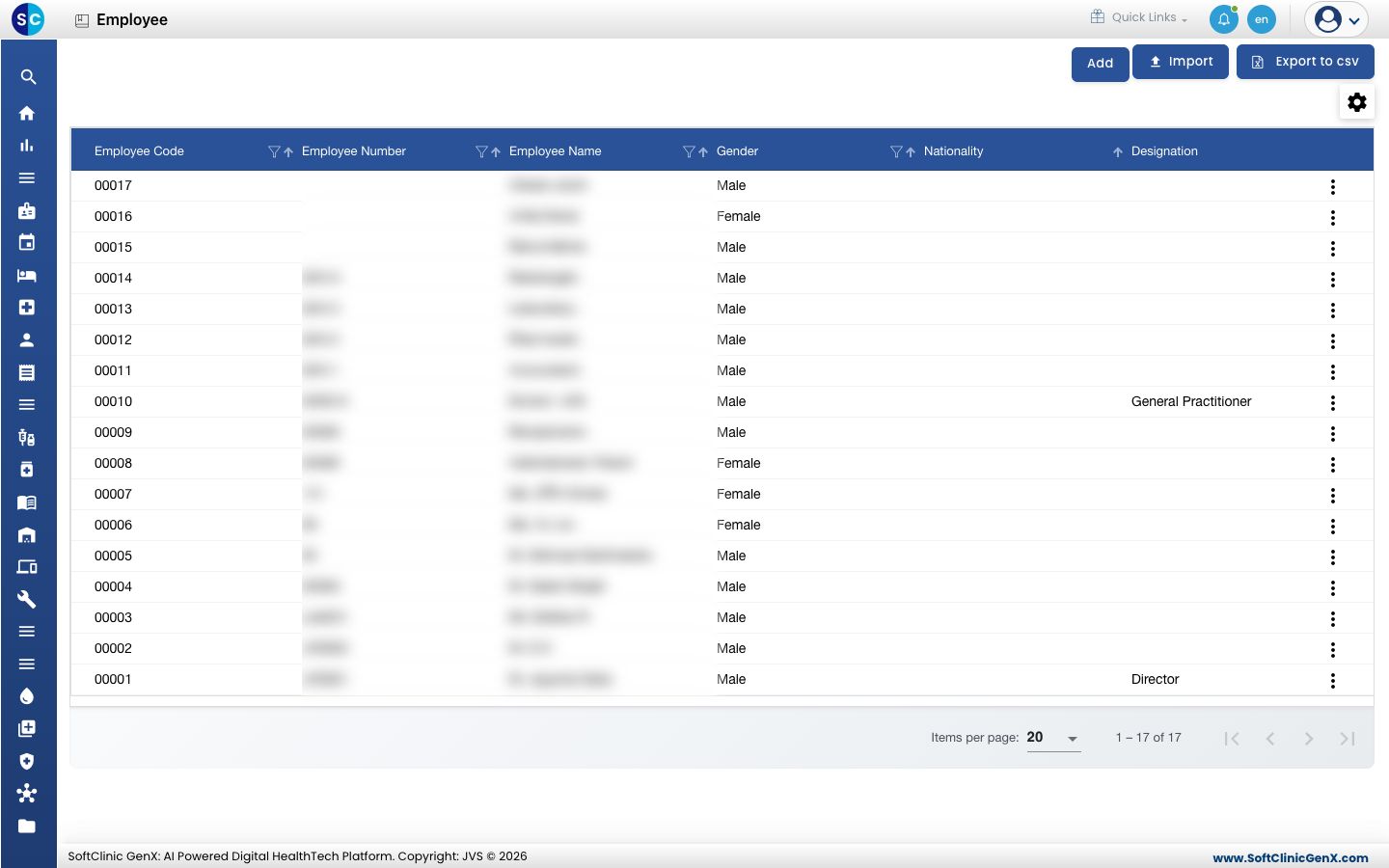
Agregar un empleado
-
Ve a Recursos Humanos › Maestros de Empleado › Empleado.
-
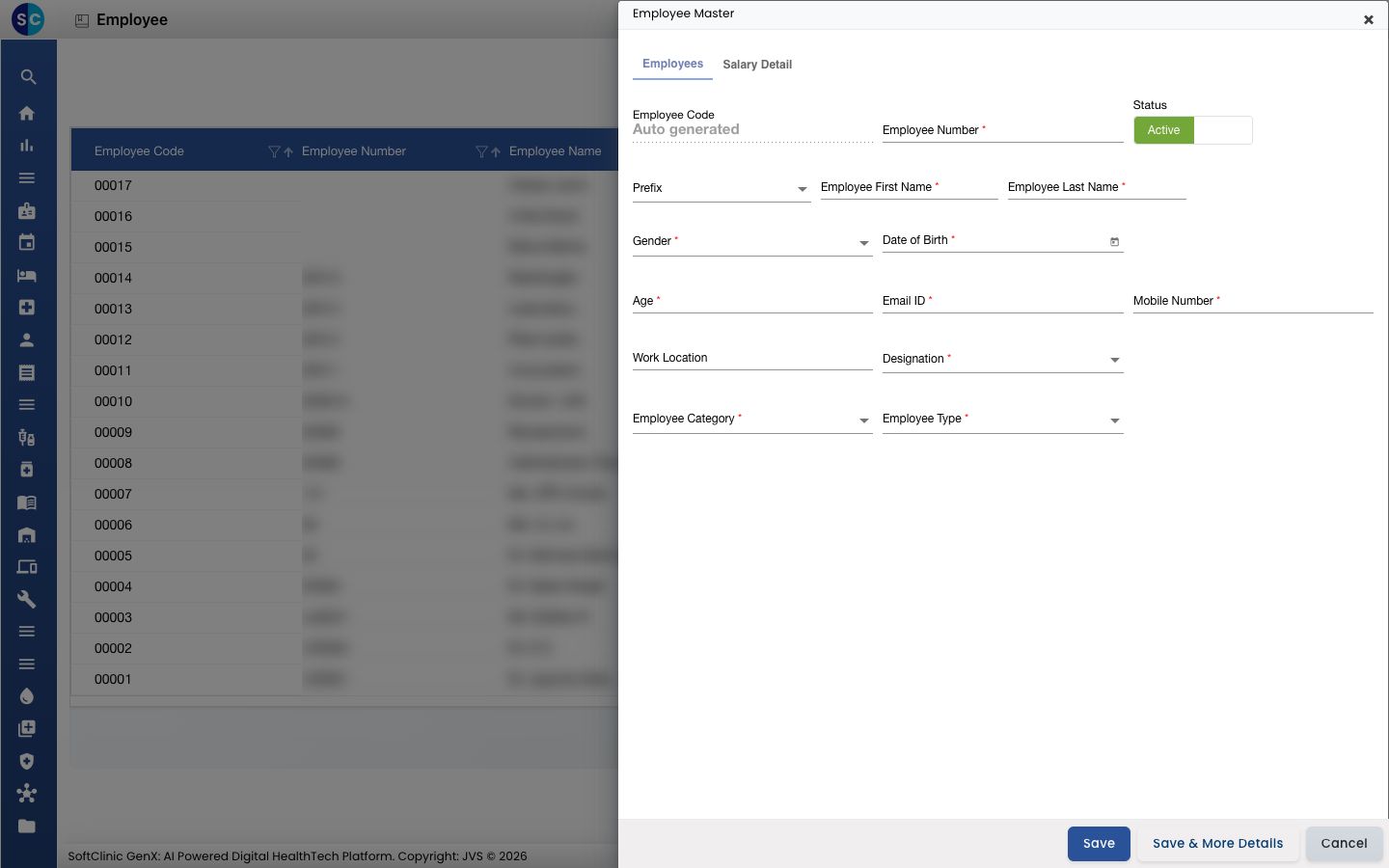
Haz clic en Agregar (Add). El panel Maestro de Empleado (Employee Master) se abre a la derecha, en la pestaña Empleados (Employees).
-
Completa los campos:
Campo Qué ingresar Obligatorio Código de Empleado (Employee Code) Se completa automáticamente al guardar. — Número de Empleado (Employee Number) El número de personal propio de tu hospital. Sí Estado (Status) Déjalo en Activo (Active). — Prefijo (Prefix) El título, como Dr., Sr. o Sra. No Nombre del Empleado (Employee First Name) El nombre. Sí Apellido del Empleado (Employee Last Name) El apellido. Sí Género (Gender) Elige de la lista. Sí Fecha de Nacimiento (Date of Birth) La fecha de nacimiento. O escribe la Edad (Age) y la fecha se calcula por ti. Sí Edad (Age) La edad en años. Sí Correo Electrónico (Email ID) La dirección de correo electrónico del miembro del personal. Sí Número de Móvil (Mobile Number) De 4 a 15 dígitos. Sí Lugar de Trabajo (Work Location) Dónde trabaja el miembro del personal, en tus propias palabras. No Puesto (Designation) El cargo. La lista proviene de Puesto. Sí Categoría de Empleado (Employee Category) El tipo de personal, como Médico (Doctor), Enfermera (Nurse), Farmacéutico (Pharmacist) o Personal de Apoyo (Support Staff). Sí Tipo de Empleado (Employee Type) El tipo dentro de esa categoría. Elige primero la categoría. Sí -
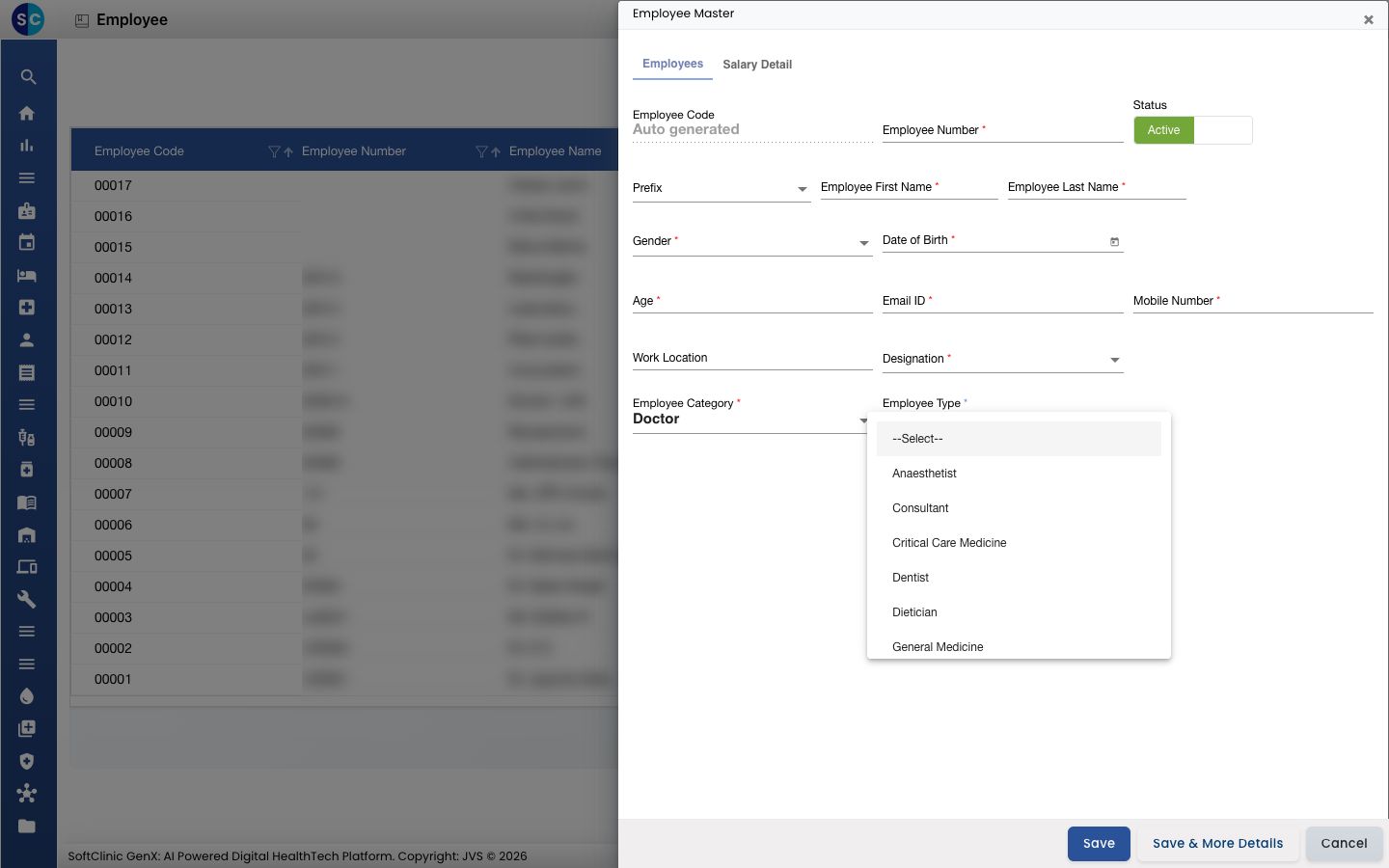
Elige primero la Categoría de Empleado (Employee Category). Tipo de Empleado (Employee Type) luego muestra solo los tipos de esa categoría — para Médico (Doctor), por ejemplo, Consultor (Consultant), Dentista (Dentist) o Cirujano General (General Surgeon).
-
Haz clic en uno de los botones de guardar:
- Guardar (Save) agrega al empleado y cierra el panel.
- Guardar y Más Detalles (Save & More Details) agrega al empleado y abre su registro completo, para que puedas agregar el resto de sus datos de inmediato.
Cambiar o desactivar un empleado
- En la lista, haz clic en el botón ⋮ al final de la fila.
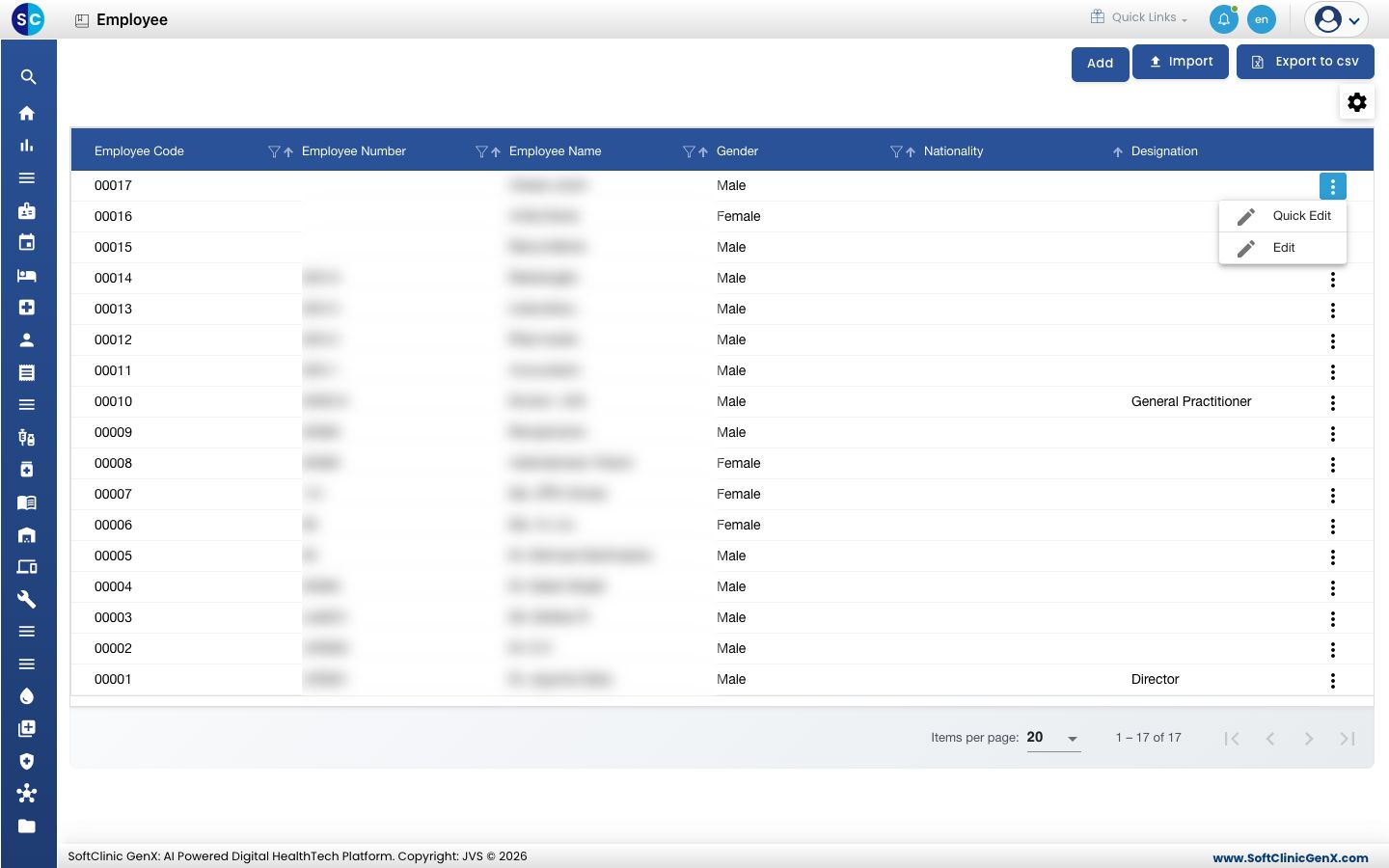
- Elige Edición Rápida (Quick Edit) para cambiar los datos básicos en el mismo panel corto, o Editar (Edit) para abrir el registro completo del empleado.
- Cambia los campos que necesites. Cuando alguien deja el hospital, cambia Estado a Inactivo (Inactive) en lugar de eliminarlo.
- Haz clic en Guardar.
Para tener en cuenta
- El número de empleado, el correo electrónico y el número de móvil deben ser únicos. Guardar uno que ya usa otro empleado muestra un error.
- La edad debe estar entre 16 y 100 años.
- Si Tipo de Empleado (Employee Type) aparece vacío después de elegir una categoría, todavía no existen tipos para esa categoría. Agrégalos en Tipo de Empleado e inténtalo de nuevo.
- Haz clic en Exportar a csv (Export to csv) encima de la lista para descargar la lista de empleados.
- Haz clic en Cancelar (Cancel) o × para cerrar el panel sin guardar.
Relacionado
- Anterior: Configurar Tipo de Empleado
- Configurar Departamento — elige un jefe de departamento entre tus empleados
- Preguntas frecuentes de Recursos Humanos