Buscar pacientes dados de alta
Lista los pacientes dados de alta entre dos fechas, con su número de ingreso, sala, cama y médico, y exporta la lista.
El reporte Discharge List muestra a todos los pacientes dados de alta en un rango de fechas. Úsalo para comprobar que un alta se registró, para responder la consulta de una familia sobre una estancia pasada o para entregar a registros médicos las altas del día.
nota
Quién puede hacerlo: personal del mostrador de ingresos, de sala y de registros médicos
Dónde: In-Door Management › Reports › Discharge List
Listar los pacientes dados de alta
- Ve a In-Door Management › Reports › Discharge List.
- Establece From Date y To Date. Ambas empiezan en la fecha de hoy.
- Deja Admission Status en DISCHARGED.
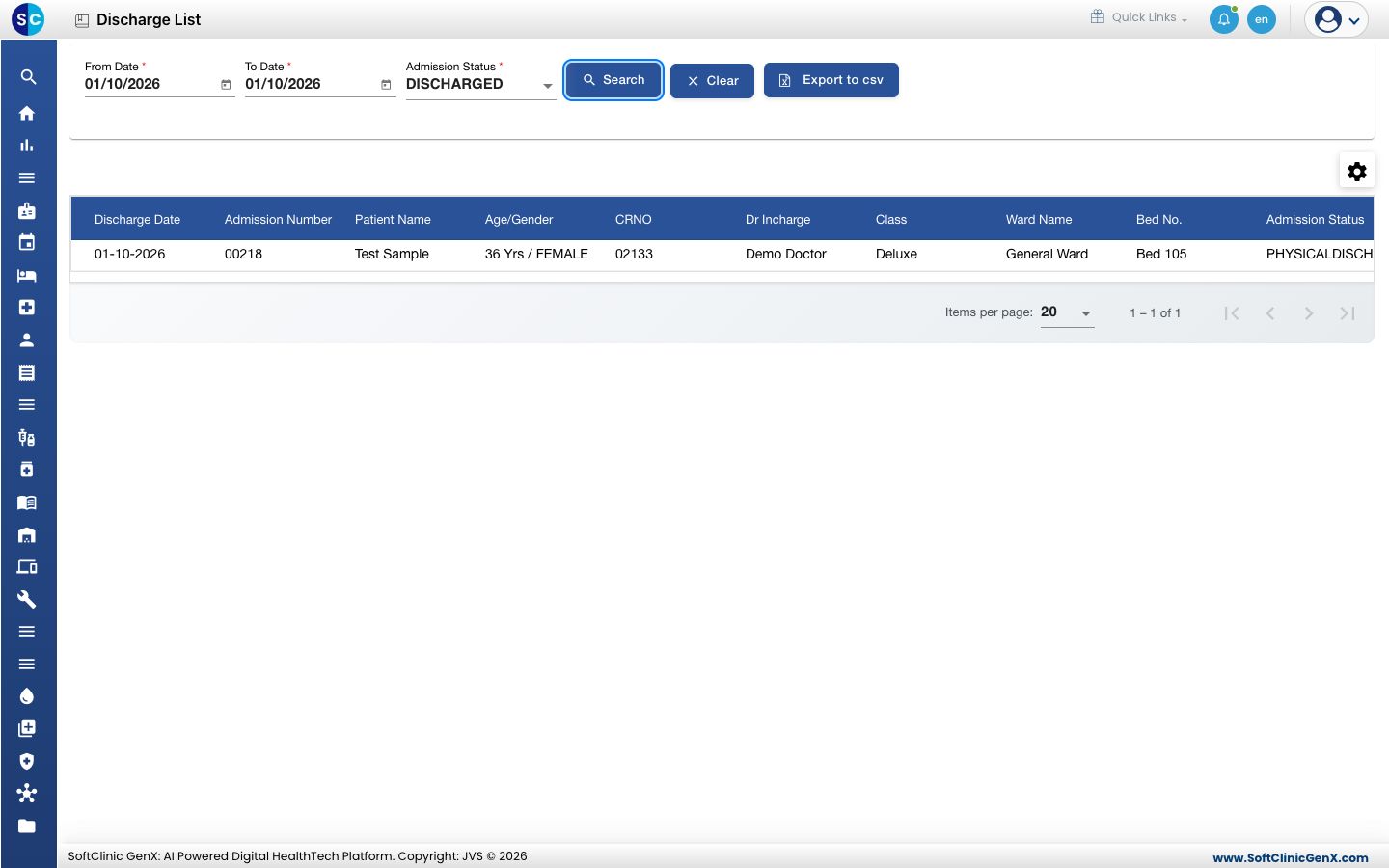
- Haz clic en Search. Cada paciente dado de alta aparece con Discharge Date, Admission Number, Patient Name, Age/Gender, CRNO, Dr Incharge, Class, Ward Name, Bed No. y Admission Status.
Exportar la lista
Haz clic en Export to csv para descargar la lista como un archivo de hoja de cálculo.
Buscar un resumen de alta
Los resúmenes de alta se listan por separado en In-Door Management › Views › Discharge Summary List. Consulta Redactar un resumen de alta.
Solución de problemas
| Lo que ves | Qué significa | Qué hacer |
|---|---|---|
| No Records Found | Ningún paciente fue dado de alta entre las dos fechas. | Amplía From Date y To Date y haz clic en Search de nuevo. |
| Falta un paciente al que diste de alta | La fecha de alta está fuera del rango. | Establece las fechas para que cubran el día del alta. |
Relacionado
- Dar de alta a un paciente: registra un alta.
- Buscar a un paciente ingresado: pacientes que aún están en el hospital.
- Preguntas frecuentes de Gestión de Hospitalización: preguntas comunes sobre el alta.