Redactar un resumen de alta
Registra la evolución hospitalaria, el estado al alta y las indicaciones de un paciente ingresado, y guárdalo como borrador hasta que sea definitivo.
El resumen de alta es el registro del médico sobre la estancia: por qué llegó el paciente, qué se hizo y qué debe hacer en casa. Puedes guardarlo como borrador durante la estancia y completarlo el día del alta.
Quién puede hacerlo: médicos y personal con permisos de notas clínicas
Dónde: In-Door Management › Admission List › menú de la fila › Discharge Summary
Antes de empezar
- El paciente está ingresado. Consulta Buscar a un paciente ingresado.
Redactar el resumen
- Ve a In-Door Management › Admission List y busca al paciente.
- Haz clic en los tres puntos al final de la fila y elige Discharge Summary. Se abre la pantalla de notas con Clinical Notes Template en Discharge Summary y Visit Type en In Patient.
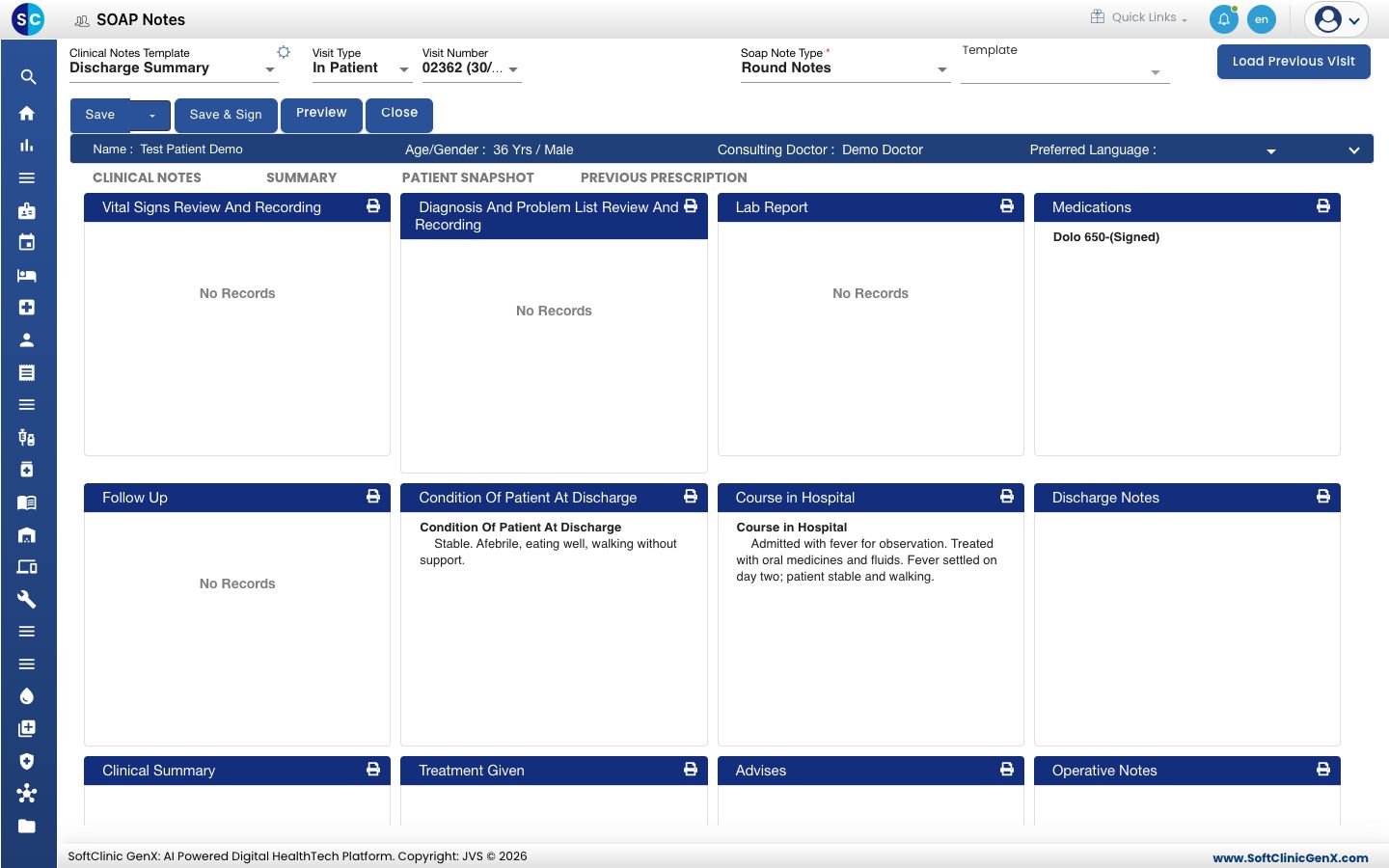
- Lee las secciones que ya se llenaron con la estancia, como Medications, Lab Report y Vital Signs Review And Recording.
- Haz clic en el encabezado de una sección para abrirla, por ejemplo Course in Hospital. Escribe el texto en el cuadro de la derecha.
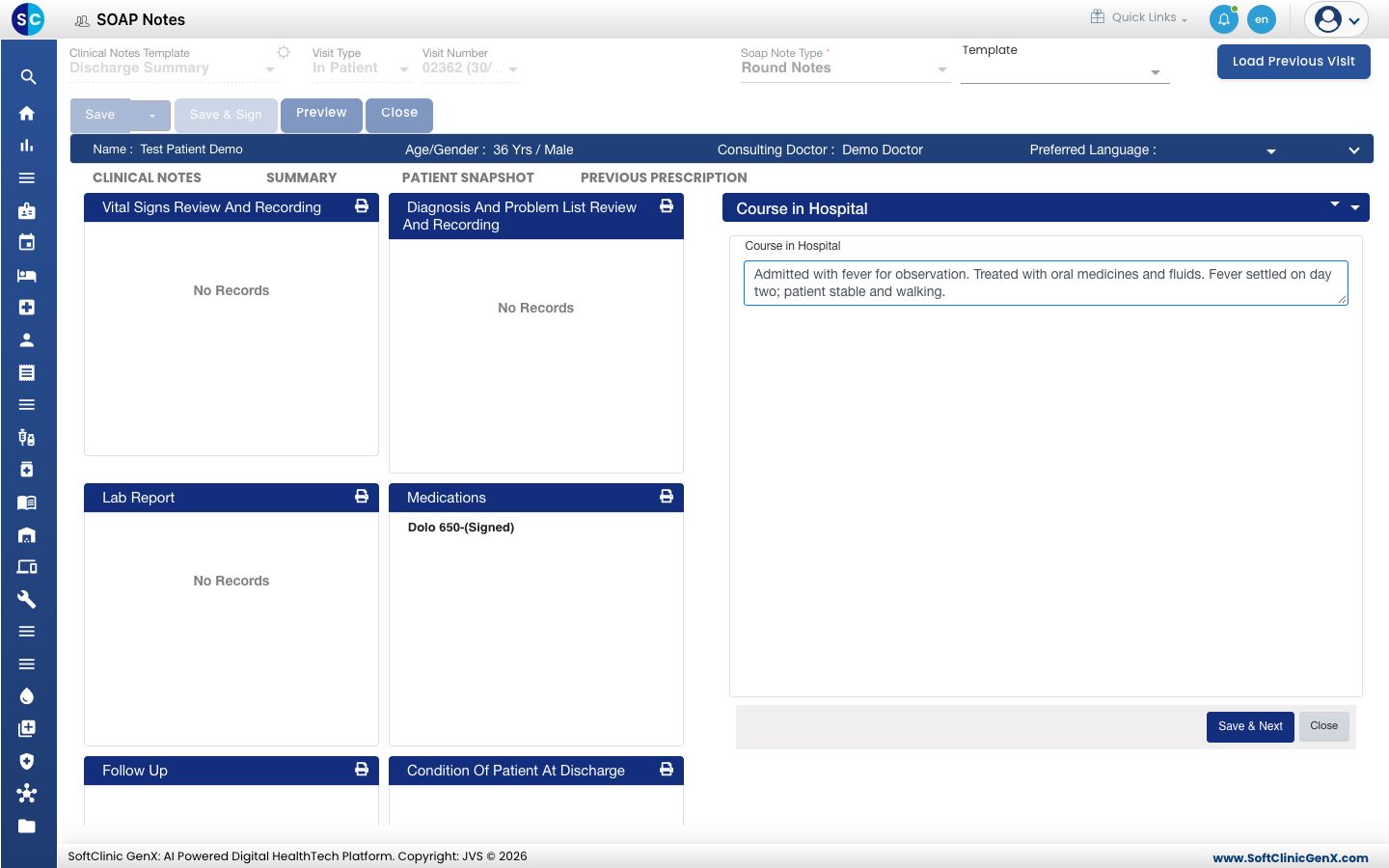
- Haz clic en Save & Next. Verás Record updated successfully y el texto aparece en la tarjeta de la sección.
- Repite con las demás secciones que necesites: Condition Of Patient At Discharge, Discharge Notes, Clinical Summary, Treatment Given, Advises, Plan of Care, Physical Exercise y Warning Sign & Symptoms.
Guardar un borrador
Haz clic en Save en la parte superior. El resumen se guarda como borrador y regresas a la Admission List. Ábrelo de nuevo desde Discharge Summary en la misma fila para continuar.
Cuando el resumen sea definitivo, haz clic en Save & Sign. Un resumen firmado queda bloqueado.
Haz clic en Load Previous Visit para copiar las notas de una visita anterior y luego edítalas.
Buscar un resumen más tarde
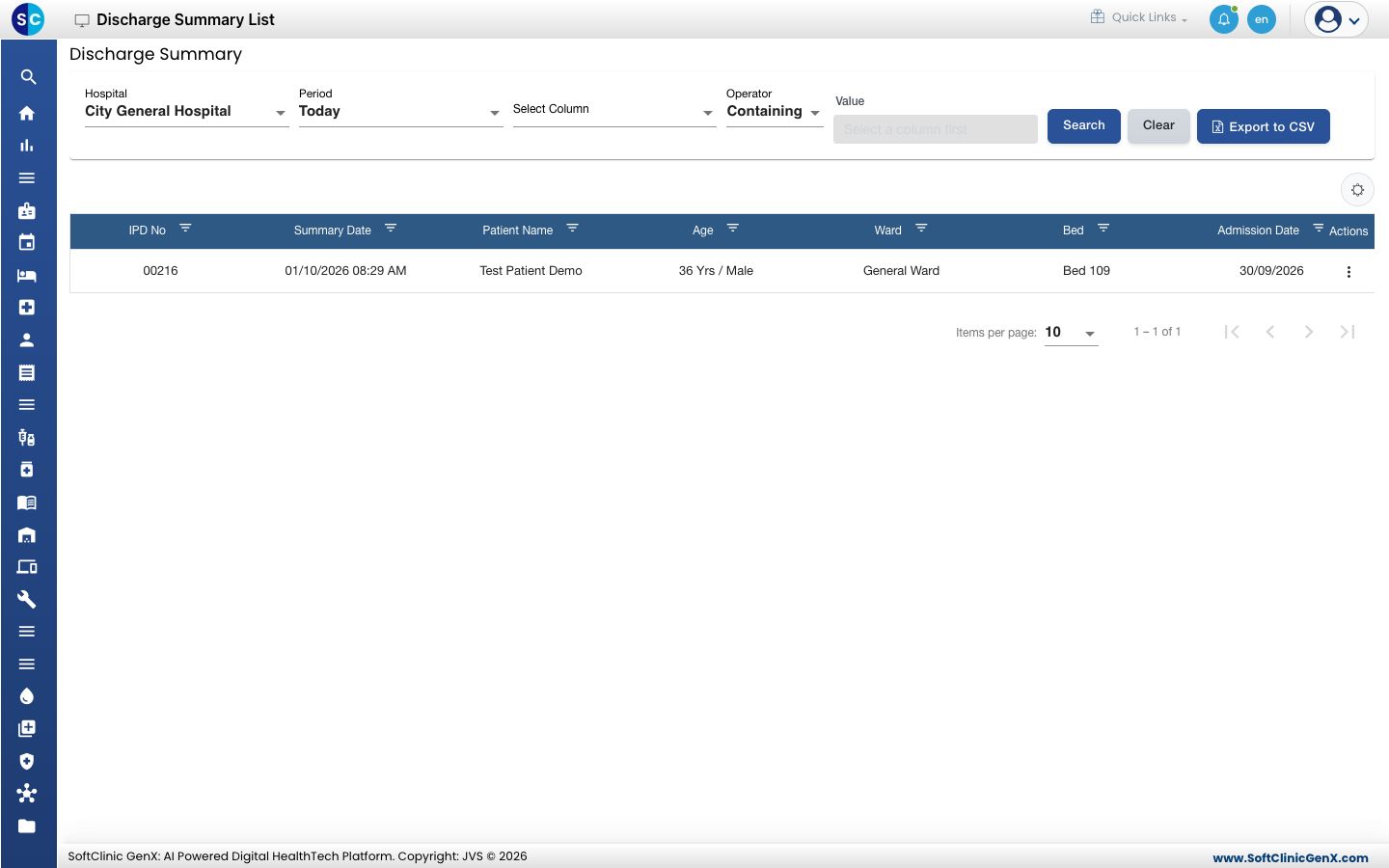
Ve a In-Door Management › Views › Discharge Summary List. Elige el Hospital y el Period, y haz clic en Search. Cada resumen aparece con su número de IPD, fecha del resumen y estado. Usa Edit en el menú de la fila para abrirlo.
Solución de problemas
| Lo que ves | Qué significa | Qué hacer |
|---|---|---|
| Empty Data can't be saved | El cuadro de la sección estaba vacío al hacer clic en Save & Next. | Escribe el texto, haz clic fuera del cuadro y luego en Save & Next. |
| Una tarjeta de sección sigue vacía después de guardar | La sección se cerró sin Save & Next. | Abre la sección de nuevo, escribe el texto y haz clic en Save & Next. |
| El resumen no está en Discharge Summary List | El Period no cubre la fecha del resumen. | Elige un Period más largo y haz clic en Search. |
Relacionado
- Dar de alta a un paciente: el siguiente paso el día en que el paciente se va.
- Finalizar la factura de un paciente internado: salda la factura antes del alta.
- Preguntas frecuentes de Gestión de Hospitalización: preguntas comunes.