Configurar Orden de Visualización de Sección y Exámenes
Elige el orden en que aparecen las secciones de laboratorio y sus pruebas en las pantallas de laboratorio.
Quién puede hacerlo: administrador del laboratorio Dónde: Laboratorio › Maestros de Laboratorio › Orden de Visualización de Sección y Exámenes (Laboratory › Laboratory Masters › Section & Investigation Display Order) Configurar antes: Maestro de Sección y Maestros de Exámenes
Esta pantalla establece el orden en que aparecen las secciones, y las pruebas dentro de cada sección, en las pantallas de Lab Dashboard, Sample Collection, Result Entry y Certification. Una sección o prueba que dejes sin ordenar conserva su lugar actual.
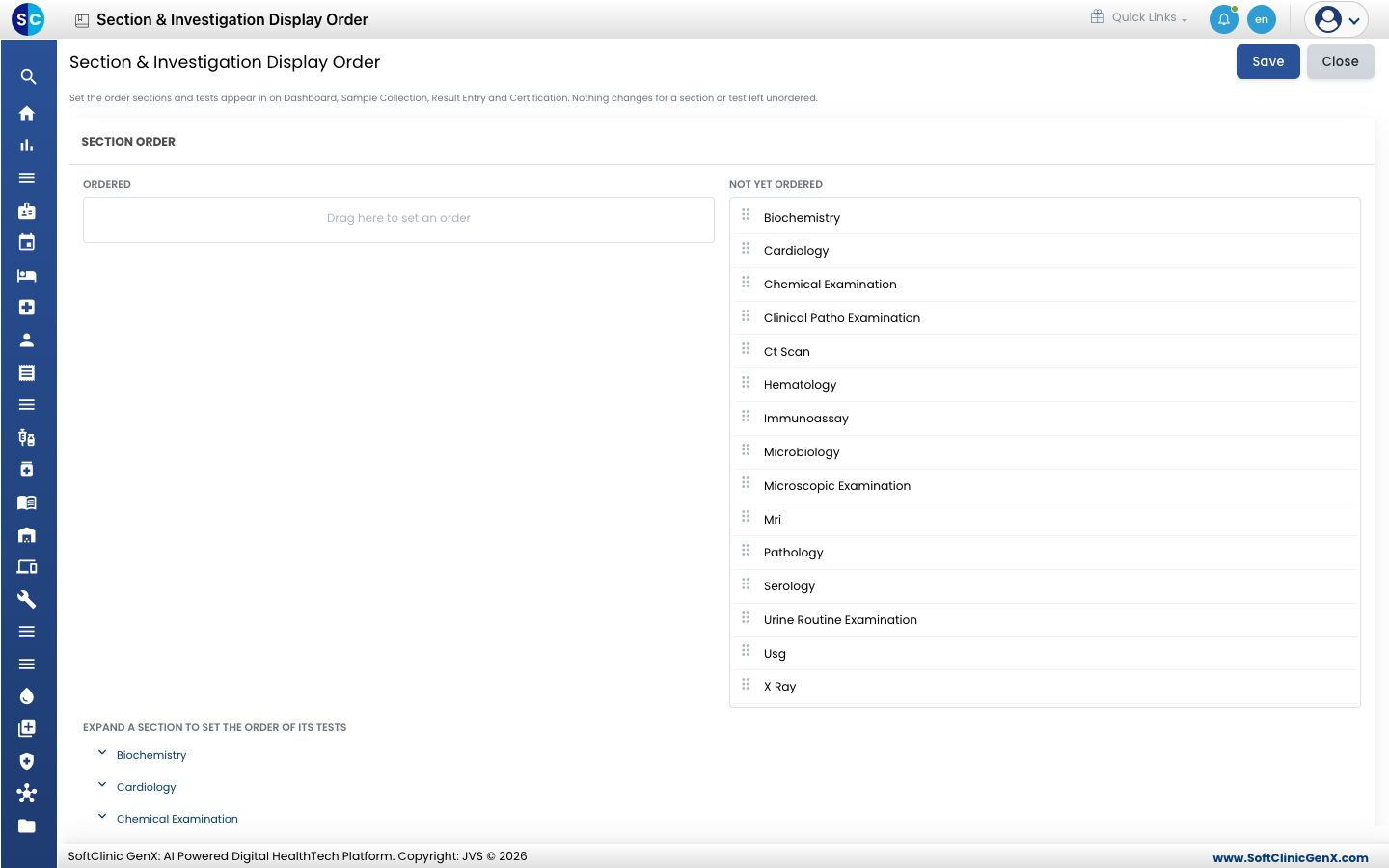
Ordenar las secciones
- Ve a Laboratorio › Maestros de Laboratorio › Orden de Visualización de Sección y Exámenes.
- En SECTION ORDER, arrastra una sección por su manija desde NOT YET ORDERED hacia ORDERED. La primera sección que sueltes aparece primero.
- Arrastra las secciones dentro de ORDERED para cambiar su orden.
Ordenar las pruebas dentro de una sección
- En EXPAND A SECTION TO SET THE ORDER OF ITS TESTS, haz clic en el nombre de la sección. Se abre el panel TEST ORDER WITHIN SECTION.
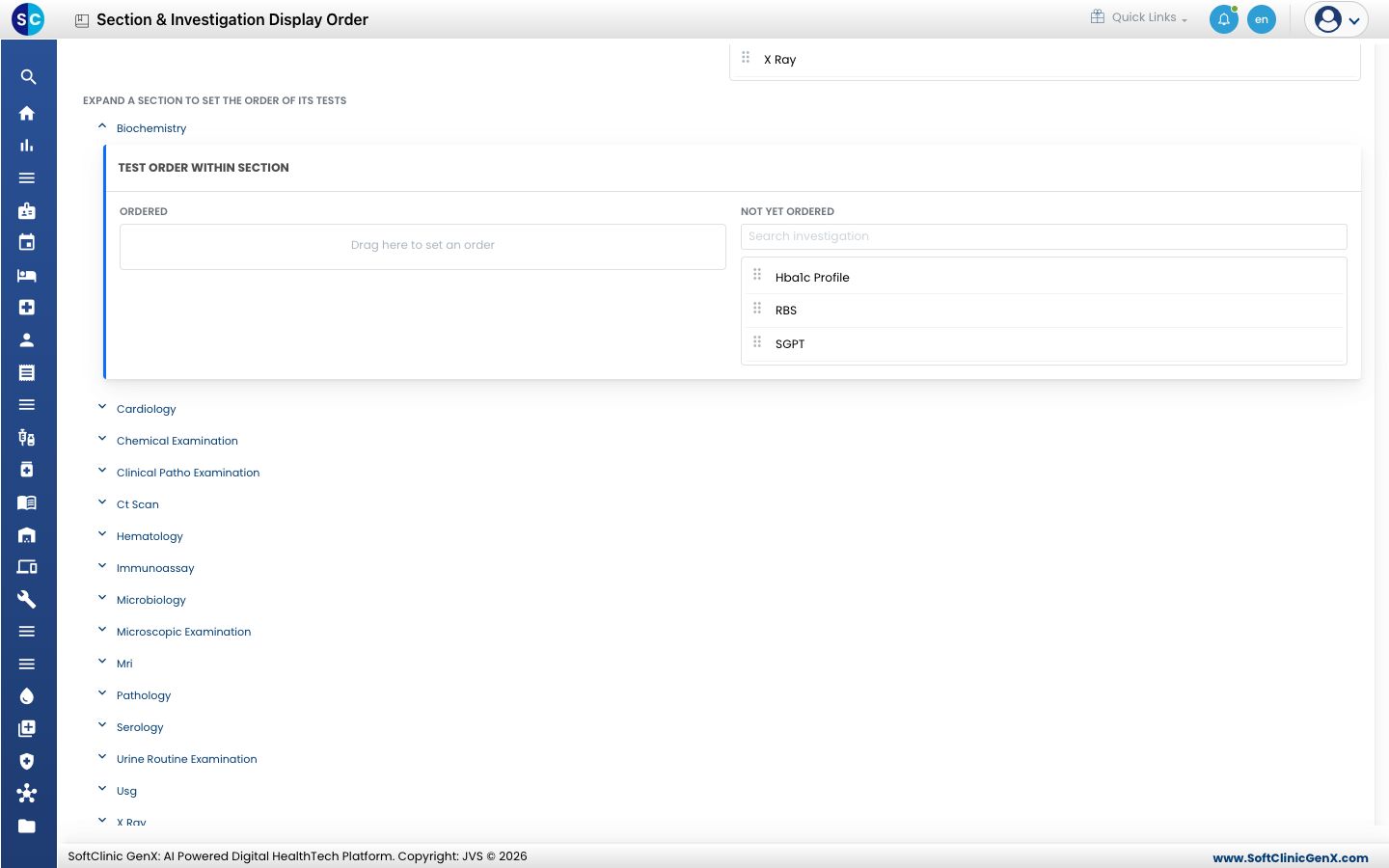
- Arrastra las pruebas desde NOT YET ORDERED hacia ORDERED, en el orden que desees. Usa Search investigation para encontrar una prueba en una lista larga.
- Repite para otras secciones. Tus cambios se conservan mientras te mueves entre secciones.
Guardar
Haz clic en Guardar (Save). Aparece el mensaje Saved successfully. Haz clic en Cerrar (Close) para salir sin guardar.
Para tener en cuenta
- El orden se establece solo arrastrando; no hay campos numéricos.
- Solo se listan las secciones y pruebas que ya existen. Para agregar una, configúrala primero en Maestro de Sección o Maestros de Exámenes.
Relacionado
- Anterior: Configurar Maestros de Exámenes
- Siguiente: Configurar Tipo de Equipo
- Preguntas frecuentes de Laboratorio