Configurar Valores de Tipo de Resultado
Crea las respuestas predefinidas y las plantillas de informe que el personal selecciona al ingresar los resultados de las pruebas.
Quién puede hacerlo: administrador del laboratorio Dónde: Laboratorio › Maestros de Laboratorio › Valores de Tipo de Resultado (Laboratory › Laboratory Masters › Result Type Values)
Un valor de tipo de resultado es un resultado predefinido. Puede ser una respuesta fija, como Positive, Negative o Trace, o una plantilla de informe, como un formato de informe de ecografía o de radiografía de tórax. Al configurar una prueba en Investigation Masters, eliges cuáles de estos valores ofrece, para que el personal seleccione el resultado en lugar de escribirlo.
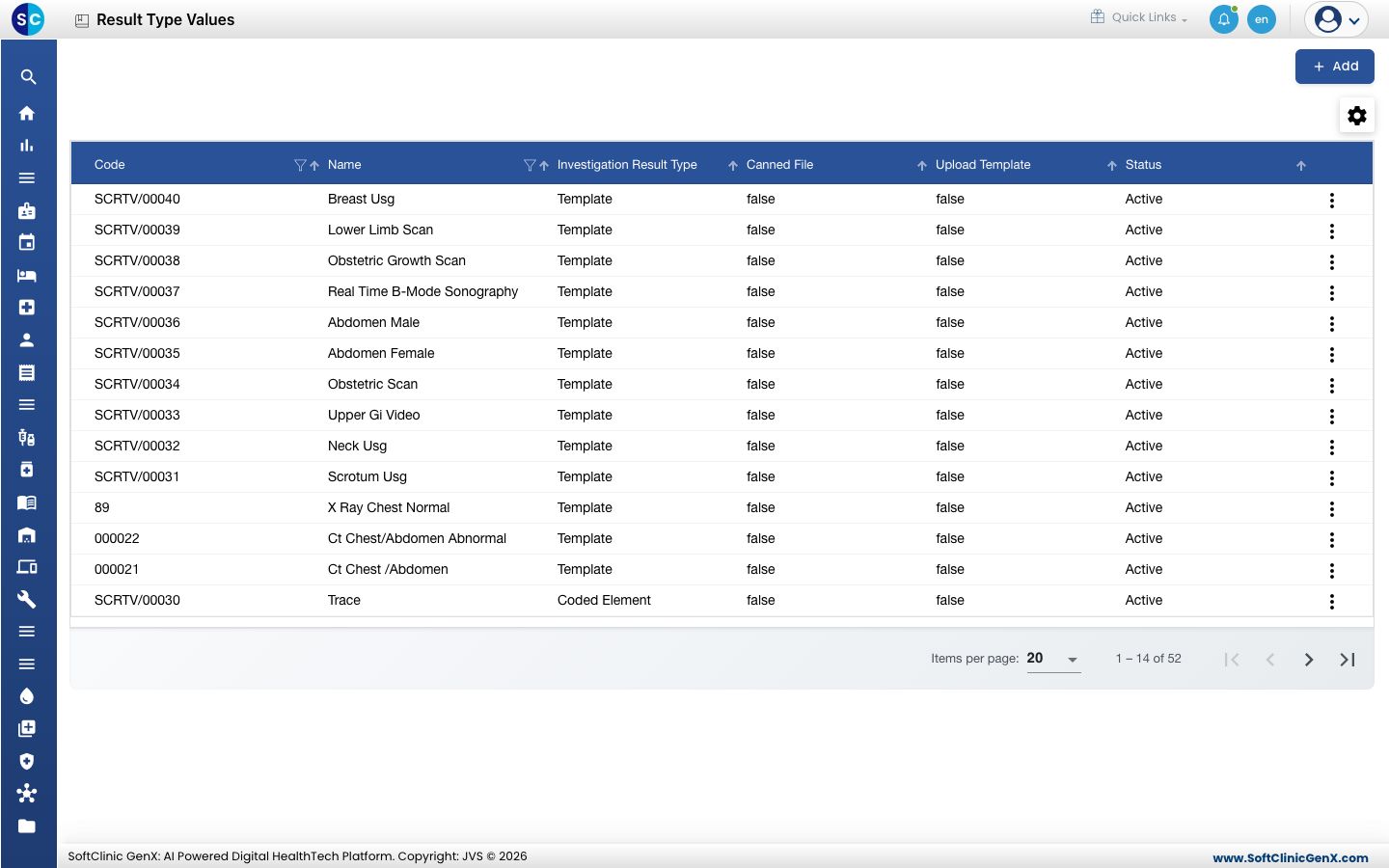
Agregar un valor de resultado
-
Ve a Laboratorio › Maestros de Laboratorio › Valores de Tipo de Resultado.
-
Haz clic en Agregar (Add). El formulario se abre a la derecha.
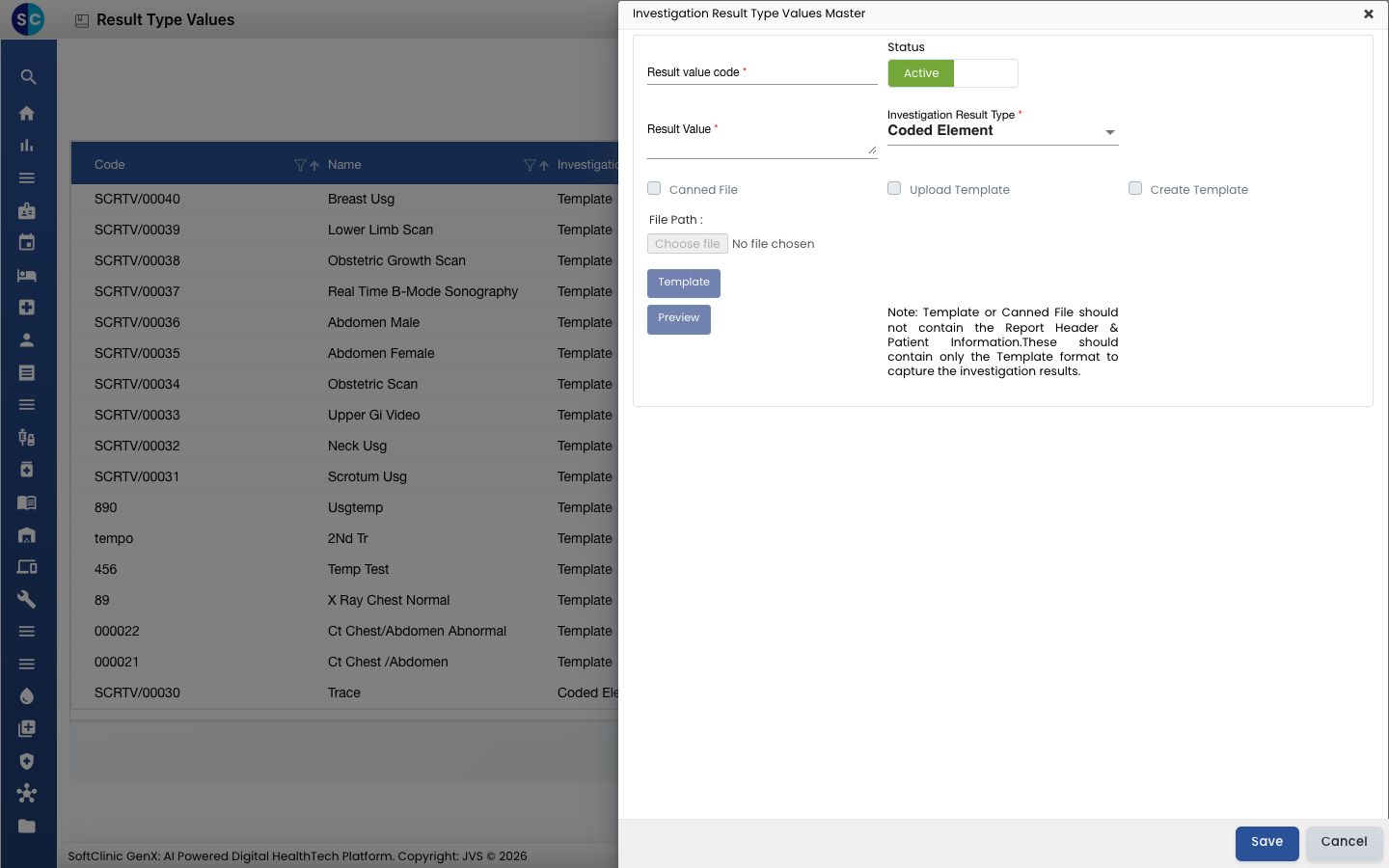
-
Elige primero el Investigation Result Type, ya que determina qué otros campos necesitas.
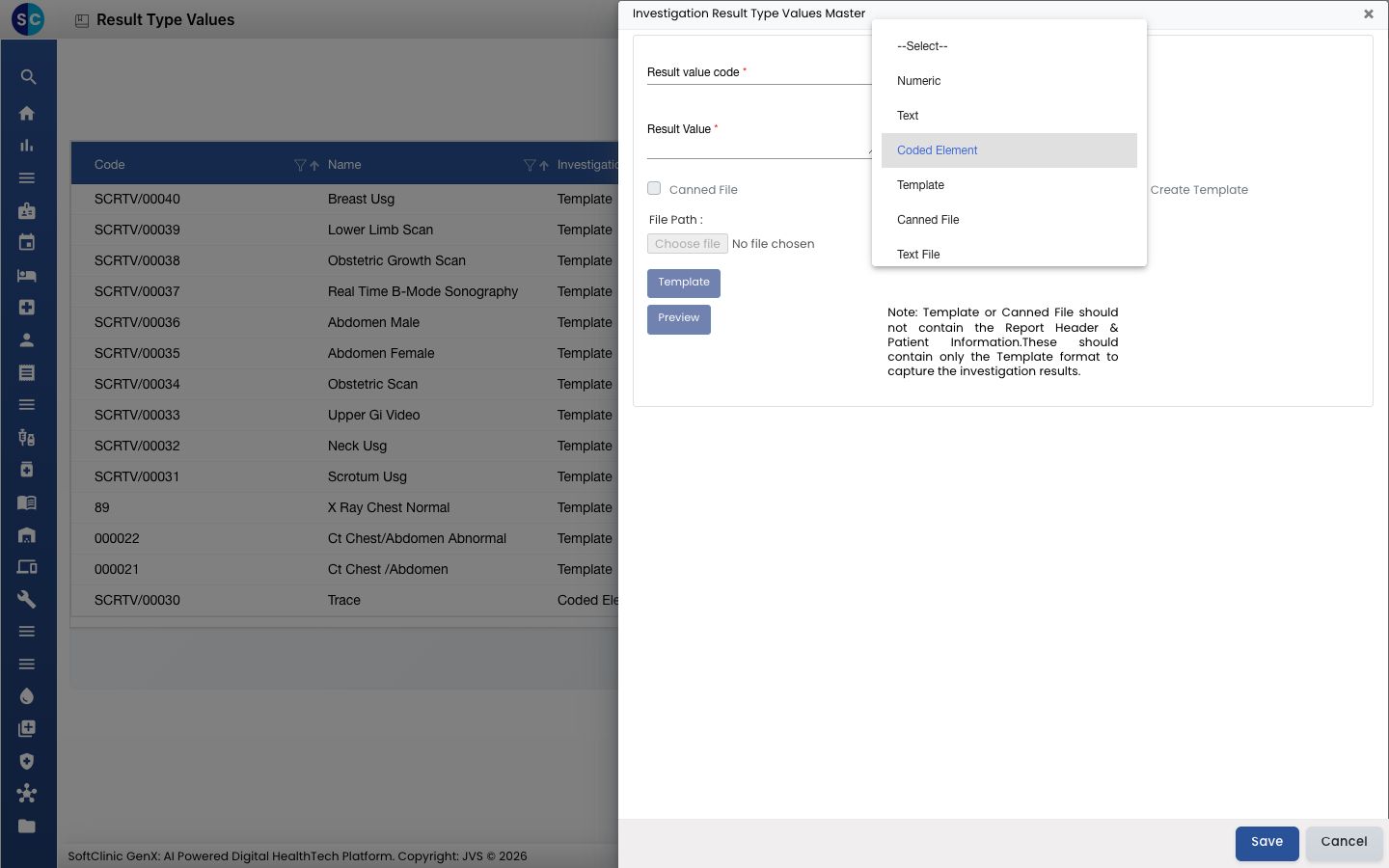
-
Completa los campos:
Campo Qué ingresar Obligatorio Código de valor de resultado (Result value code) Un código corto y único, hasta 50 caracteres. Sí Estado (Status) Déjalo en Active. — Tipo de Resultado de la Prueba (Investigation Result Type) Numeric, Text, Coded Element, Template, Canned File, Text File o Display. Para una respuesta fija como Positive o Negative, elige Coded Element. Sí Valor del Resultado (Result Value) La respuesta en sí, por ejemplo Positive. Hasta 500 caracteres. No es necesario para Template ni Canned File. Sí, para Numeric, Text y Coded Element -
Para un Template, elige cómo proporcionar el formato del informe:
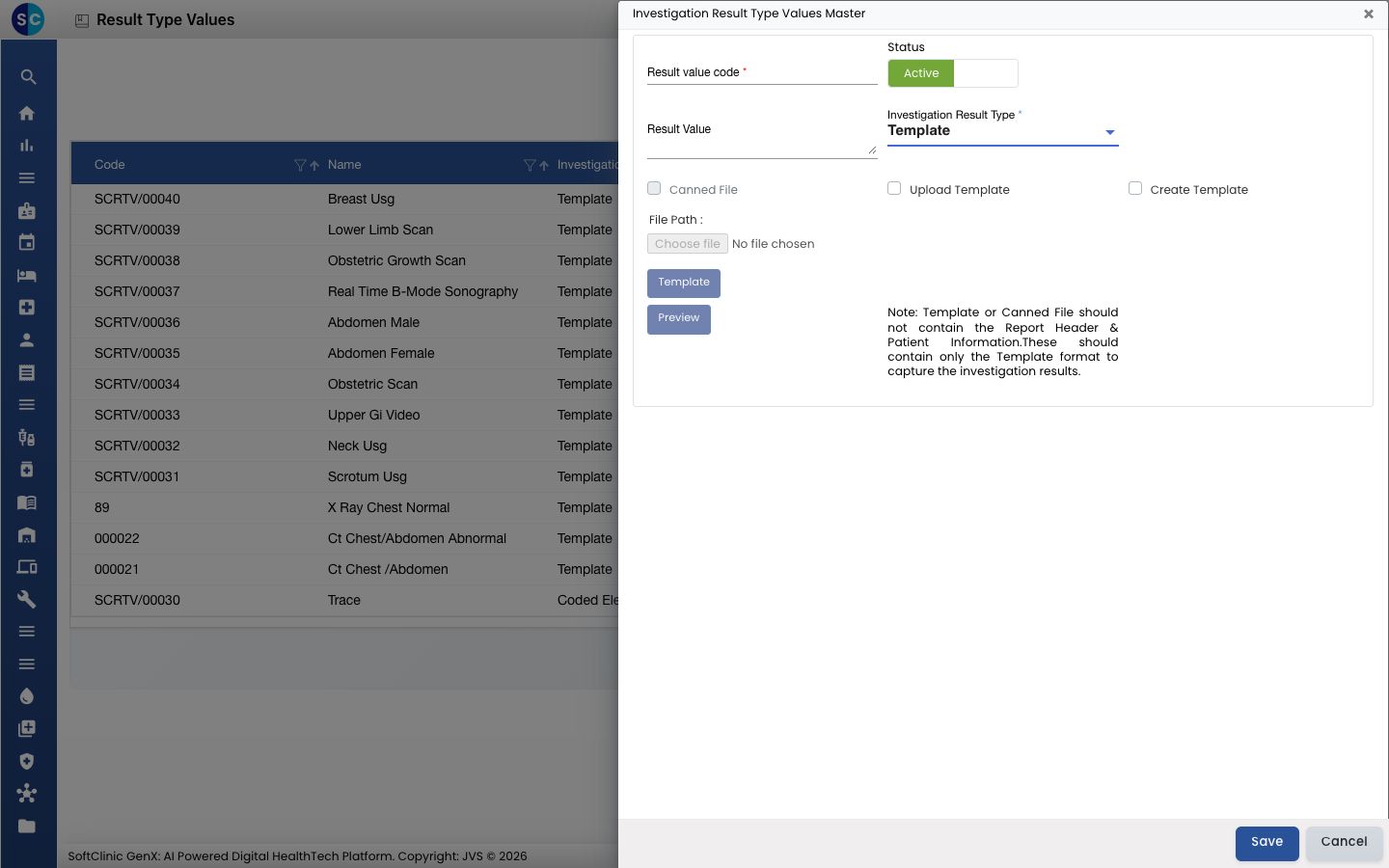
- Marca Upload Template, luego haz clic en Choose file y selecciona el archivo.
- O marca Create Template, haz clic en Template y escribe el formato en el editor.
- Haz clic en Preview para comprobar cómo se ve.
-
Para un Canned File, marca Canned File y elige el archivo.
-
Haz clic en Guardar (Save). El formulario se cierra y el nuevo valor aparece en la lista.
Cambiar o desactivar un valor de resultado
- En la lista, haz clic en el botón ⋮ al final de la fila y elige Editar (Edit).
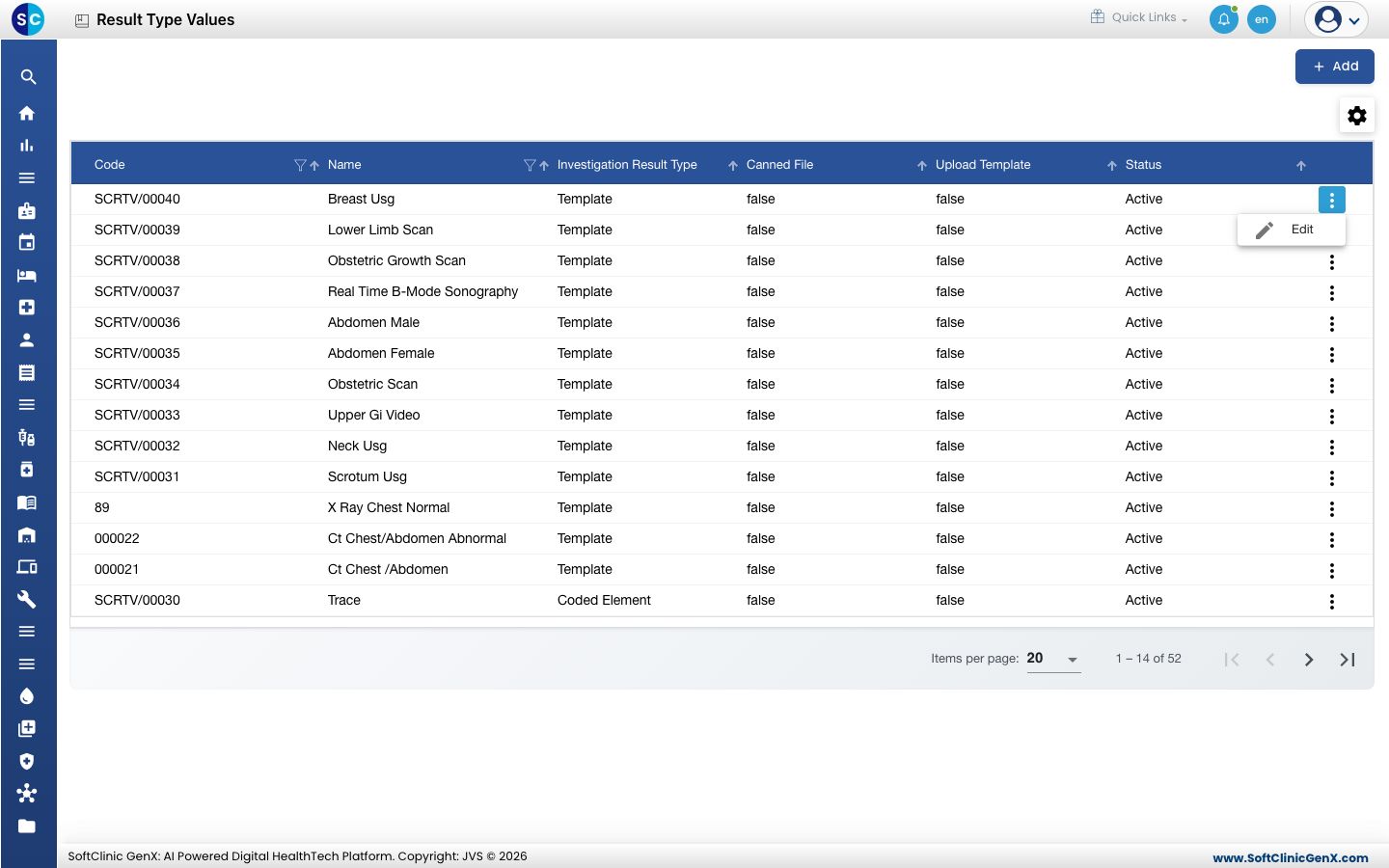
- Cambia los campos que necesites. Para dejar de ofrecer el valor, cambia Estado a Inactive.
- Haz clic en Guardar.
Los valores de resultado no se pueden eliminar desde esta pantalla. En su lugar, marca un valor como Inactive.
Para tener en cuenta
- Los códigos deben ser únicos.
- Una plantilla o archivo predefinido debe contener solo el formato del resultado. Omite el encabezado del informe y los datos del paciente, como indica la nota del formulario.
- Si marcas Create Template, la plantilla no puede quedar vacía.
- Haz clic en Cancelar (Cancel) para cerrar el formulario sin guardar.
Relacionado
- Anterior: Configurar Método de Tinción
- Configurar Maestro de Secciones y Configurar Servicio — las pruebas de laboratorio se facturan como servicios agrupados por sección.
- Preguntas frecuentes de Laboratorio