Configurar Maestro de Secciones
Crea las secciones de laboratorio y radiología, como Bioquímica o Rayos X, bajo las que se agrupan los servicios de laboratorio y radiología.
Quién puede hacerlo: administrador del hospital Dónde: Facturación › Maestros › Maestro de Secciones
Una sección es un departamento del laboratorio o de radiología, como Hematología, Bioquímica, Rayos X o RM. Cada servicio de laboratorio y radiología pertenece a una sección, y la sección se usa para agrupar pruebas en las listas de trabajo y los informes.
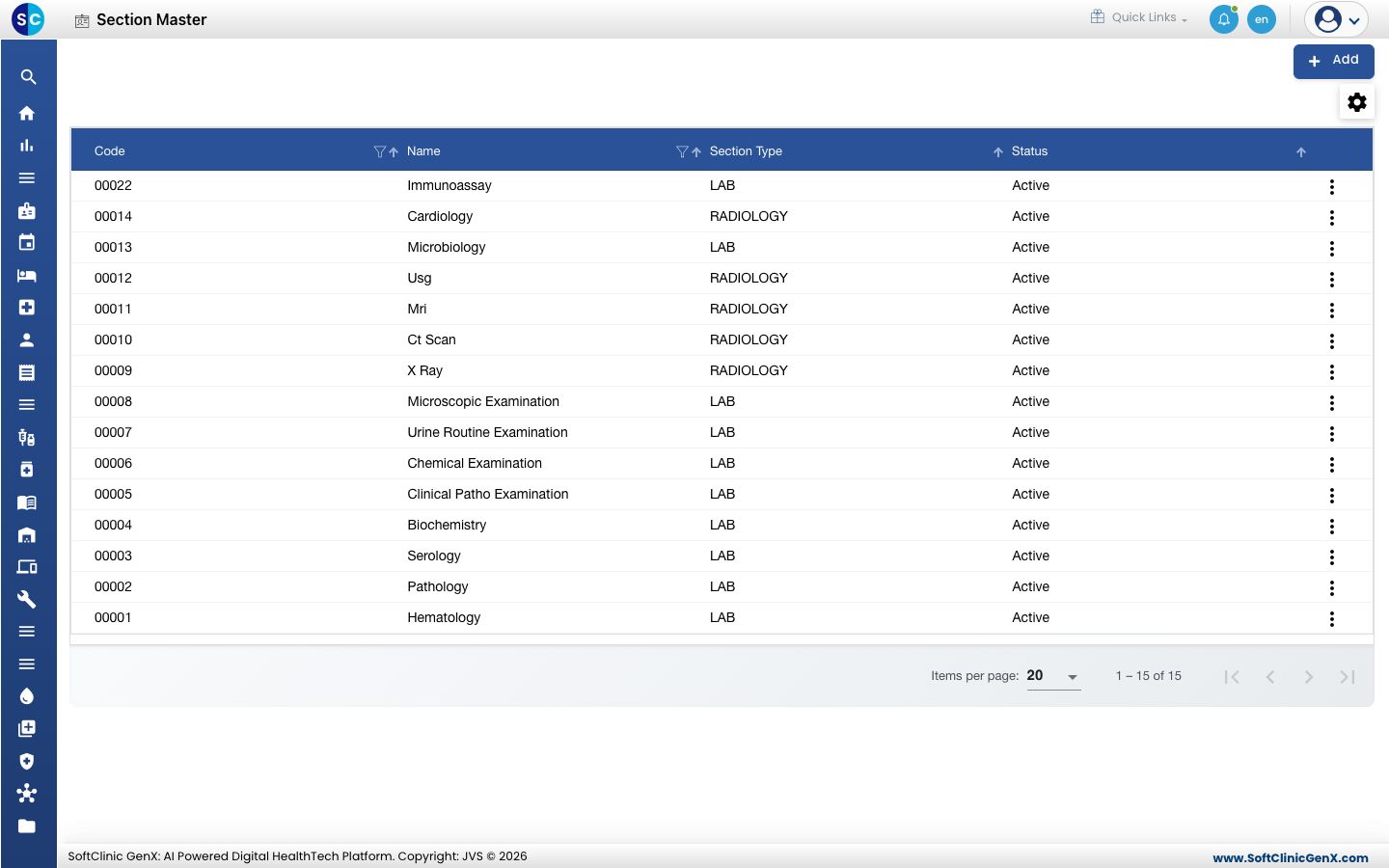
Agregar una sección
-
Ve a Facturación › Maestros › Maestro de Secciones.
-
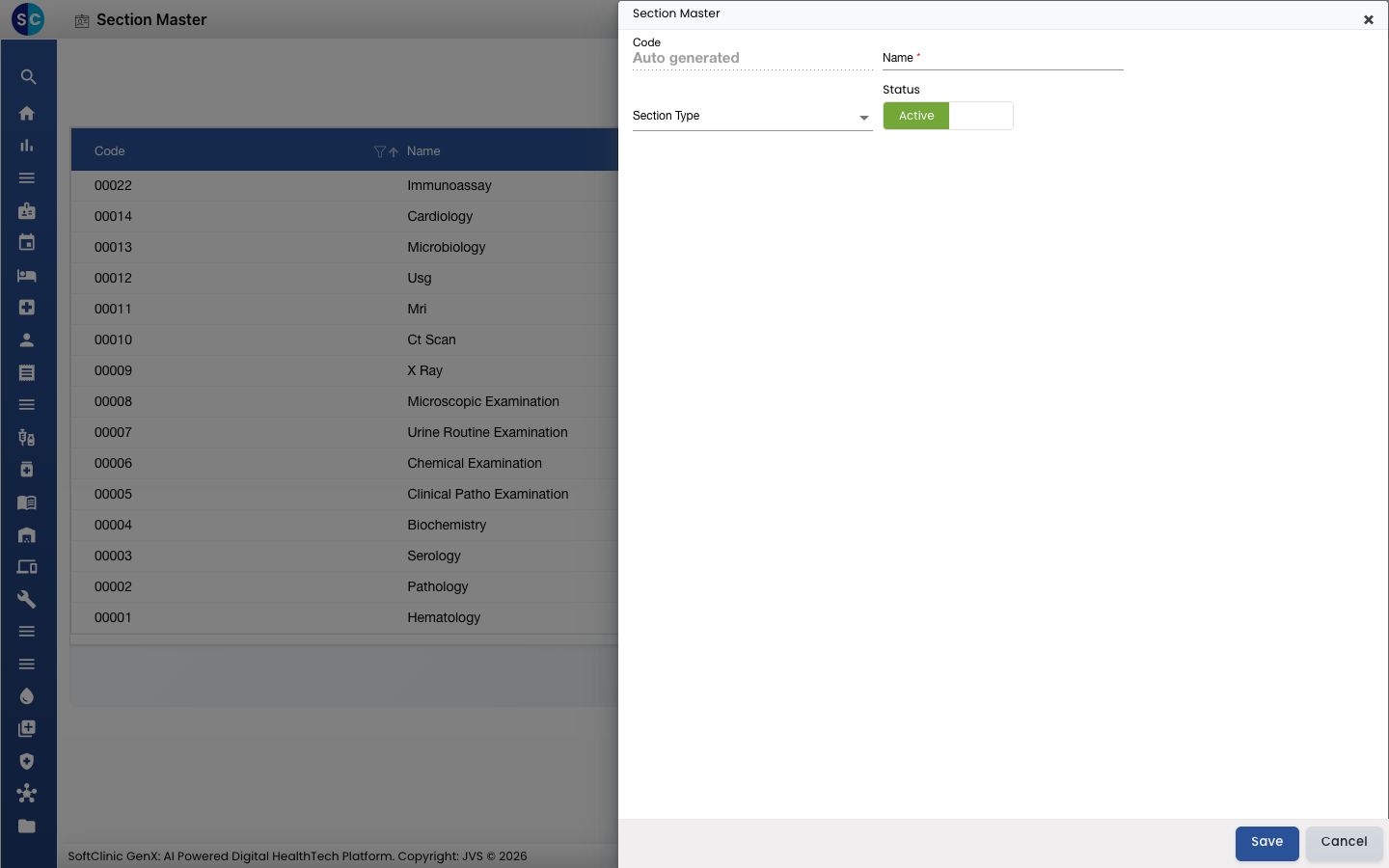
Haz clic en Agregar (Add). El formulario de sección se abre a la derecha.
-
Completa los campos:
Campo Qué ingresar Obligatorio Código Se completa automáticamente al guardar. — Nombre El nombre de la sección, por ejemplo Inmunología. Hasta 50 caracteres. Sí Tipo de Sección (Section Type) Lab para una sección de laboratorio, Radiology para una sección de imágenes. No Estado Déjalo en Activo (Active). — -
Haz clic en Guardar (Save). El formulario se cierra y la nueva sección aparece en la lista.
Cambiar o desactivar una sección
- En la lista, haz clic en el botón ⋮ al final de la fila y elige Editar (Edit).
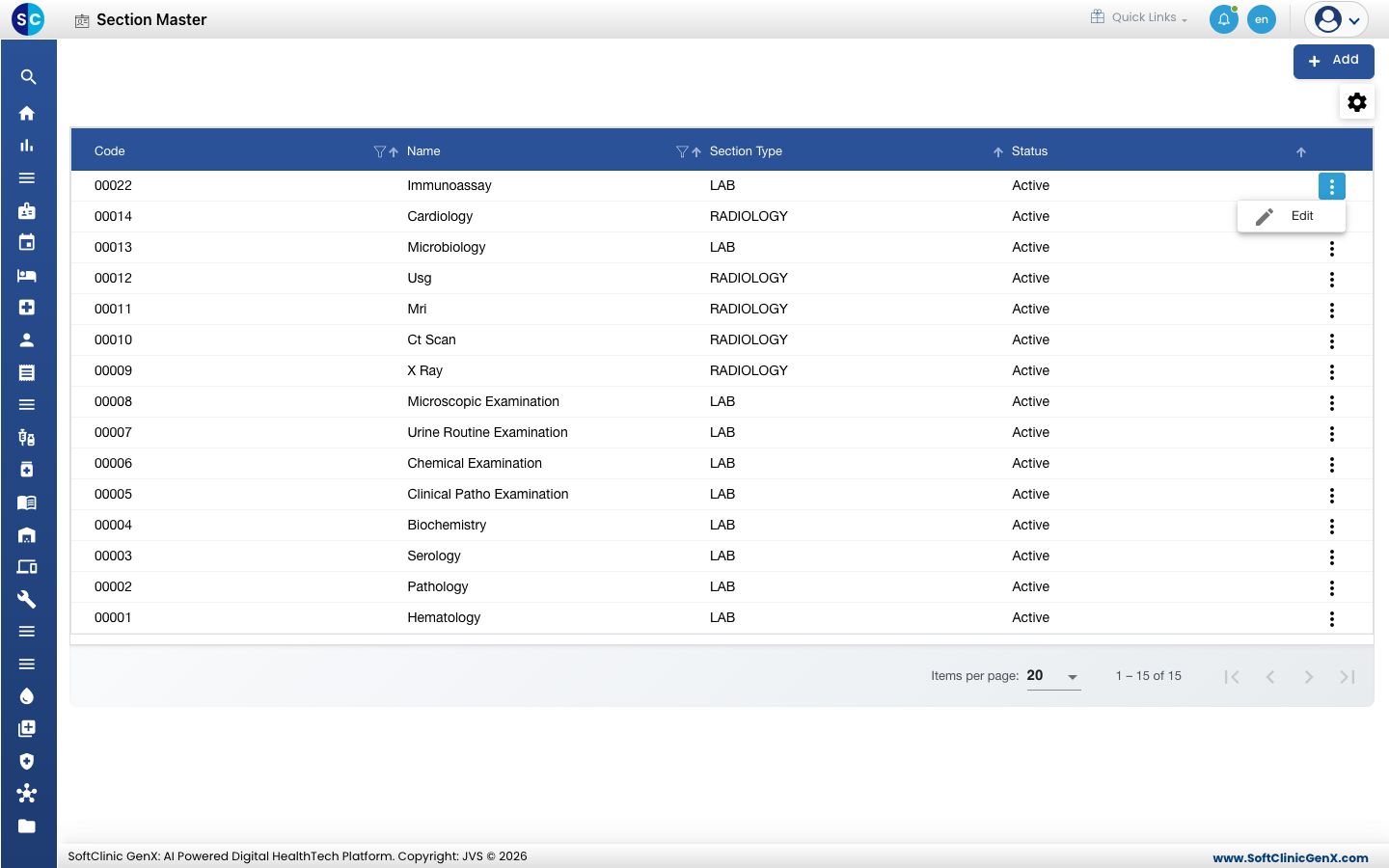
- Cambia los campos que necesites. Para dejar de usar la sección, cambia Estado a Inactivo (Inactive).
- Haz clic en Guardar.
Las secciones no se pueden eliminar desde esta pantalla. En su lugar, marca una sección como Inactiva.
Para tener en cuenta
- Los nombres y códigos de sección deben ser únicos.
- Siempre elige un Tipo de Sección, para que la sección se ofrezca para el tipo de servicio correcto.
- También puedes agregar una sección mientras editas un servicio, con el enlace + Agregar Nueva Sección (+ Add New Section).
- Haz clic en Cancelar (Cancel) para cerrar el formulario sin guardar.
Relacionado
- Anterior: Configurar Configuración de Impuestos
- Siguiente: Configurar Servicio
- Preguntas frecuentes de Facturación