Configurer Ordre d'affichage des sections et analyses
Choisissez l'ordre d'affichage des sections de laboratoire et de leurs analyses sur les écrans du laboratoire.
Qui fait cela : administrateur du laboratoire Où : Laboratoire › Référentiels du laboratoire › Ordre d'affichage des sections et analyses (Laboratory › Laboratory Masters › Section & Investigation Display Order) À configurer avant : Référentiel de section et Référentiel des analyses
Cet écran définit l'ordre dans lequel les sections, et les analyses de chaque section, apparaissent sur les écrans Lab Dashboard, Sample Collection, Result Entry et Certification. Une section ou une analyse que vous laissez non ordonnée conserve sa place actuelle.
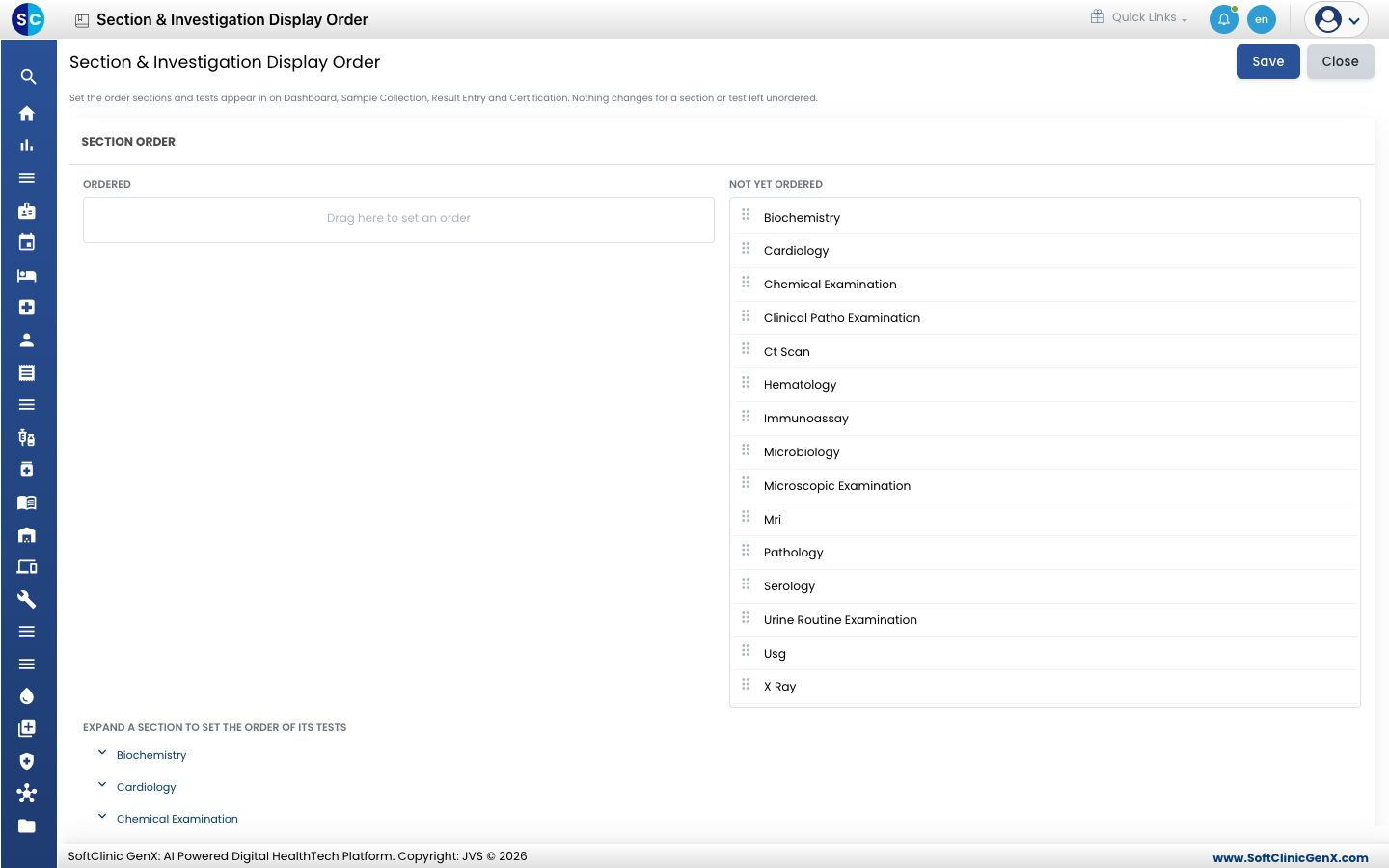
Ordonner les sections
- Allez dans Laboratoire › Référentiels du laboratoire › Ordre d'affichage des sections et analyses.
- Sous SECTION ORDER, faites glisser une section par sa poignée depuis NOT YET ORDERED vers ORDERED. La première section déposée apparaît en premier.
- Faites glisser les sections dans ORDERED pour modifier leur ordre.
Ordonner les analyses d'une section
- Sous EXPAND A SECTION TO SET THE ORDER OF ITS TESTS, cliquez sur le nom de la section. Le panneau TEST ORDER WITHIN SECTION s'ouvre.
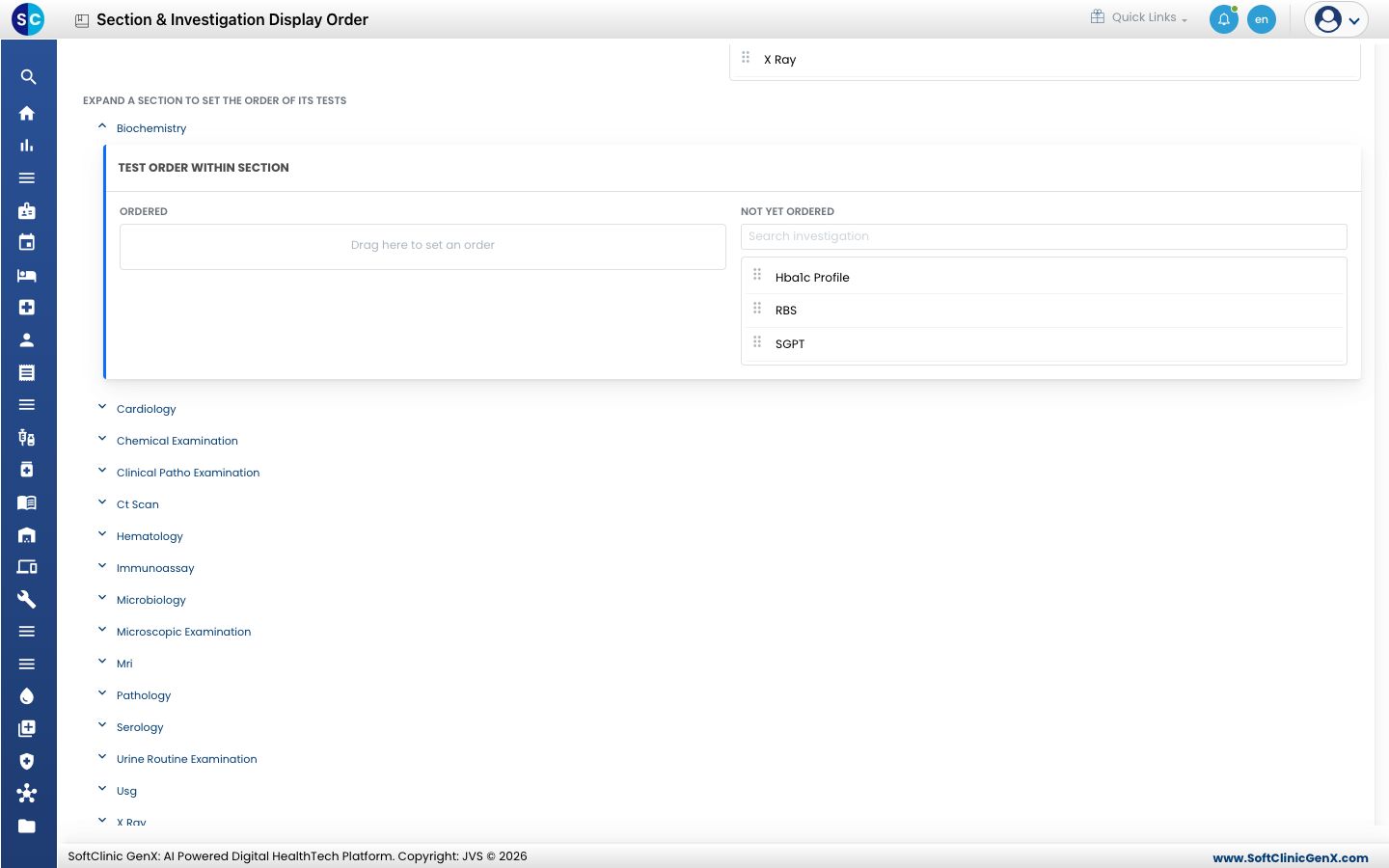
- Faites glisser les analyses depuis NOT YET ORDERED vers ORDERED, dans l'ordre souhaité. Utilisez Search investigation pour trouver une analyse dans une longue liste.
- Répétez pour les autres sections. Vos modifications sont conservées lorsque vous changez de section.
Enregistrer
Cliquez sur Save. Le message Saved successfully apparaît. Cliquez sur Close pour quitter sans enregistrer.
Bon à savoir
- L'ordre se définit uniquement par glisser-déposer ; il n'y a pas de champs numériques.
- Seules les sections et analyses déjà existantes sont listées. Pour en ajouter une, configurez-la d'abord dans Référentiel de section ou Référentiel des analyses.
Voir aussi
- Précédent : Configurer Référentiel des analyses
- Suivant : Configurer Type d'automate
- FAQ Laboratoire