Configurar Tipo de Contenedor
Enumera los tubos, frascos y contenedores en los que tu laboratorio recolecta muestras, con su tamaño y aditivo.
Quién puede hacerlo: administrador del laboratorio Dónde: Laboratorio › Maestros de Laboratorio › Tipo de Contenedor (Laboratory › Laboratory Masters › Container Type) Configurar antes: Aditivo o Fijador
Un tipo de contenedor es el tubo o frasco en el que se recolecta una muestra, como un tubo Sodium Citrate, un tubo SST (Gel) o un frasco de cultivo. Los tipos de contenedor se seleccionan al configurar una prueba y se muestran al personal cuando recolecta y recibe muestras.
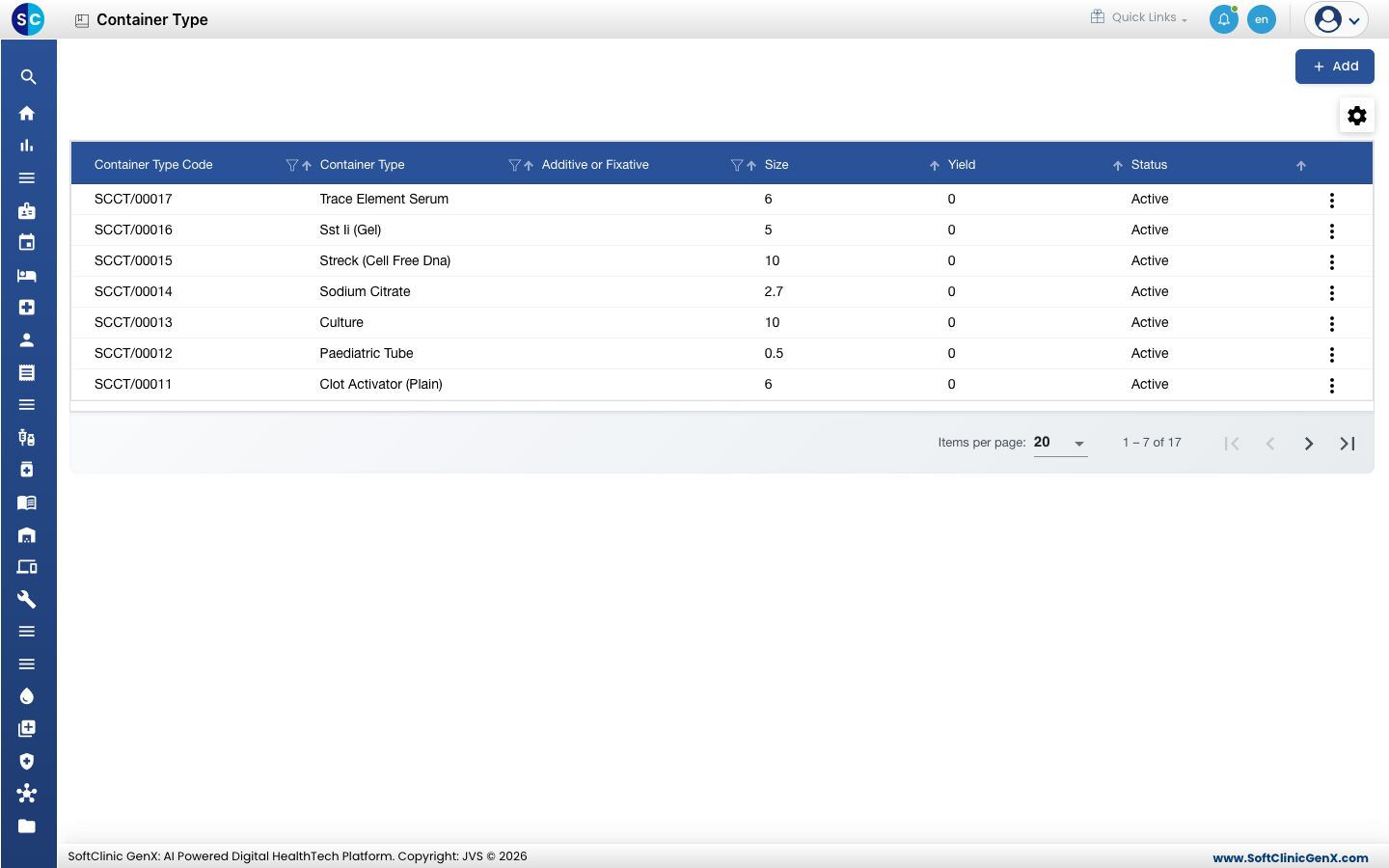
Agregar un tipo de contenedor
-
Ve a Laboratorio › Maestros de Laboratorio › Tipo de Contenedor.
-
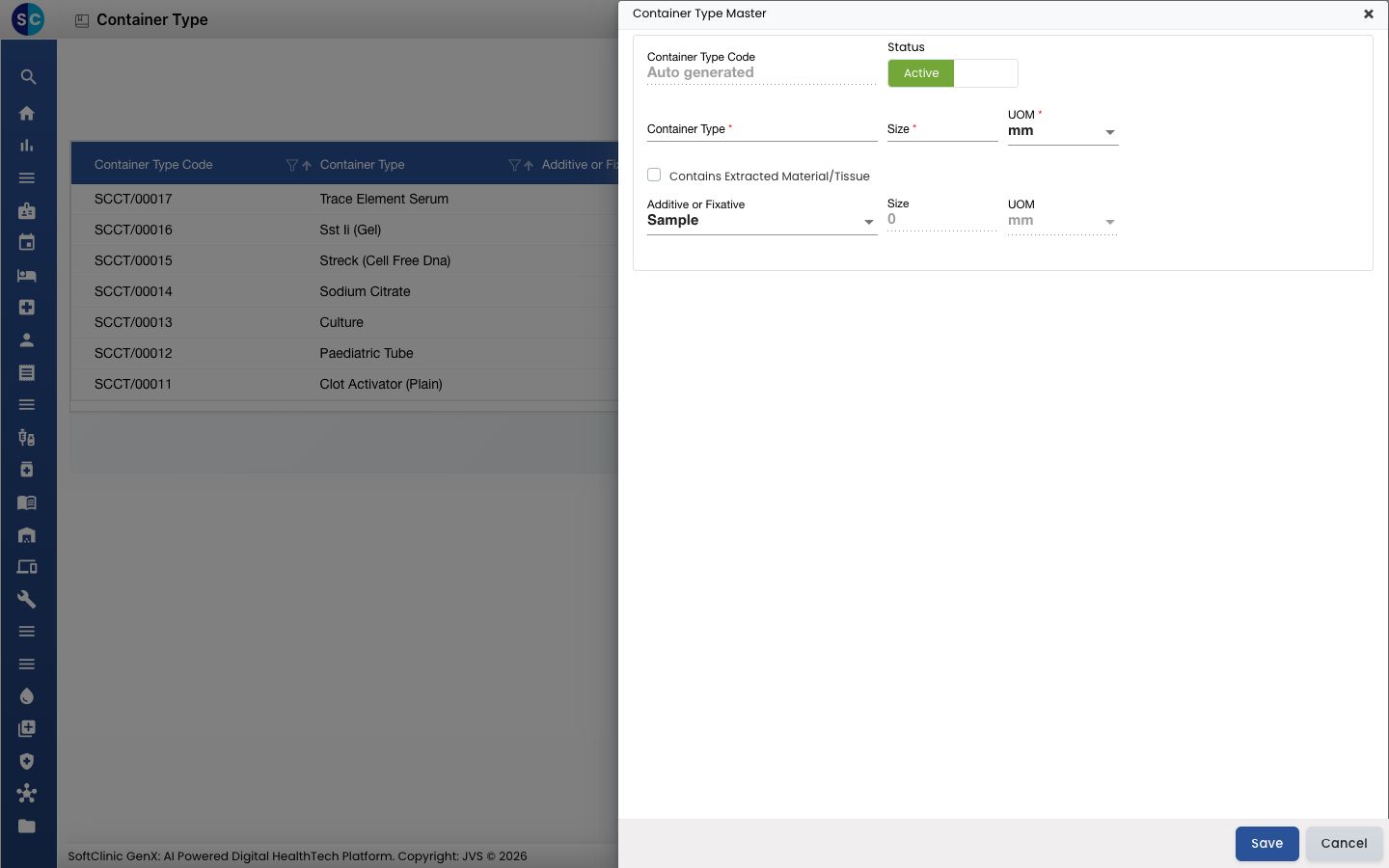
Haz clic en Agregar (Add). El formulario se abre a la derecha.
-
Completa los campos:
Campo Qué ingresar Obligatorio Código de Tipo de Contenedor (Container Type Code) Se completa automáticamente al guardar. — Estado (Status) Déjalo en Active. — Tipo de Contenedor (Container Type) El nombre del contenedor, por ejemplo Sodium Citrate o Paediatric Tube. Hasta 50 caracteres. Sí Tamaño (Size) El tamaño del contenedor, hasta 100. Sí Unidad (UOM) La unidad del tamaño, por ejemplo mm. Sí Contiene Material Extraído/Tejido (Contains Extracted Material/Tissue) Marca esta opción cuando el contenedor contiene material extraído o tejido. Esto habilita los tres campos siguientes. No -
Si marcaste Contains Extracted Material/Tissue, completa los campos adicionales:
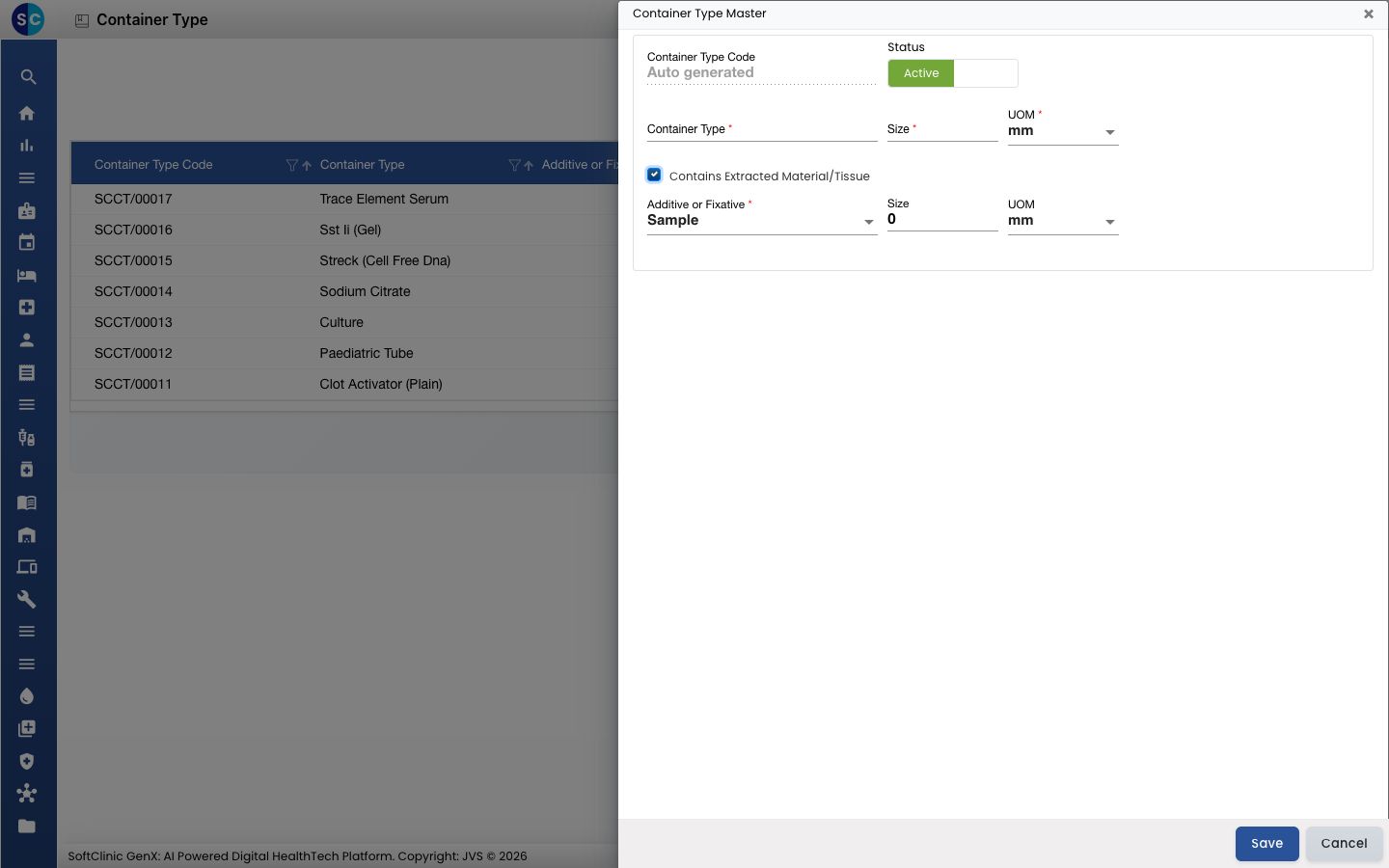
Campo Qué ingresar Obligatorio Aditivo o Fijador (Additive or Fixative) El aditivo o fijador presente en el contenedor. Sí Tamaño (segunda fila) (Size) El rendimiento: cuánto material admite el contenedor, hasta 100. No Unidad (segunda fila) (UOM) La unidad del rendimiento. No -
Haz clic en Guardar (Save). El formulario se cierra y el nuevo tipo de contenedor aparece en la lista.
Cambiar o desactivar un tipo de contenedor
- En la lista, haz clic en el botón ⋮ al final de la fila y elige Editar (Edit).
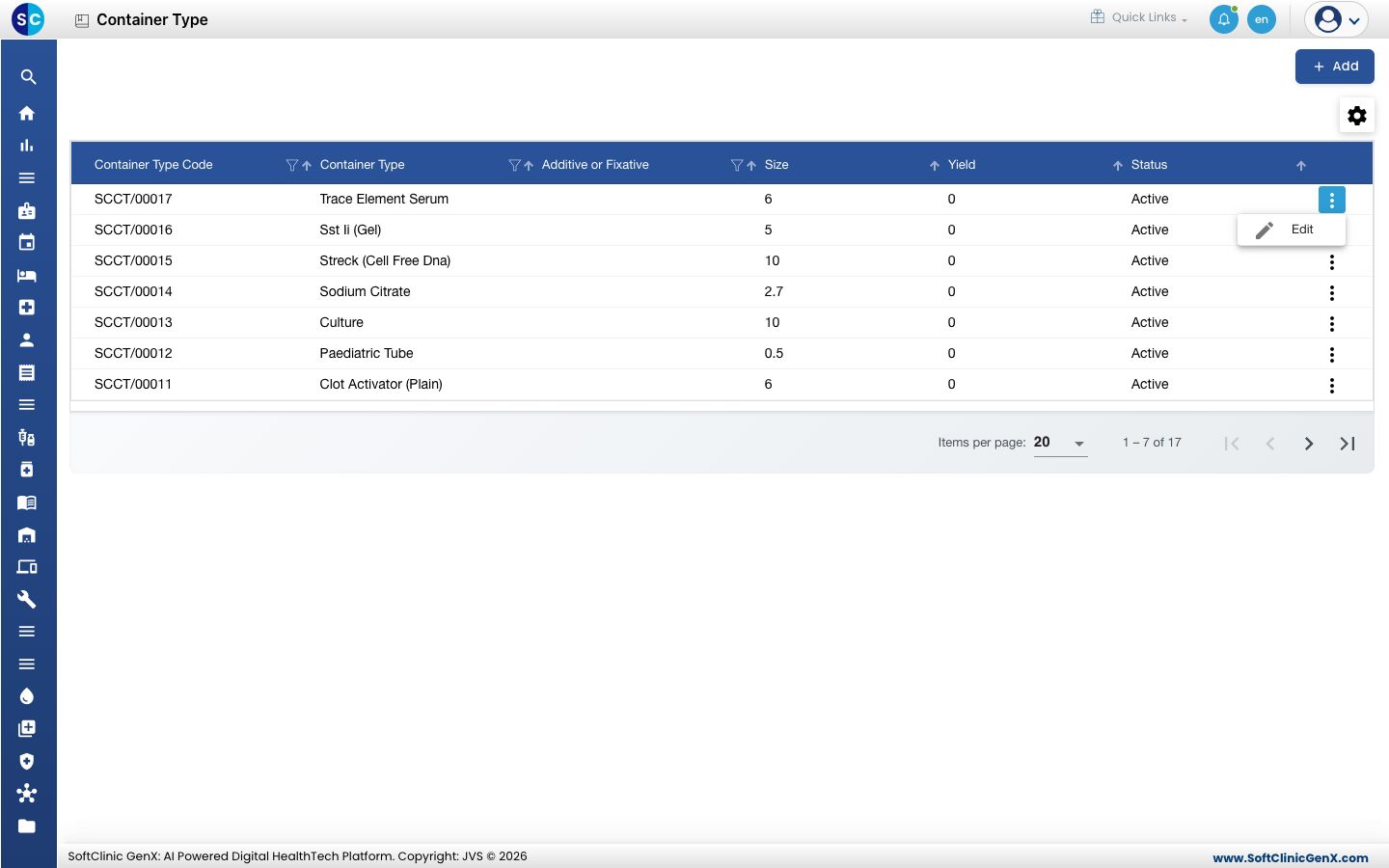
- Cambia los campos que necesites. Para dejar de usar el tipo de contenedor, cambia Estado a Inactive.
- Haz clic en Guardar.
Los tipos de contenedor no se pueden eliminar desde esta pantalla. En su lugar, marca un tipo de contenedor como Inactive.
Para tener en cuenta
- El tamaño y el rendimiento no pueden superar 100.
- Si la lista Additive or Fixative está vacía, agrega primero la entrada en Aditivo o Fijador.
- Haz clic en Cancelar (Cancel) para cerrar el formulario sin guardar.
Relacionado
- Anterior: Configurar Aditivo o Fijador
- Siguiente: Configurar Espécimen
- Preguntas frecuentes de Laboratorio