Rechercher un patient
Retrouvez un patient enregistré par nom, numéro de CR, numéro de mobile ou date d'enregistrement dans Patient List.
Patient List affiche tous les patients enregistrés. Recherchez-y avant d'enregistrer une personne, afin qu'elle n'obtienne pas deux dossiers.
remarque
Qui fait cela : personnel d'accueil et d'enregistrement
Où : Patients › Vues › Liste des patients
Étapes
- Allez dans Patients › Vues › Liste des patients. La liste s'ouvre avec les enregistrements du jour.
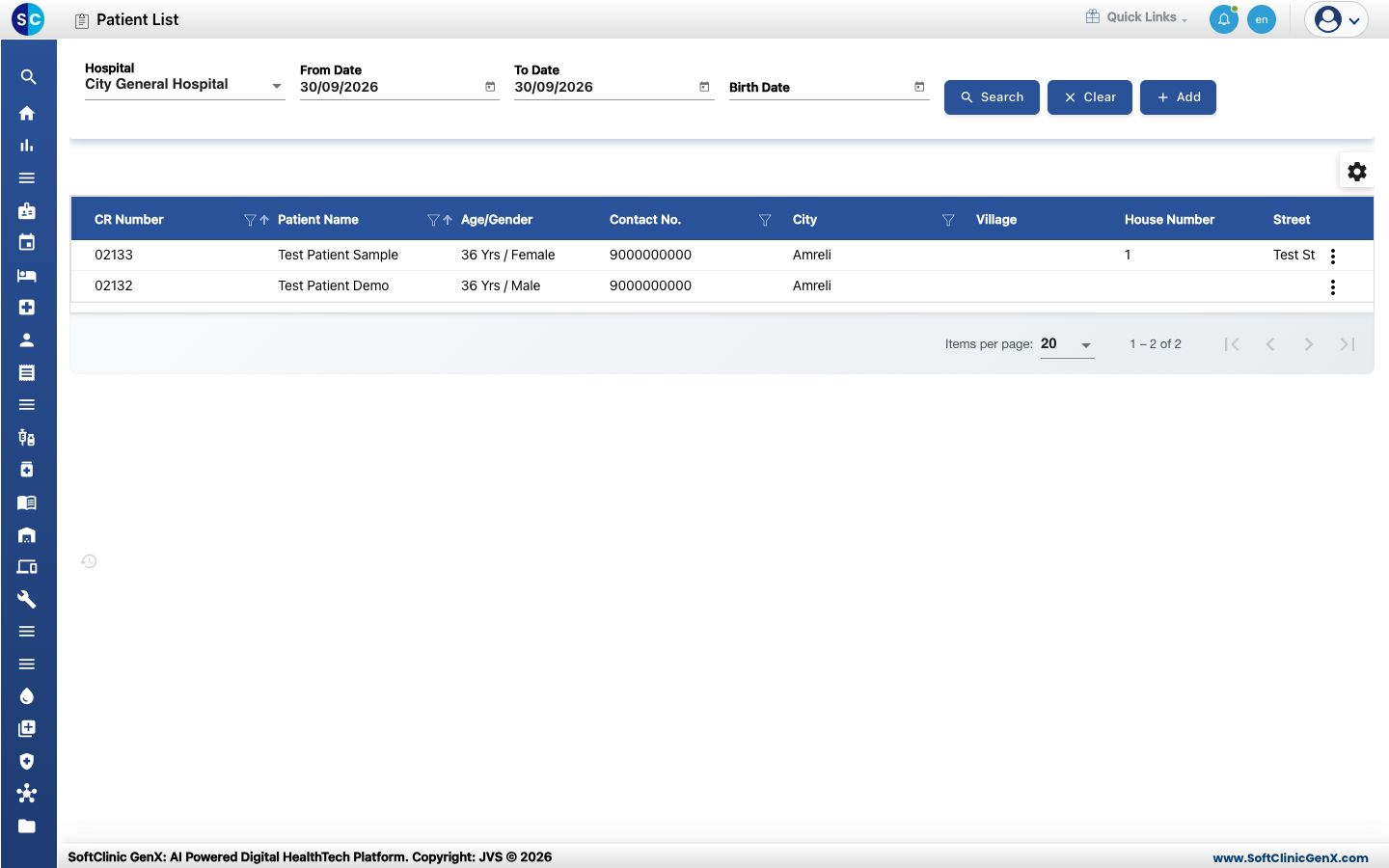
- Pour remonter plus loin dans le temps, modifiez From Date et To Date et cliquez sur Search. Pour trouver un patient par date de naissance, renseignez Birth Date et cliquez sur Search.
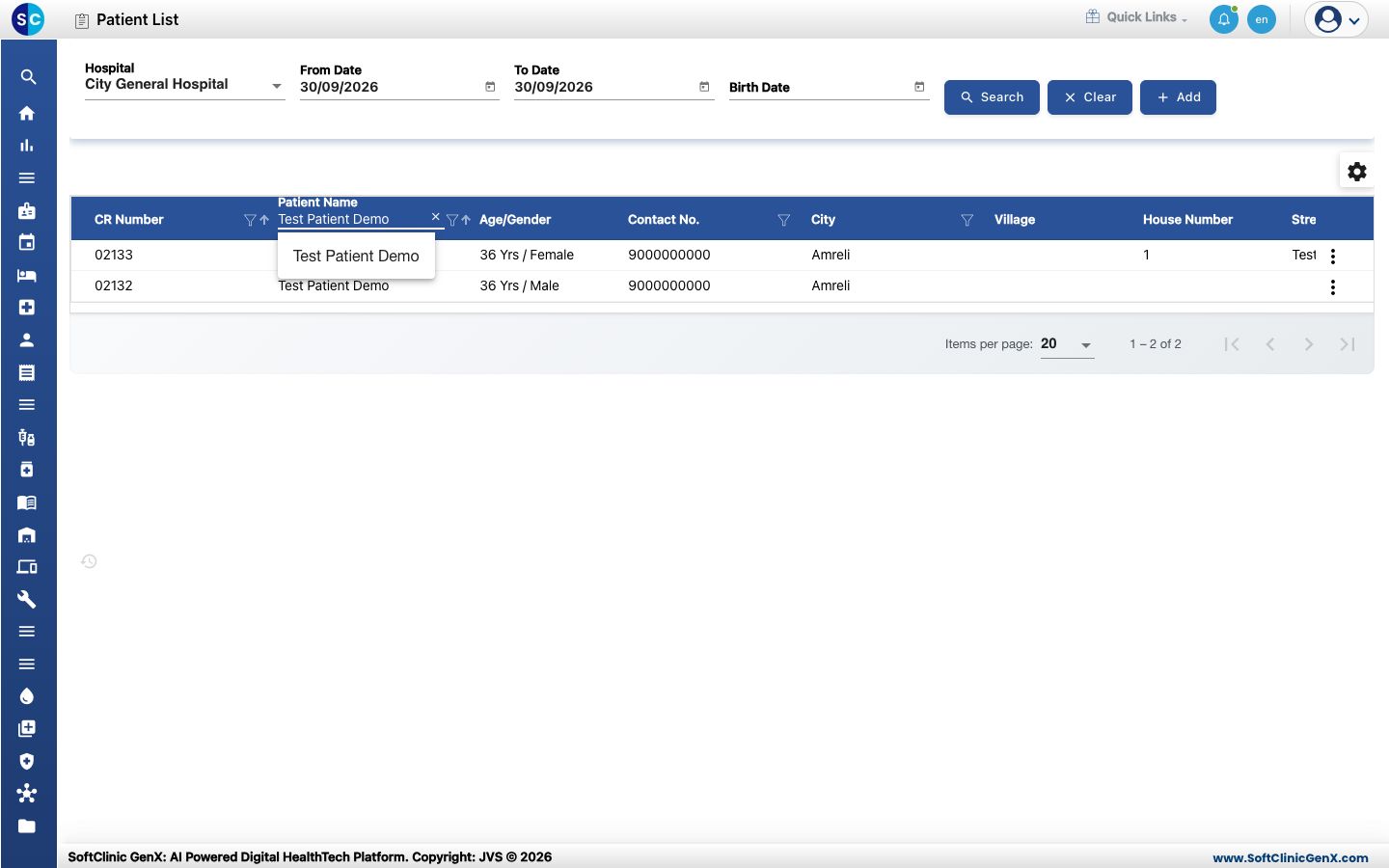
- Pour rechercher par nom, cliquez sur l'en-tête de colonne Patient Name et commencez à taper. Les noms correspondants s'affichent au fur et à mesure — cliquez sur celui que vous cherchez.
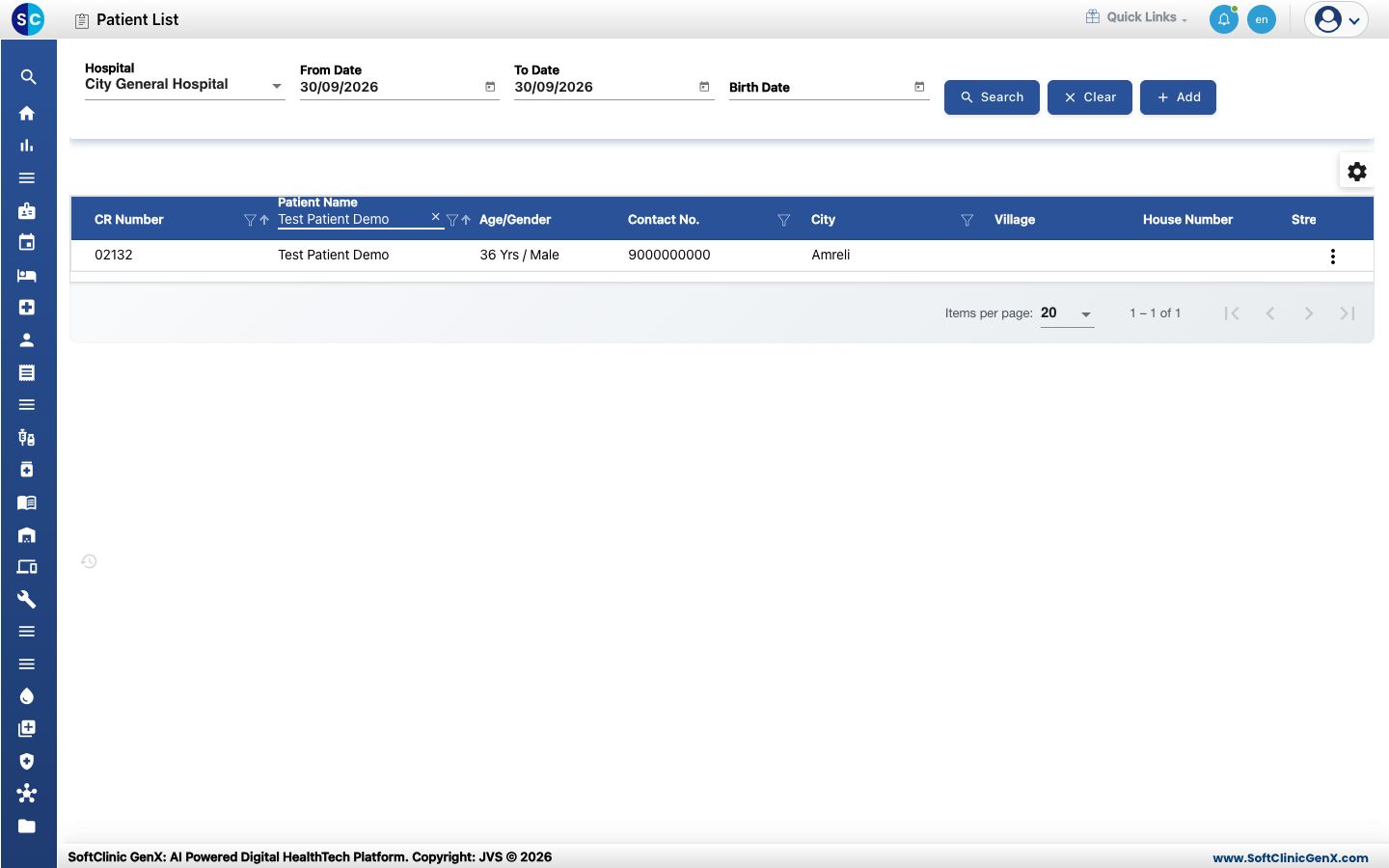
- La liste n'affiche plus que ce patient.
- Recherchez de la même façon dans l'en-tête CR Number ou Contact No. pour trouver un patient par numéro de CR ou par numéro de mobile.
- Pour effacer la recherche, cliquez sur le × dans l'en-tête de colonne, ou cliquez sur Clear.
Bon à savoir
- Utilisez le bouton ⋮ à la fin d'une ligne pour modifier le patient ou imprimer une étiquette.
- Utilisez le bouton en forme d'engrenage au-dessus de la liste pour choisir les colonnes affichées.
- Si vous travaillez dans plusieurs hôpitaux, choisissez-le d'abord dans Hospital.
En cas de problème
| Ce que vous voyez | Ce que cela signifie | Que faire |
|---|---|---|
| La liste est vide | Personne n'a été enregistré dans la période affichée. | Élargissez From Date et To Date et cliquez sur Search. |
| Le nom du patient n'est pas suggéré | Le nom est orthographié différemment, ou le patient appartient à un autre hôpital. | Essayez une partie du nom, le numéro de mobile ou le numéro de CR, ou changez Hospital. |