फ़ार्मेसी बिक्री करें
वॉक-इन ग्राहक या रजिस्टर्ड मरीज़ को काउंटर पर दवाओं का बिल बनाएँ और उसी स्क्रीन पर भुगतान लें।
फ़ार्मेसी बिक्री आपके फ़ार्मेसी स्टोर की दवाओं का बिल है। आप Pharmacy Bill स्क्रीन पर बिल बनाते हैं, फिर भुगतान लेकर उसे प्रिंट करते हैं।
कौन कर सकता है: फ़ार्मासिस्ट या फ़ार्मेसी काउंटर स्टाफ़ · कहाँ: Pharmacy › Pharmacy Bill
शुरू करने से पहले
- दवाएँ आपके फ़ार्मेसी स्टोर में स्टॉक में हैं और ड्रग के रूप में सेट हैं।
- रजिस्टर्ड मरीज़ के लिए मरीज़ पहले से रजिस्टर्ड हो। वॉक-इन ग्राहक को रजिस्ट्रेशन की ज़रूरत नहीं।
बिल शुरू करना
-
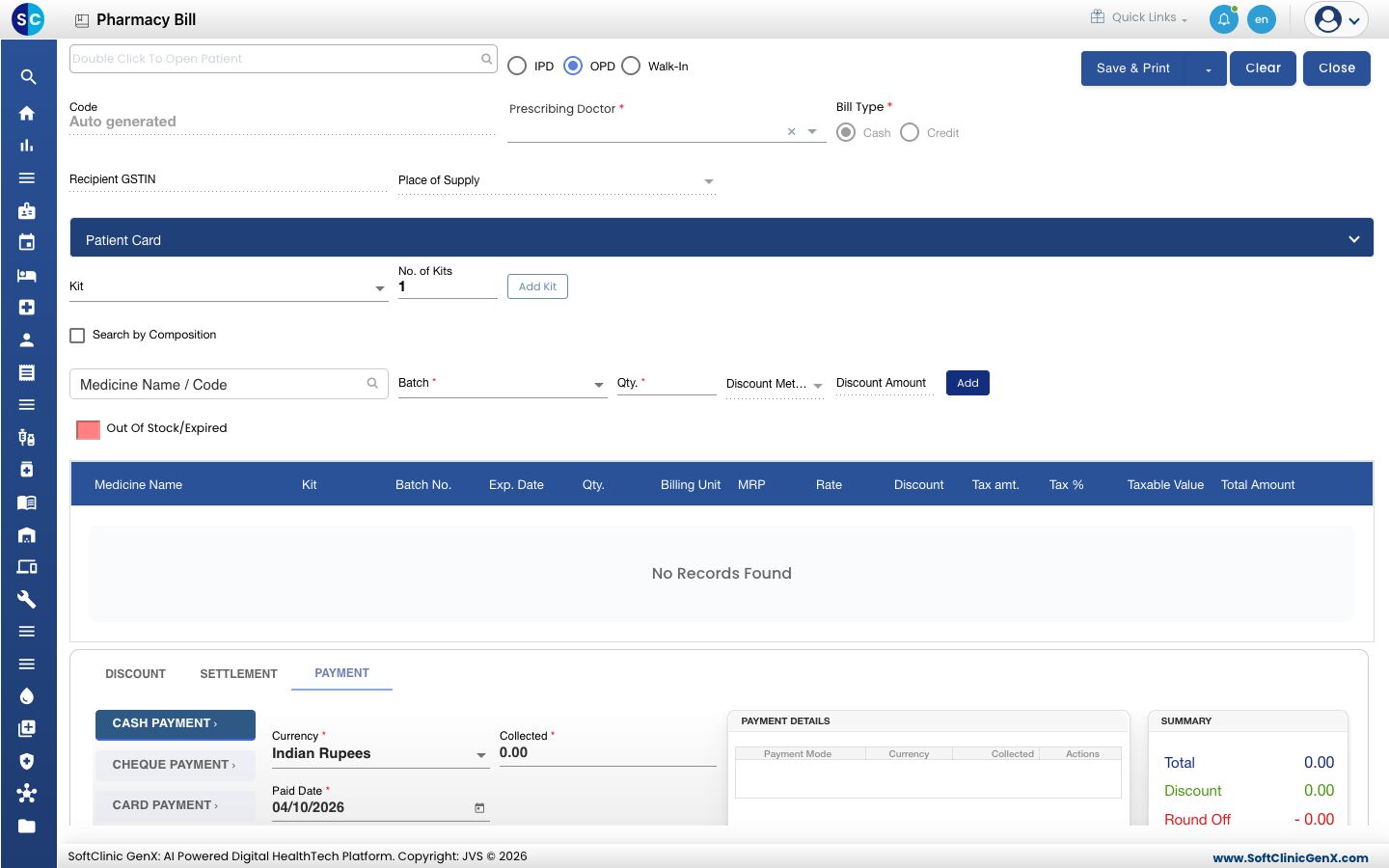
Pharmacy › Pharmacy Bill पर जाएँ। बिल OPD चुने हुए के साथ खुलता है।
-
चुनें कि बिल किसके लिए है:
- Walk-In: ऐसा ग्राहक जो रजिस्टर्ड नहीं है। चरण 3 पर जाएँ।
- OPD या IPD: रजिस्टर्ड मरीज़। ऊपर बाईं ओर मरीज़ वाले बॉक्स पर डबल-क्लिक करें, Patient List में मरीज़ को खोजें और Select पर क्लिक करें।
-
वॉक-इन ग्राहक के लिए फ़ॉर्म पर दिख रही ग्राहक की जानकारी भरें:
फ़ील्ड क्या दर्ज करें ज़रूरी Prescribing Doctor दवाएँ लिखने वाले डॉक्टर को चुनें। हाँ First Name ग्राहक का पहला नाम। हाँ Prefix, Middle Name, Last Name, Gender, Age In Years, Mobile Number, Email Id, Address ग्राहक की जानकारी। नहीं Doctor Reg. No लिखने वाले डॉक्टर का रजिस्ट्रेशन नंबर। नहीं Recipient GSTIN, Place of Supply बिज़नेस ग्राहक को बिल बनाते समय भरें। नहीं Extra Charges, Cash Tendered, Bill Remark कोई अतिरिक्त शुल्क, दी गई नकद राशि या बिल के लिए नोट जोड़ें। नहीं
दवाएँ जोड़ना
- Medicine Name / Code बॉक्स पर क्लिक करें और नाम के कम से कम तीन अक्षर या कोड लिखें। मेल खाती दवाओं की सूची खुलती है।
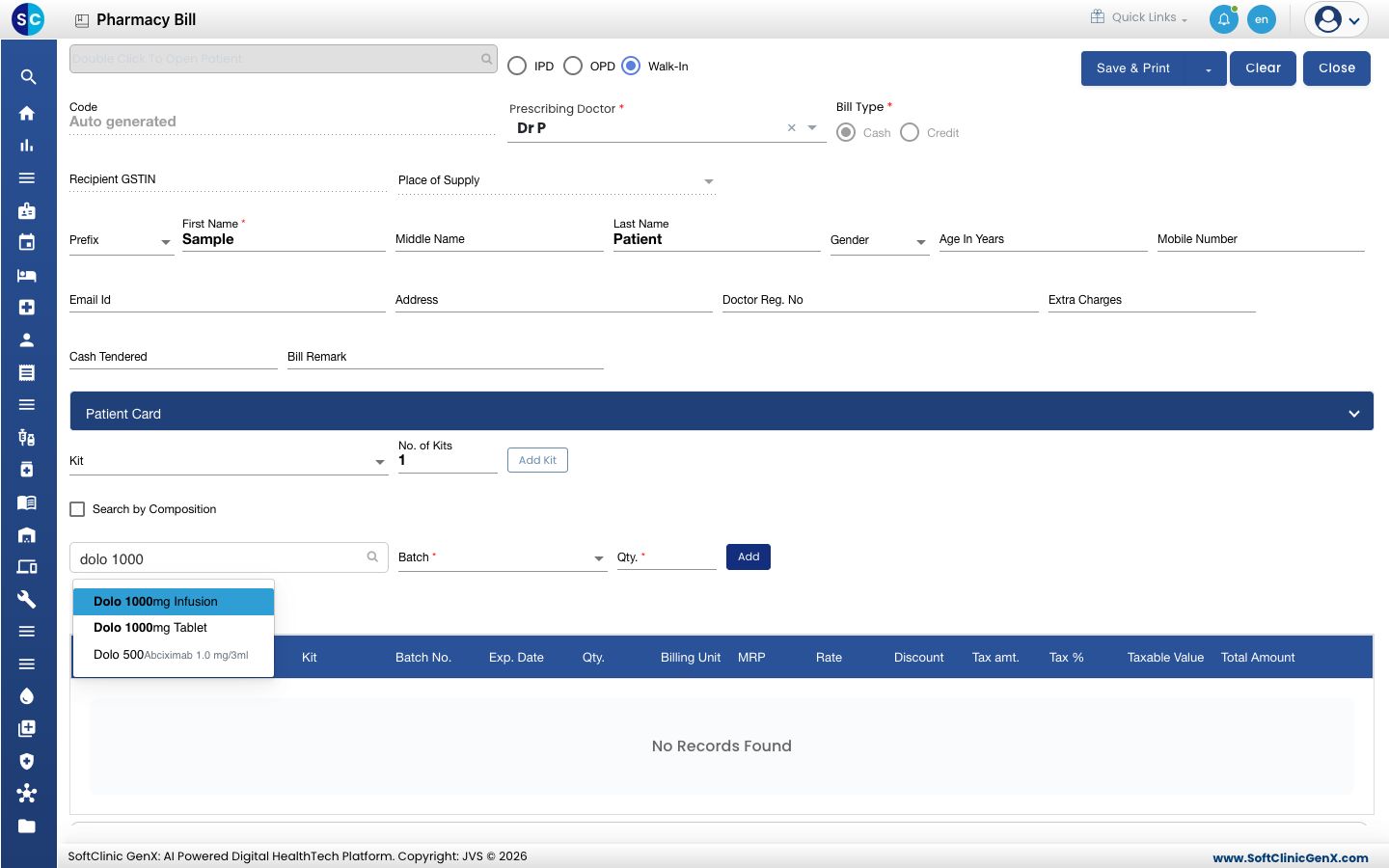
- जो दवा चाहिए उस पर क्लिक करें।
- Batch खोलें और बैच चुनें। हर विकल्प में बैच नंबर, उसका एक्सपायरी महीना और बची मात्रा दिखती है, जैसे BATCH2027-Dec/2027 (1000)।
- Qty. में मात्रा लिखें।
- Add पर क्लिक करें। दवा बिल की तालिका में उसके बैच, एक्सपायरी, मात्रा, MRP, Rate, Discount, टैक्स और Total Amount के साथ दिखती है।
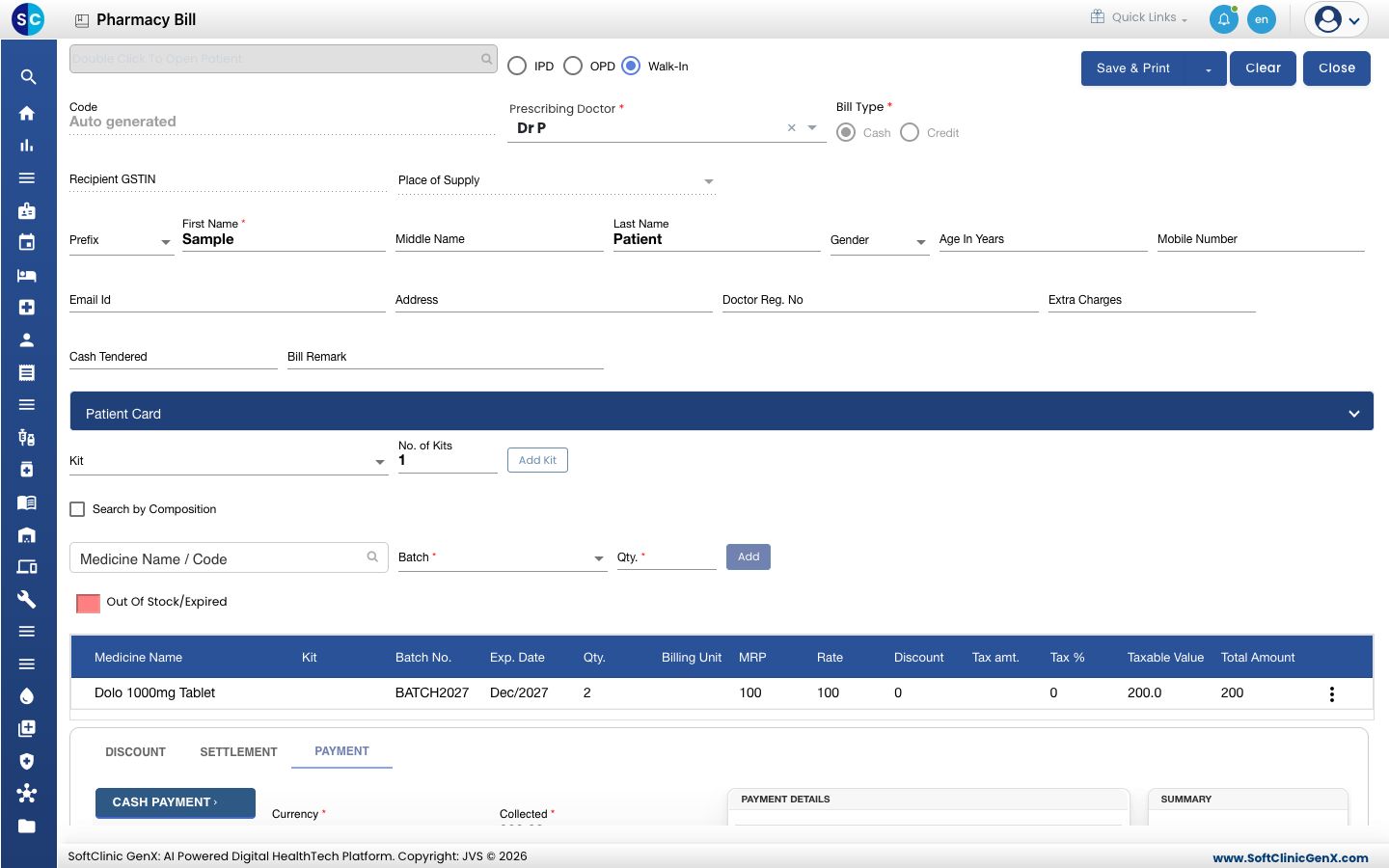
- हर दवा के लिए चरण 1 से 5 दोहराएँ।
दवा को उसके कंपोज़िशन से खोजने के लिए लिखने से पहले Search by Composition टिक करें। अगर आपकी फ़ार्मेसी में मेडिसिन किट सेट हैं, तो Kit में किट चुनें, No. of Kits तय करें और Add Kit पर क्लिक करके उसकी दवाएँ एक साथ जोड़ें।
भुगतान लेना
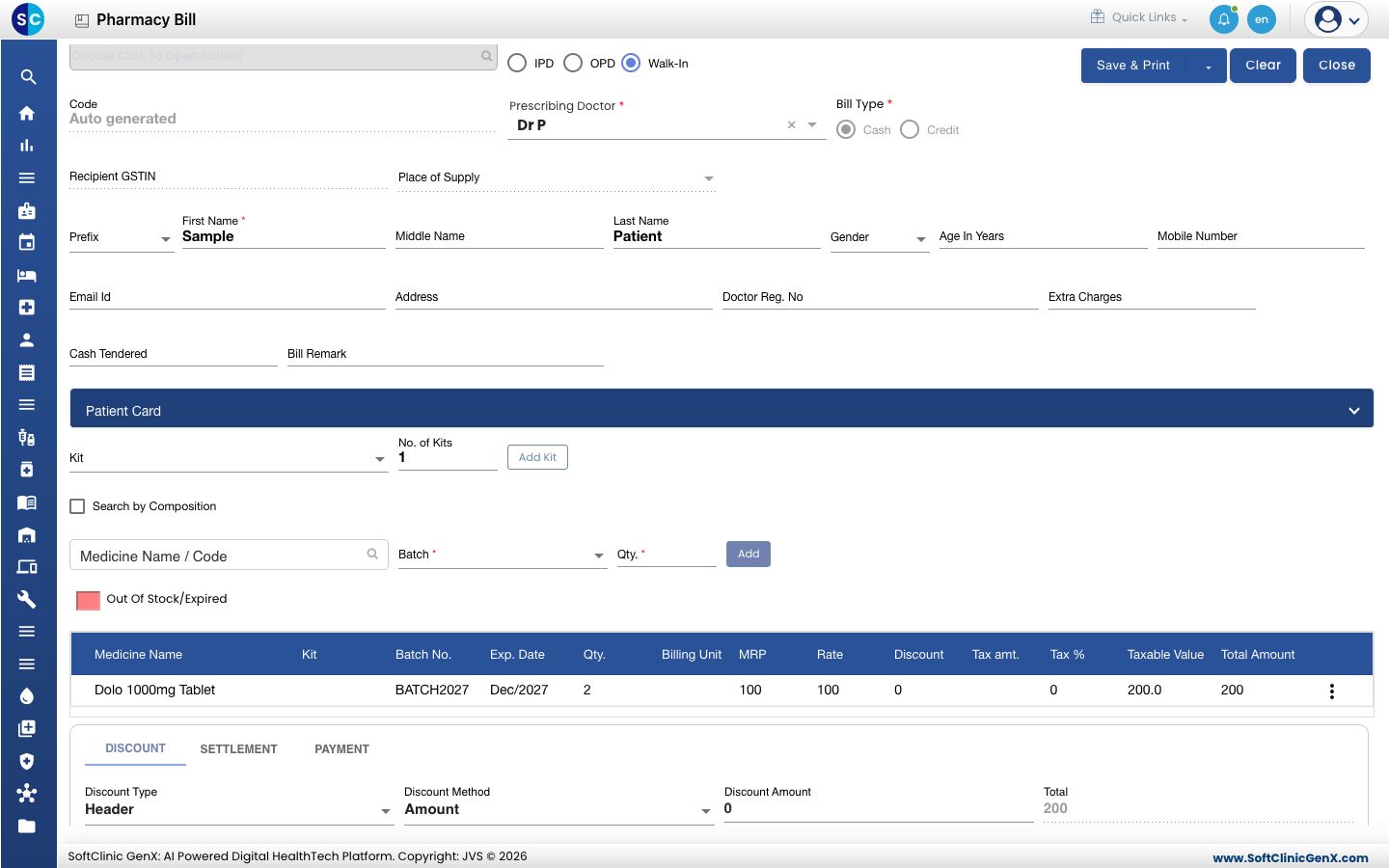
- भुगतान वाले हिस्से तक स्क्रोल करें। इसमें तीन टैब हैं: DISCOUNT, SETTLEMENT और PAYMENT।
- छूट देने के लिए DISCOUNT खोलें, Discount Type और Discount Method चुनें, और Discount Amount लिखें।
- PAYMENT खोलें और चुनें कि ग्राहक कैसे भुगतान करता है: CASH PAYMENT, CHEQUE PAYMENT, CARD PAYMENT या E-WALLETS।
- Currency जाँचें, Collected में राशि लिखें और Paid Date जाँचें। Add पर क्लिक करें।
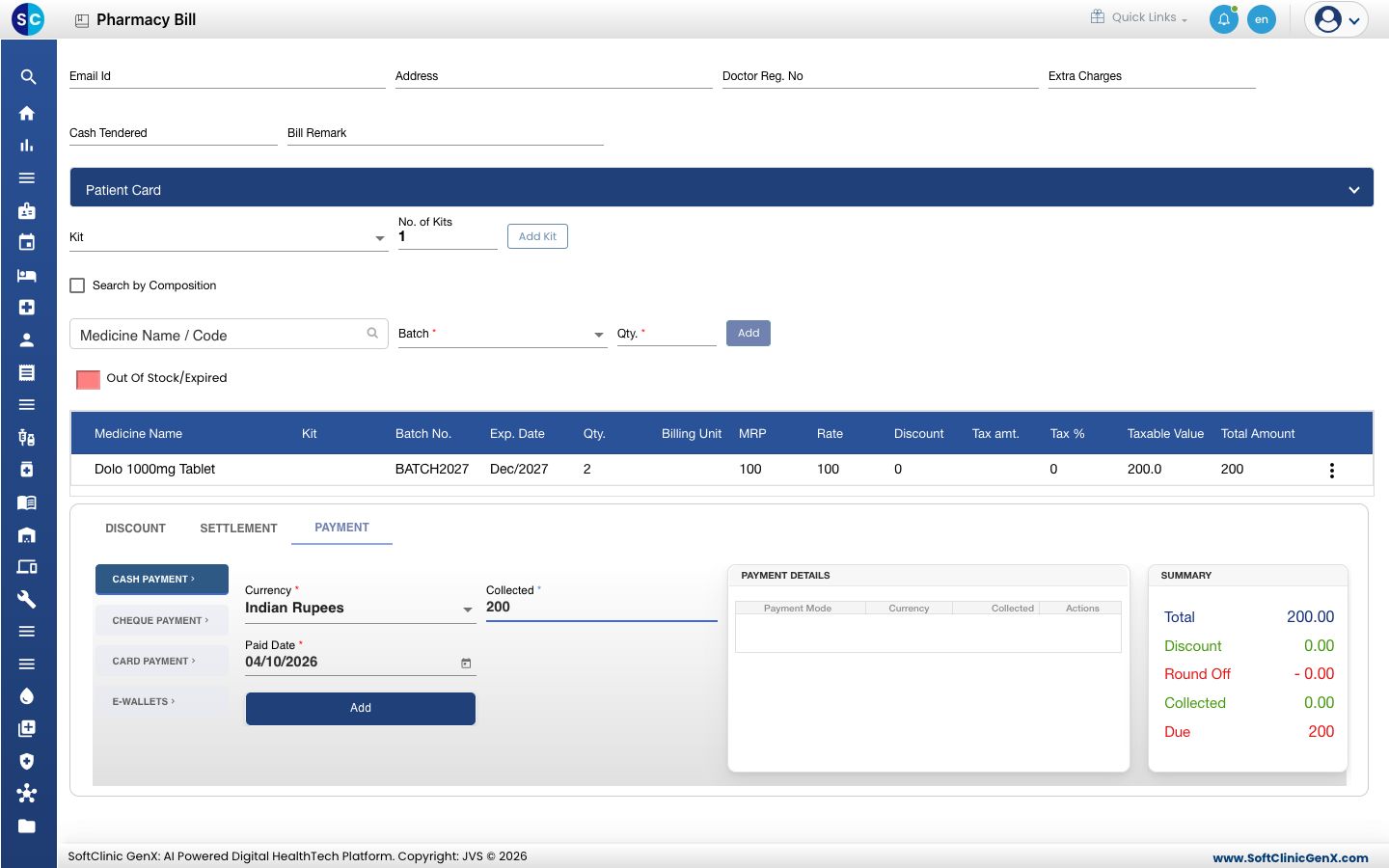
- SUMMARY बॉक्स देखें। इसमें Total, Discount, Round Off, Collected और Due दिखते हैं।
- Save & Print पर क्लिक करें।
बिना सेव किए दोबारा शुरू करने के लिए Clear पर क्लिक करें। स्क्रीन छोड़ने के लिए Close पर क्लिक करें।
समस्या समाधान
| आप क्या देखते हैं | इसका मतलब | क्या करें |
|---|---|---|
| दवा चुनने पर Stock not available in store | आपके फ़ार्मेसी स्टोर में उस दवा का स्टॉक नहीं है। | स्टोर में स्टॉक प्राप्त करें, या जाँचें कि आप सही फ़ैसिलिटी और स्टोर पर हैं। |
| सर्च सूची में दवा नहीं दिखती | नाम में तीन अक्षर से कम हैं, या दवा ड्रग के रूप में सेट नहीं है। | कम से कम तीन अक्षर लिखें। फिर भी न दिखे तो ड्रग कैसे सेट करें देखें। |
| Batch सूची में केवल --Select-- है | स्टोर में उस दवा का कोई उपयोगी बैच नहीं है। | स्टोर में दवा का स्टॉक जाँचें। |
| कोई पंक्ति लाल दिखती है | बैच स्टॉक में नहीं है या एक्सपायर हो गया है। | कोई दूसरा बैच चुनें। |
संबंधित
- फ़ार्मेसी रिक्विज़िशन पूरा करें: डॉक्टर या वॉर्ड की माँगी हुई दवाओं का बिल बनाएँ
- वापस आई दवाएँ लें: बिल से दवाएँ वापस करें
- फ़ार्मेसी बिल खोजें और दोबारा प्रिंट करें: पुराना बिल फिर से प्रिंट करें
- फ़ार्मेसी FAQs