Réaliser une vente en pharmacie
Facturez des médicaments au comptoir à un client de passage ou à un patient enregistré, et encaissez le paiement sur le même écran.
Une vente en pharmacie est une facture de médicaments de votre magasin de pharmacie. Vous créez la facture sur l'écran Pharmacy Bill, puis vous encaissez le paiement et l'imprimez.
Qui peut le faire : le pharmacien ou le personnel du comptoir · Où : Pharmacy › Pharmacy Bill
Avant de commencer
- Les médicaments sont en stock dans votre magasin de pharmacie et configurés comme médicaments.
- Pour un patient enregistré, le patient est déjà enregistré. Un client de passage n'a pas besoin d'être enregistré.
Commencer la facture
-
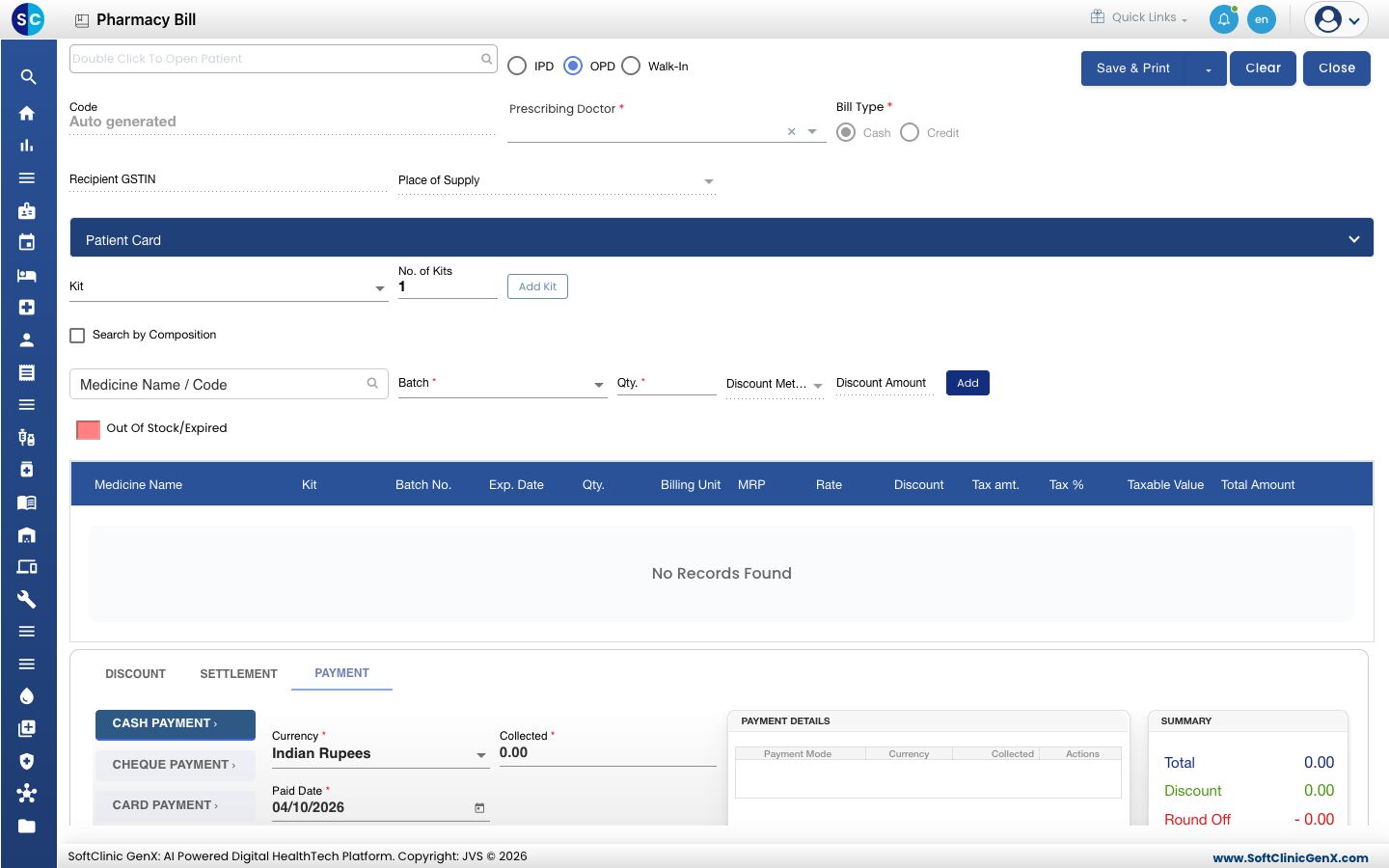
Allez dans Pharmacy › Pharmacy Bill. La facture s'ouvre avec OPD sélectionné.
-
Choisissez à qui s'adresse la facture :
- Walk-In : un client non enregistré. Passez à l'étape 3.
- OPD ou IPD : un patient enregistré. Double-cliquez sur la zone patient en haut à gauche, trouvez le patient dans la Patient List et cliquez sur Select.
-
Pour un client de passage, remplissez les informations du client affichées dans le formulaire :
Champ Quoi saisir Obligatoire Prescribing Doctor Choisissez le médecin qui a prescrit les médicaments. Oui First Name Le prénom du client. Oui Prefix, Middle Name, Last Name, Gender, Age In Years, Mobile Number, Email Id, Address Les informations du client. Non Doctor Reg. No Le numéro d'enregistrement du médecin prescripteur. Non Recipient GSTIN, Place of Supply À remplir pour facturer une entreprise. Non Extra Charges, Cash Tendered, Bill Remark Ajoutez un supplément, les espèces remises ou une remarque pour la facture. Non
Ajouter les médicaments
- Cliquez dans la zone Medicine Name / Code et saisissez au moins trois lettres du nom, ou le code. Une liste de médicaments correspondants s'ouvre.
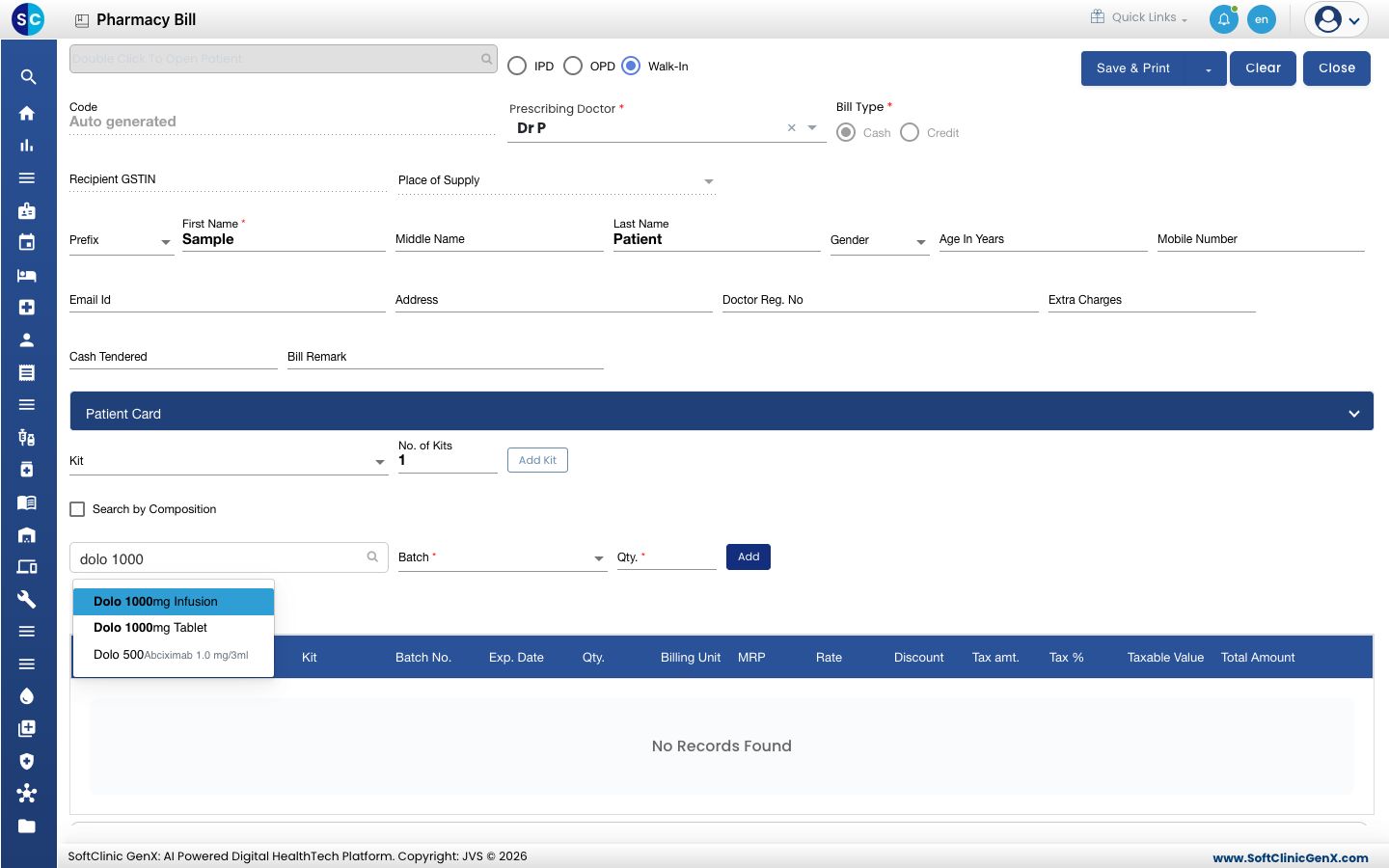
- Cliquez sur le médicament voulu.
- Ouvrez Batch et choisissez le lot. Chaque choix indique le numéro de lot, son mois d'expiration et la quantité restante, par exemple BATCH2027-Dec/2027 (1000).
- Saisissez la quantité dans Qty.
- Cliquez sur Add. Le médicament apparaît dans le tableau de la facture avec son lot, son expiration, sa quantité, MRP, Rate, Discount, taxe et Total Amount.
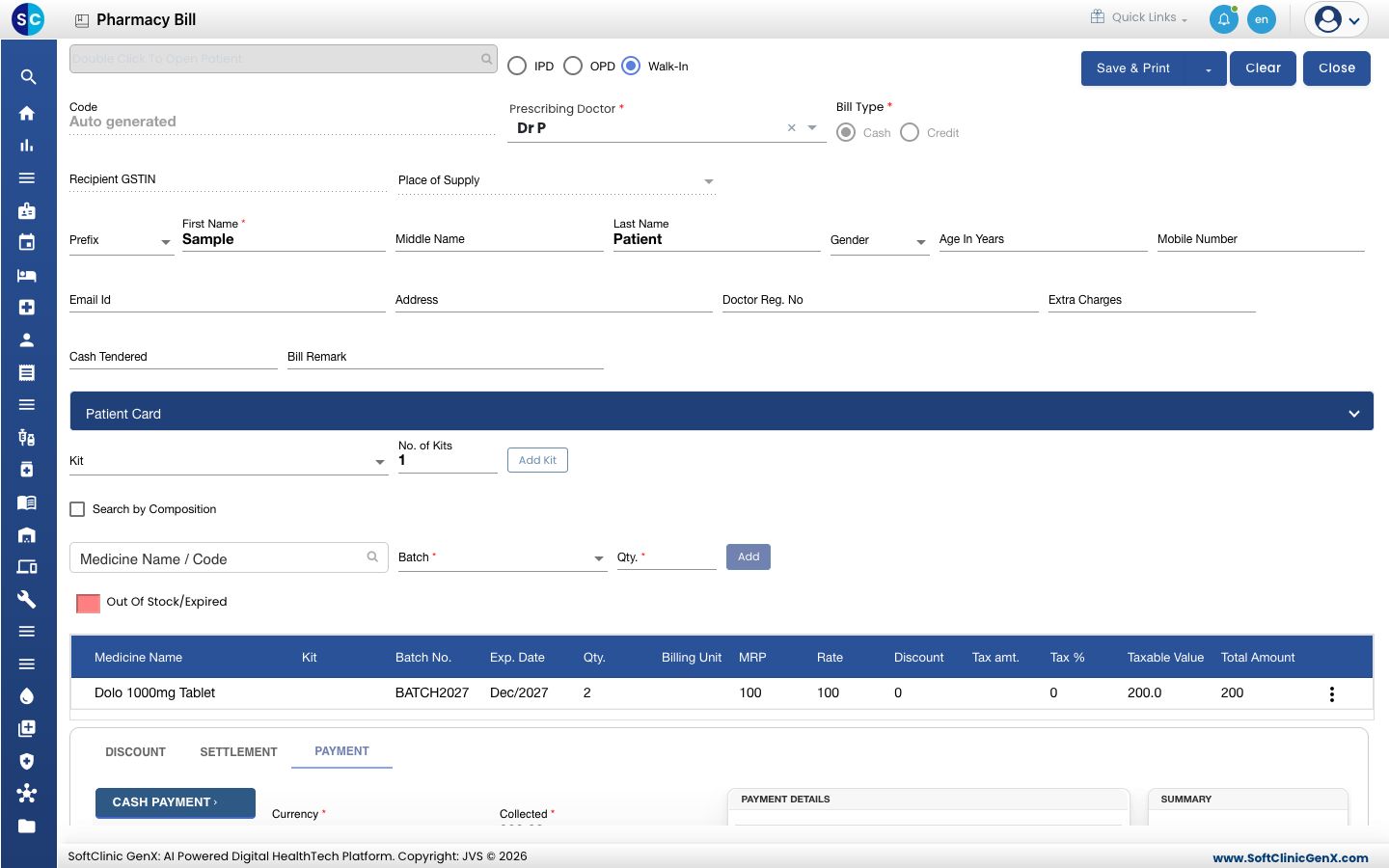
- Répétez les étapes 1 à 5 pour chaque médicament.
Pour trouver un médicament par sa composition, cochez Search by Composition avant de saisir. Si votre pharmacie a des kits de médicaments, choisissez un kit dans Kit, réglez No. of Kits et cliquez sur Add Kit pour ajouter ses médicaments d'un coup.
Encaisser le paiement
- Faites défiler jusqu'à la section paiement. Elle comporte trois onglets : DISCOUNT, SETTLEMENT et PAYMENT.
- Pour accorder une remise, ouvrez DISCOUNT, choisissez Discount Type et Discount Method, puis saisissez Discount Amount.
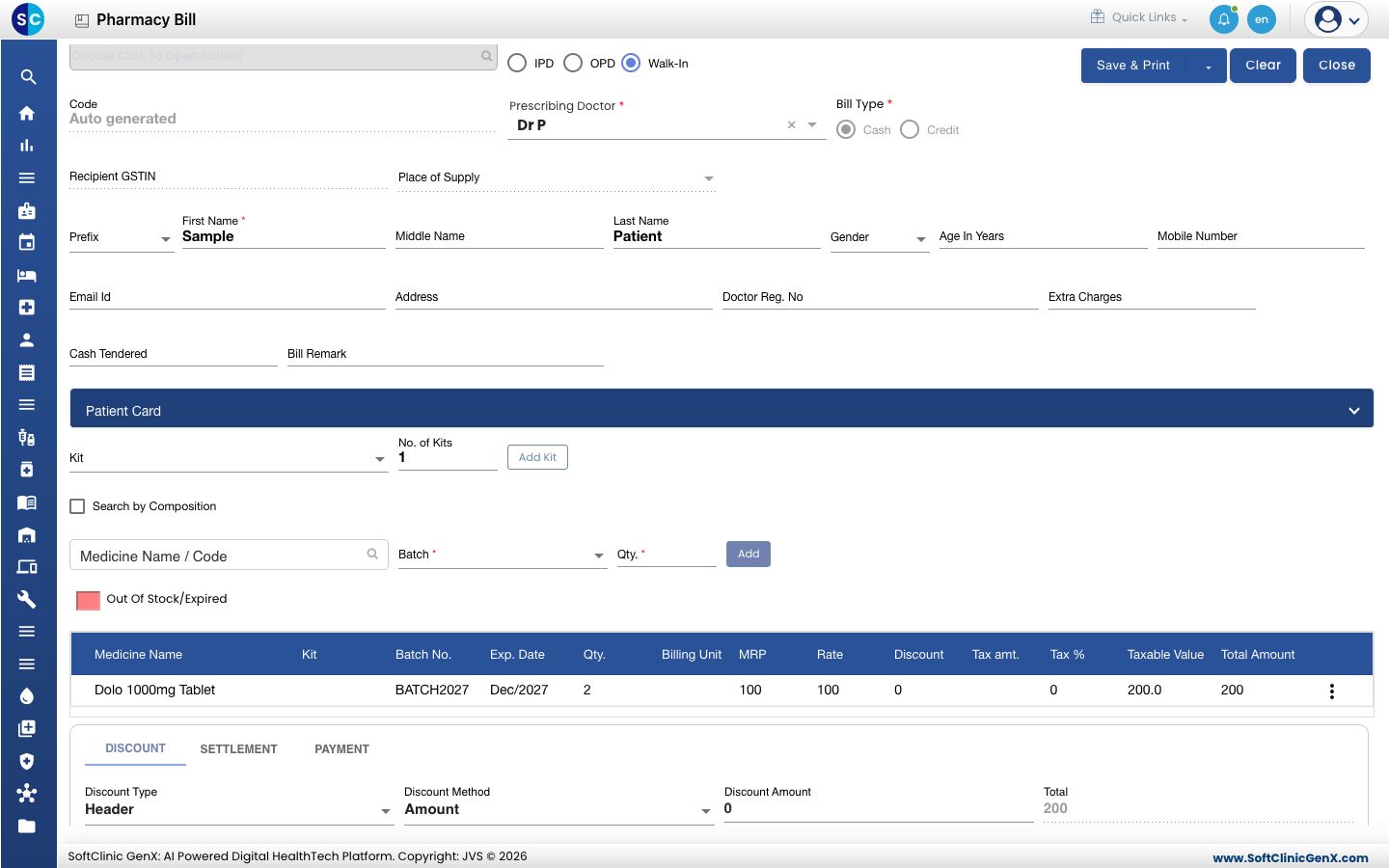
- Ouvrez PAYMENT et choisissez le mode de paiement du client : CASH PAYMENT, CHEQUE PAYMENT, CARD PAYMENT ou E-WALLETS.
- Vérifiez Currency, saisissez le montant dans Collected et vérifiez Paid Date. Cliquez sur Add.
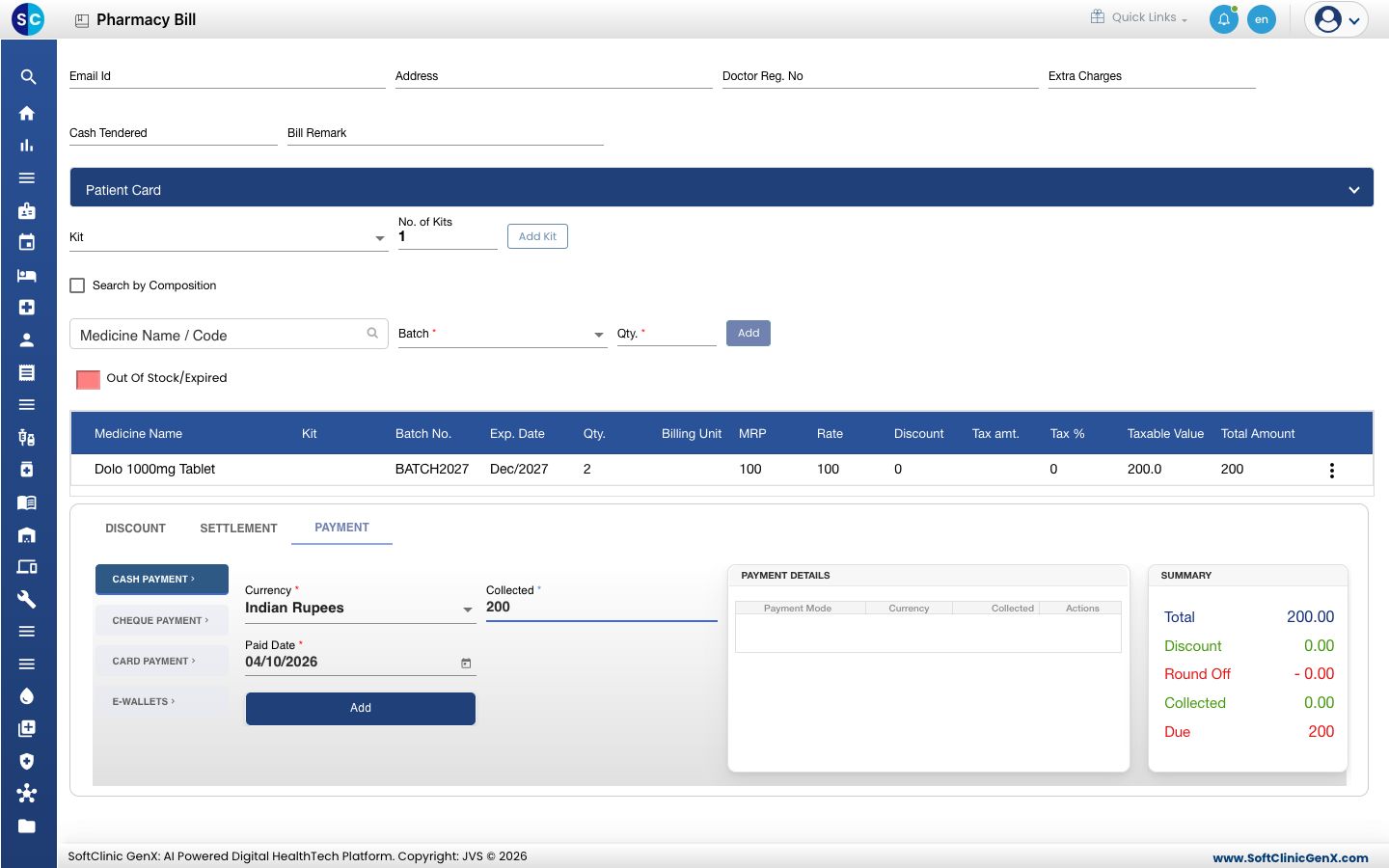
- Consultez la zone SUMMARY. Elle affiche Total, Discount, Round Off, Collected et Due.
- Cliquez sur Save & Print.
Pour recommencer sans enregistrer, cliquez sur Clear. Pour quitter l'écran, cliquez sur Close.
Dépannage
| Ce que vous voyez | Ce que cela signifie | Que faire |
|---|---|---|
| Stock not available in store après avoir choisi un médicament | Votre magasin de pharmacie n'a pas de stock de ce médicament. | Réceptionnez le stock dans le magasin, ou vérifiez que vous êtes sur le bon établissement et le bon magasin. |
| Un médicament n'apparaît pas dans la liste de recherche | Le nom contient moins de trois lettres, ou le médicament n'est pas configuré. | Saisissez au moins trois lettres. S'il n'apparaît toujours pas, voir Configurer le médicament. |
| La liste Batch ne contient que --Select-- | Le médicament n'a aucun lot utilisable dans le magasin. | Vérifiez le stock du médicament dans le magasin. |
| Une ligne est en rouge | Le lot est épuisé ou périmé. | Choisissez un autre lot. |
Voir aussi
- Traiter une demande de pharmacie : facturer les médicaments demandés par un médecin ou un service
- Reprendre des médicaments retournés : retourner des médicaments d'une facture
- Retrouver et réimprimer une facture de pharmacie : imprimer à nouveau une ancienne facture
- FAQ Pharmacie