Configurer Lien de parenté
Gérez la liste des liens de parenté, comme Père, Épouse ou Tuteur, utilisés pour enregistrer les proches et contacts d'un patient.
Qui fait cela : administrateur de l'hôpital Où : Paramètres généraux › Autres masters › Lien de parenté (General Masters › Other Masters › Relationship)
Un lien de parenté, comme Père (Father), Épouse (Wife) ou Collègue (Colleague), décrit comment une personne est liée au patient, par exemple le proche ou le contact enregistré à l'admission. La liste est préchargée : cet écran ne sert donc qu'à ajouter un lien manquant ou à corriger un nom.
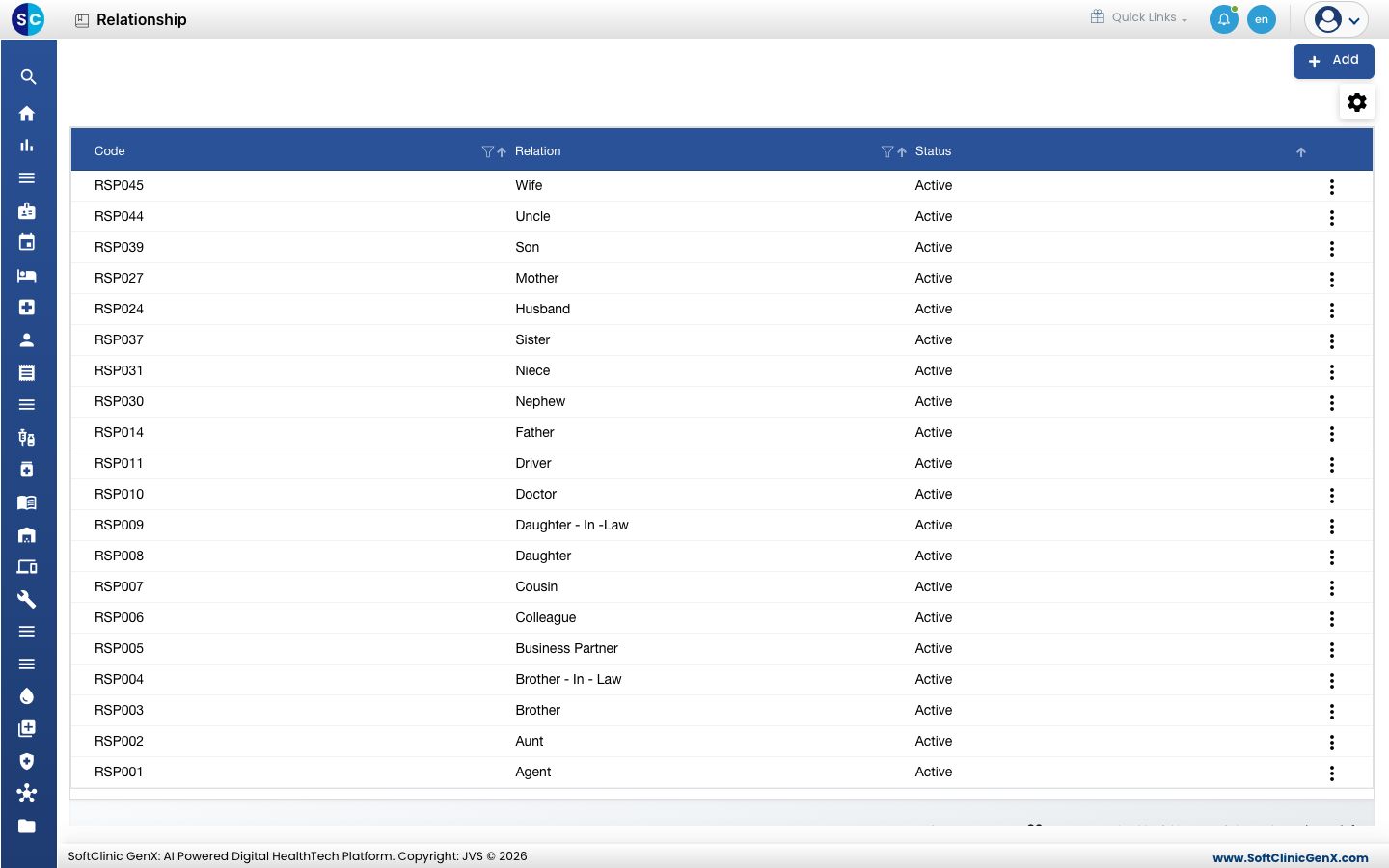
Ajouter un lien de parenté
-
Allez dans Paramètres généraux › Autres masters › Lien de parenté.
-
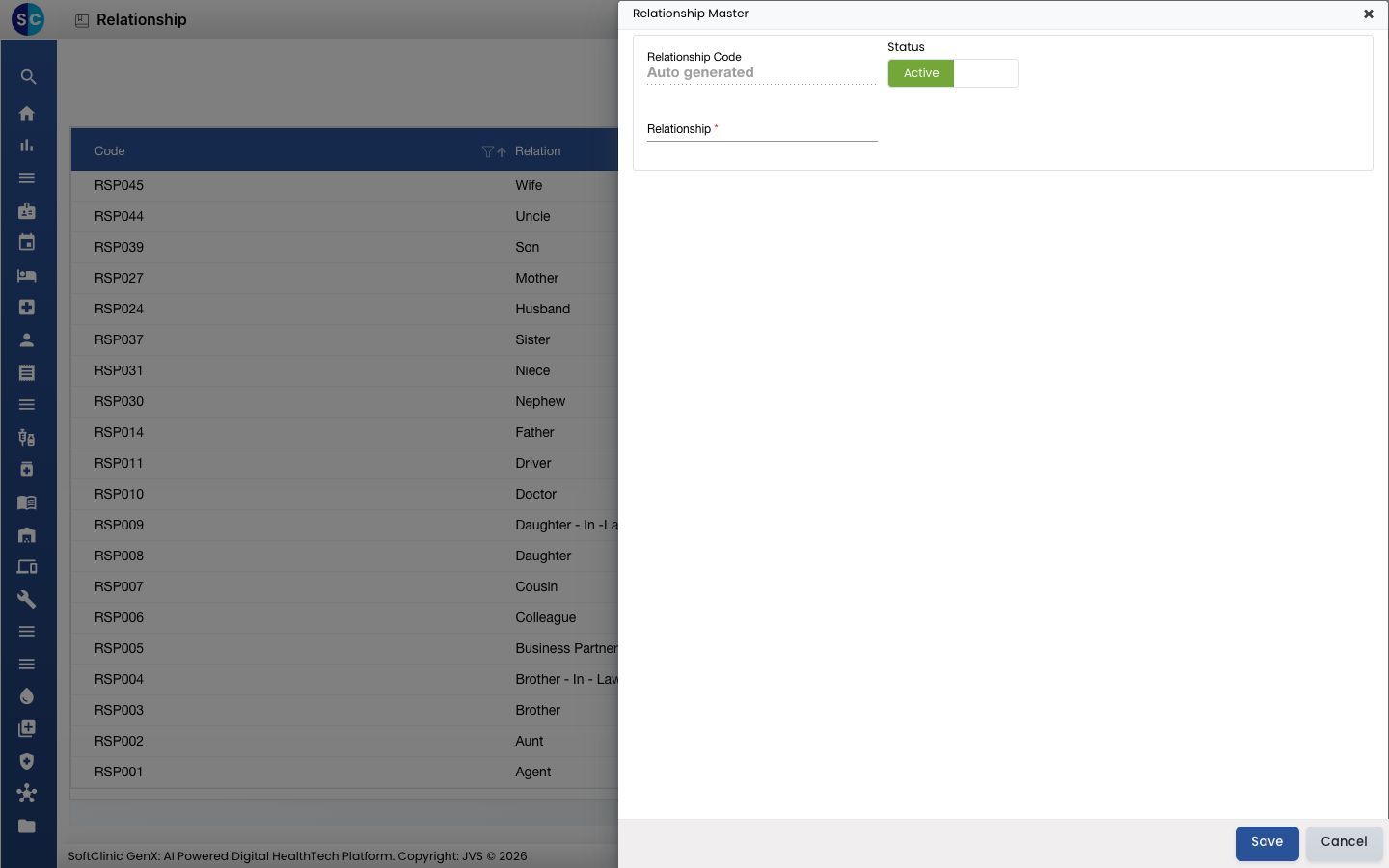
Cliquez sur Ajouter (Add). Le formulaire s'ouvre à droite.
-
Renseignez les champs :
Champ Que saisir Obligatoire Code du lien de parenté (Relationship Code) Rempli automatiquement à l'enregistrement. — Statut (Status) Laissez sur Actif (Active). — Lien de parenté (Relationship) Le lien, par exemple Tuteur.Oui -
Cliquez sur Enregistrer (Save). Vous revenez à la liste et la nouvelle entrée y apparaît.
Modifier ou désactiver un lien de parenté
- Dans la liste, cliquez sur le bouton ⋮ à la fin de la ligne et choisissez Modifier (Edit).
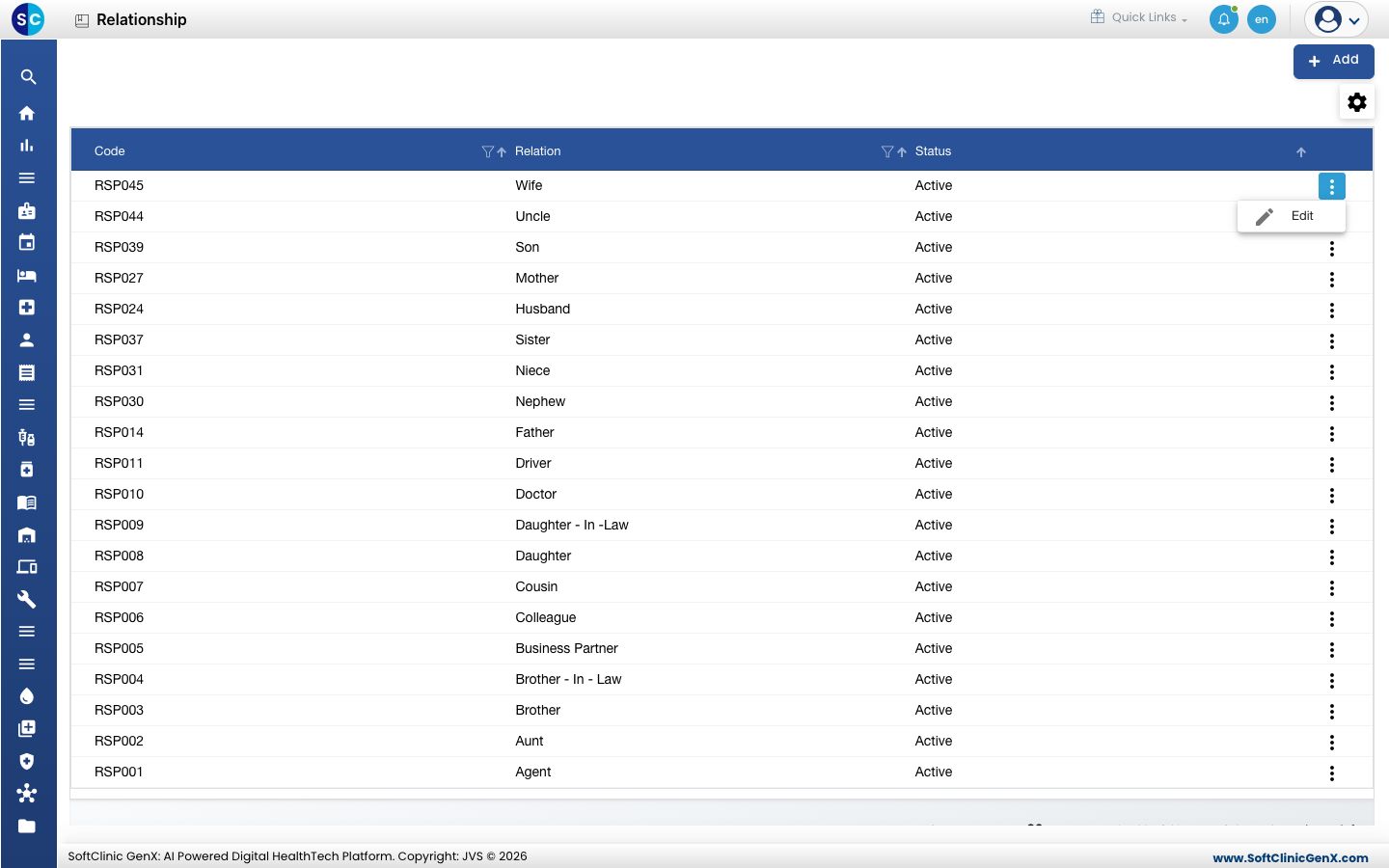
- Modifiez les champs nécessaires. Pour ne plus le proposer, basculez Statut sur Inactif (Inactive).
- Cliquez sur Enregistrer.
Les entrées ne peuvent pas être supprimées depuis cet écran. Passez-les plutôt en Inactif.
Bon à savoir
- Recherchez dans la liste avant d'ajouter un lien de parenté. Il existe peut-être déjà.
- Utilisez les icônes de filtre et de tri des en-têtes de colonne pour trouver une entrée rapidement.
- Cliquez sur Annuler (Cancel) ou × pour fermer le formulaire sans enregistrer.
Voir aussi
- Précédent : Configurer Hôpital ou médecin référent
- Suivant : Configurer Religion
- FAQ Paramètres généraux