Consulter la présence
Consultez la présence d'un employé pour le mois sur un calendrier en couleurs.
L'écran Attendance affiche le mois d'un employé sous forme de calendrier. Chaque jour est coloré pour indiquer si l'employé était présent, absent, en congé ou en repos.
remarque
Qui peut le faire : personnel RH · Où : Human Resource › Employee Masters › Attendance
Consulter le mois d'un employé
- Ouvrez Human Resource › Employee Masters › Attendance. Le mois en cours s'ouvre avec aujourd'hui en surbrillance.
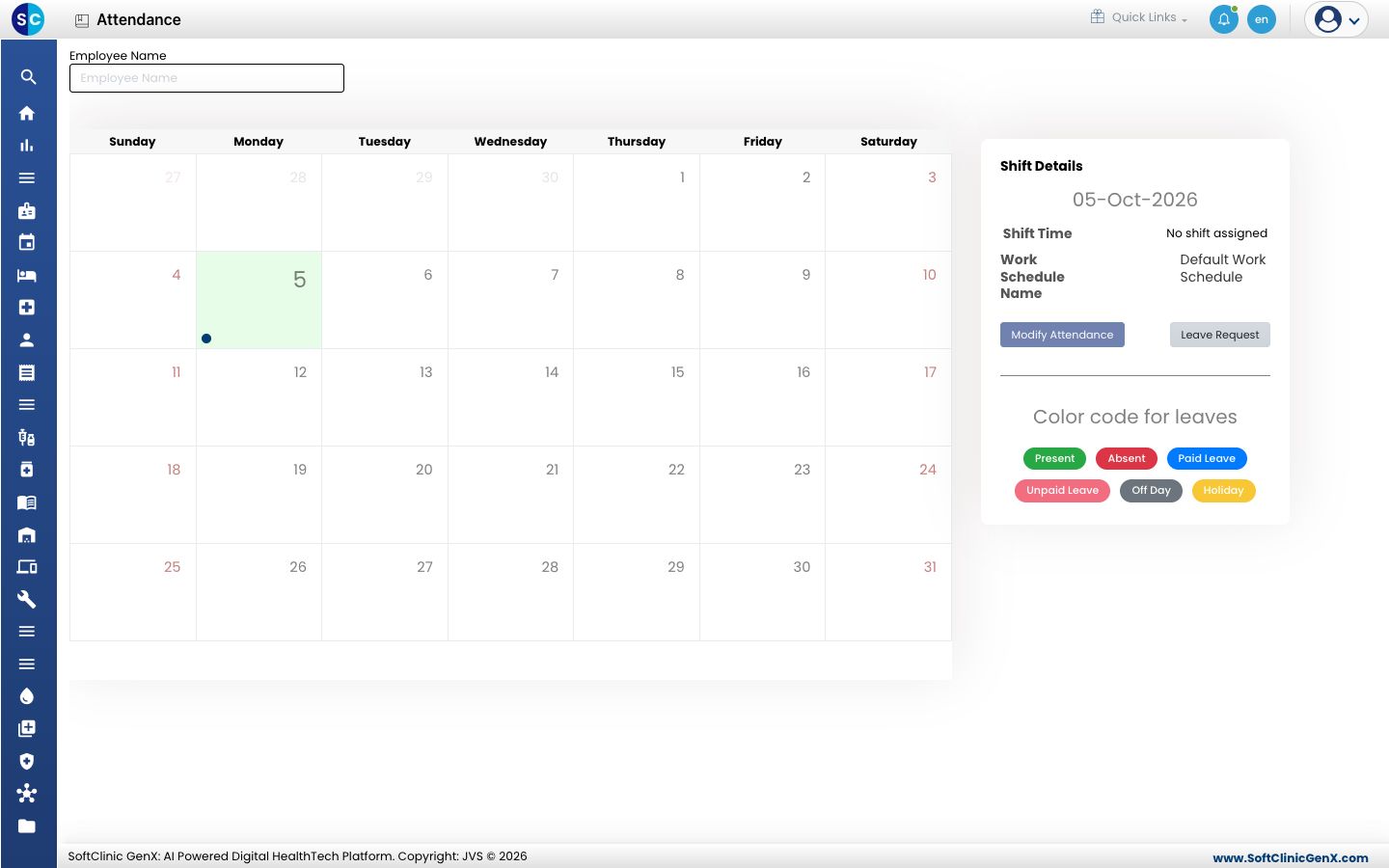
- Commencez à saisir dans Employee Name et choisissez l'employé. Le calendrier affiche les jours de cette personne.
- Lisez les couleurs avec la légende Color code for leaves : Present, Absent, Paid Leave, Unpaid Leave, Off Day et Holiday.
- Lisez Shift Details à droite pour l'horaire de l'équipe et le Work Schedule Name du jour.
astuce
Utilisez Leave Request sur cet écran pour enregistrer un congé pour l'employé, ou voir Demander un congé.
Bon à savoir
- No shift assigned signifie que le jour n'a pas d'équipe dans le planning. Planifiez le planning de service pour en affecter une.
- Les jours fériés viennent de Configurer Jour férié.
Voir aussi
- Planifier le planning de service : affecter des équipes au personnel
- FAQ Ressources humaines
Cela vous a-t-il été utile ?