Planifier le planning de service
Affectez des équipes au personnel pour une semaine, enregistrez un brouillon et publiez la semaine.
Le Duty Roster est une grille hebdomadaire avec une ligne par membre du personnel et une colonne par jour. Vous remplissez chaque cellule avec une équipe, puis vous publiez la semaine pour que le personnel la voie.
remarque
Qui peut le faire : personnel RH ou chef de service · Où : Human Resource › Employee Masters › Duty Roster
Avant de commencer
- Créez les équipes que vous utilisez. Sans équipe, le planning vous demande d'abord d'en ajouter.
Remplir le planning
- Ouvrez Human Resource › Employee Masters › Duty Roster. La semaine en cours s'ouvre.
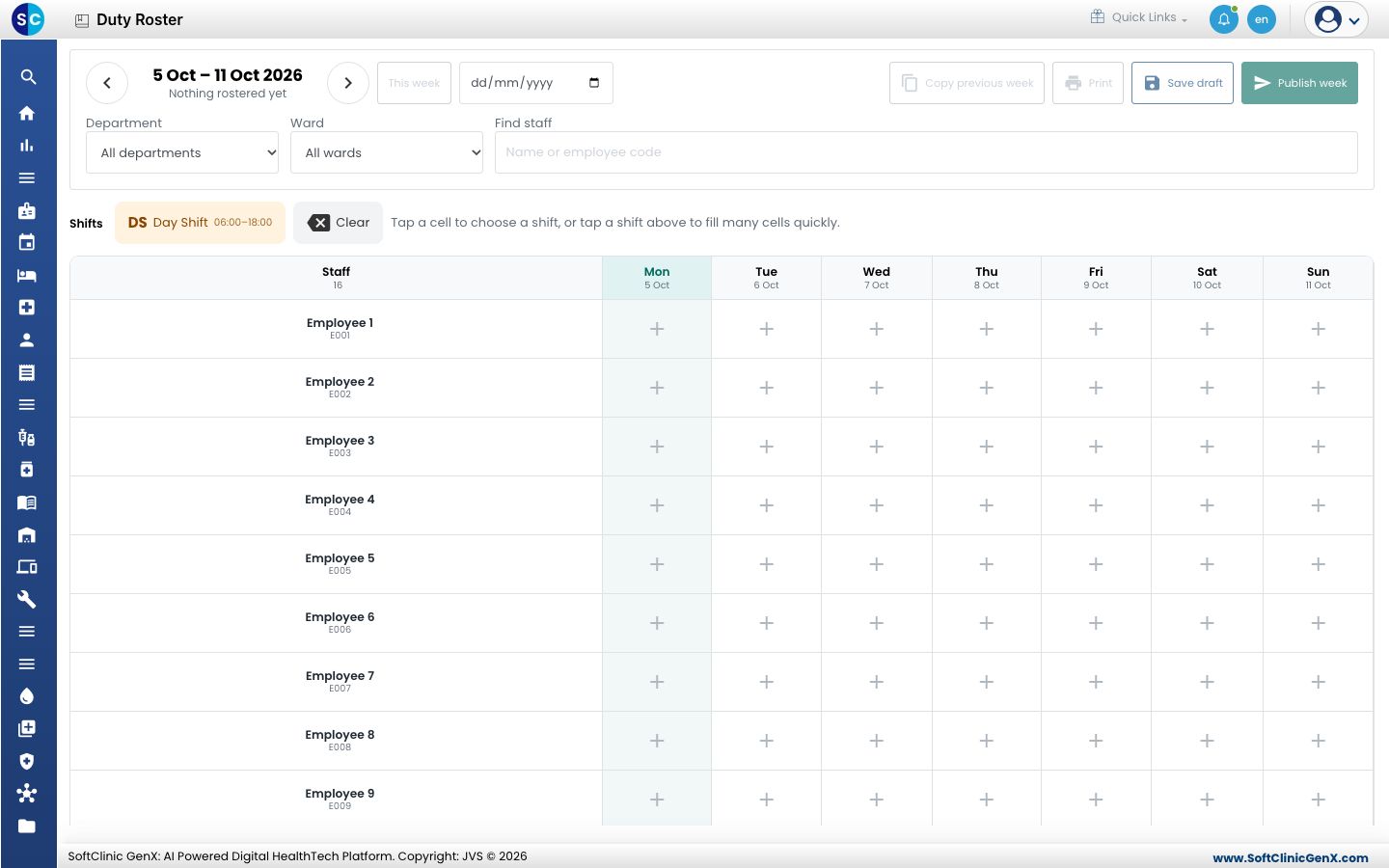
- Utilisez les flèches à côté des dates pour changer de semaine, ou cliquez sur This week pour revenir. Pour réduire le personnel affiché, choisissez un Department ou un Ward, ou saisissez un nom ou un code employé dans Find staff.
- Cliquez sur une cellule pour affecter une équipe à une personne. Un panneau s'ouvre.
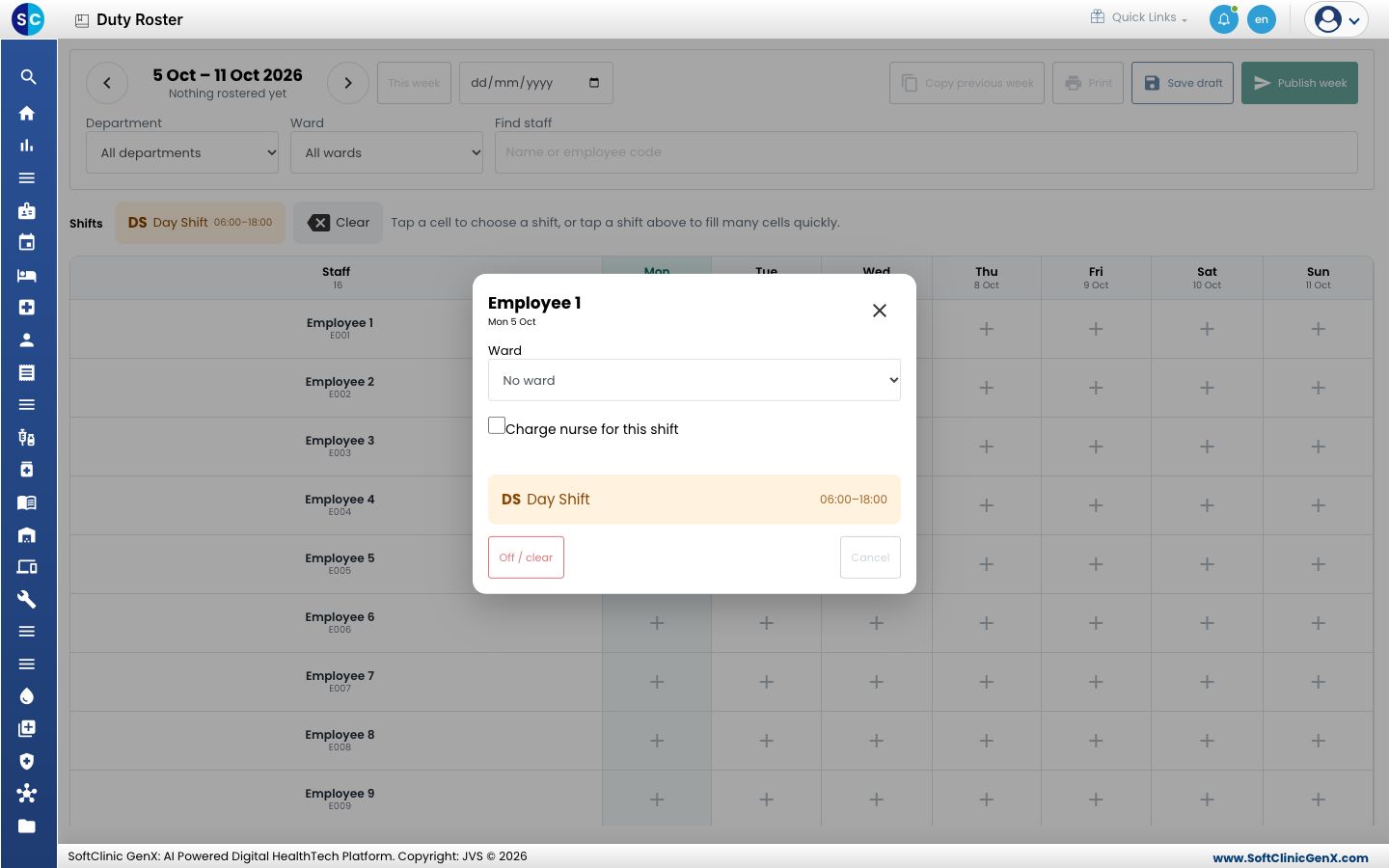
- Dans le panneau, choisissez éventuellement un Ward et cochez Charge nurse for this shift, puis cliquez sur l'équipe. Pour vider la cellule, cliquez sur Off / clear.
- Pour remplir rapidement plusieurs cellules, cliquez sur une équipe sous Shifts, puis sur chaque cellule à remplir. Cliquez sur Done quand vous avez fini. Cliquez sur Clear puis sur des cellules pour les vider.
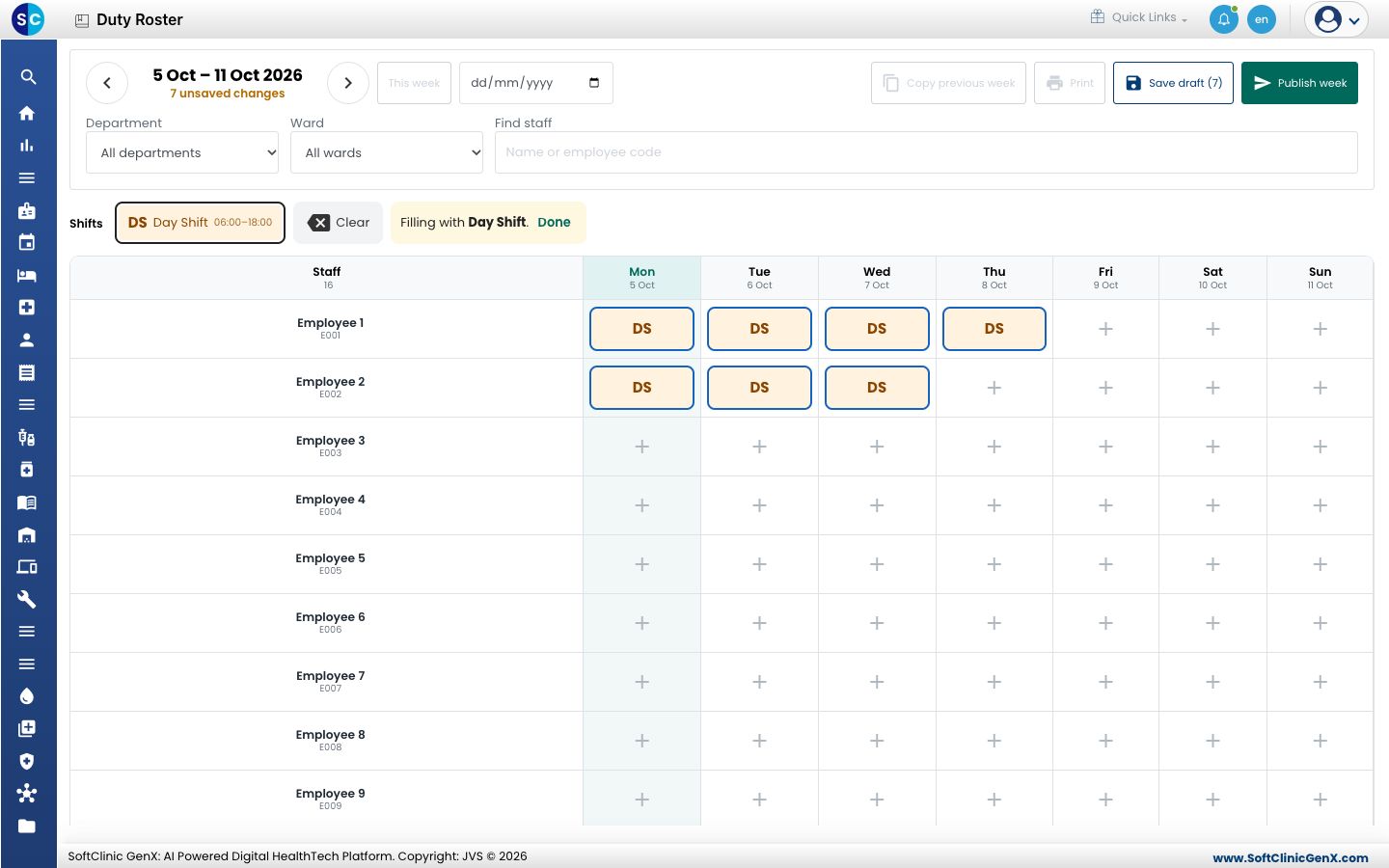
- Cliquez sur Save draft. La semaine est conservée mais le personnel ne la voit pas encore.
- Cliquez sur Publish week quand le planning est définitif. Le personnel peut alors le voir.
Bon à savoir
- Copy previous week remplit cette semaine avec le modèle de la semaine précédente, que vous ajustez ensuite.
- Print imprime le planning.
- Une cellule marquée On leave a un congé approuvé et ne peut pas être planifiée.
- Les cellules avec des modifications non enregistrées sont marquées jusqu'à ce que vous cliquiez sur Save draft.
Dépannage
| Ce que vous voyez | Ce que cela signifie | Que faire |
|---|---|---|
| No shifts are set up yet. Add shifts in HR › Shift Master, then come back. | Aucune équipe active n'existe. | Configurez une équipe, puis rouvrez le planning. |
| Nothing rostered yet | La semaine n'a aucune équipe enregistrée. | Remplissez les cellules et enregistrez. |
Voir aussi
- Configurer Équipe : créer les équipes que vous affectez
- FAQ Ressources humaines
Cela vous a-t-il été utile ?