Configurer Bed Masters
Ajoutez chaque lit de chaque service et chambre, un par un ou en une seule fois, afin que les patients puissent y être admis et que les forfaits de lit soient facturés.
Qui fait cela : administrateur de l'hôpital Où : Gestion hospitalisation › Masters › Bed Masters (In-Door Management › Masters › Bed Masters) À configurer avant : Établissement, Bed Type, Class Master
Chaque lit de l'hôpital est un enregistrement ici. Un lit se trouve dans une chambre, et la chambre dans un service, donc la liste affiche le chemin complet de chaque lit, par exemple General Ward --> Single Room --> Bed 215. Seuls les lits de cette liste peuvent être choisis lors de l'admission ou du transfert d'un patient, et ce sont eux que le Plan des lits (Bed Chart) affiche comme libres ou occupés.
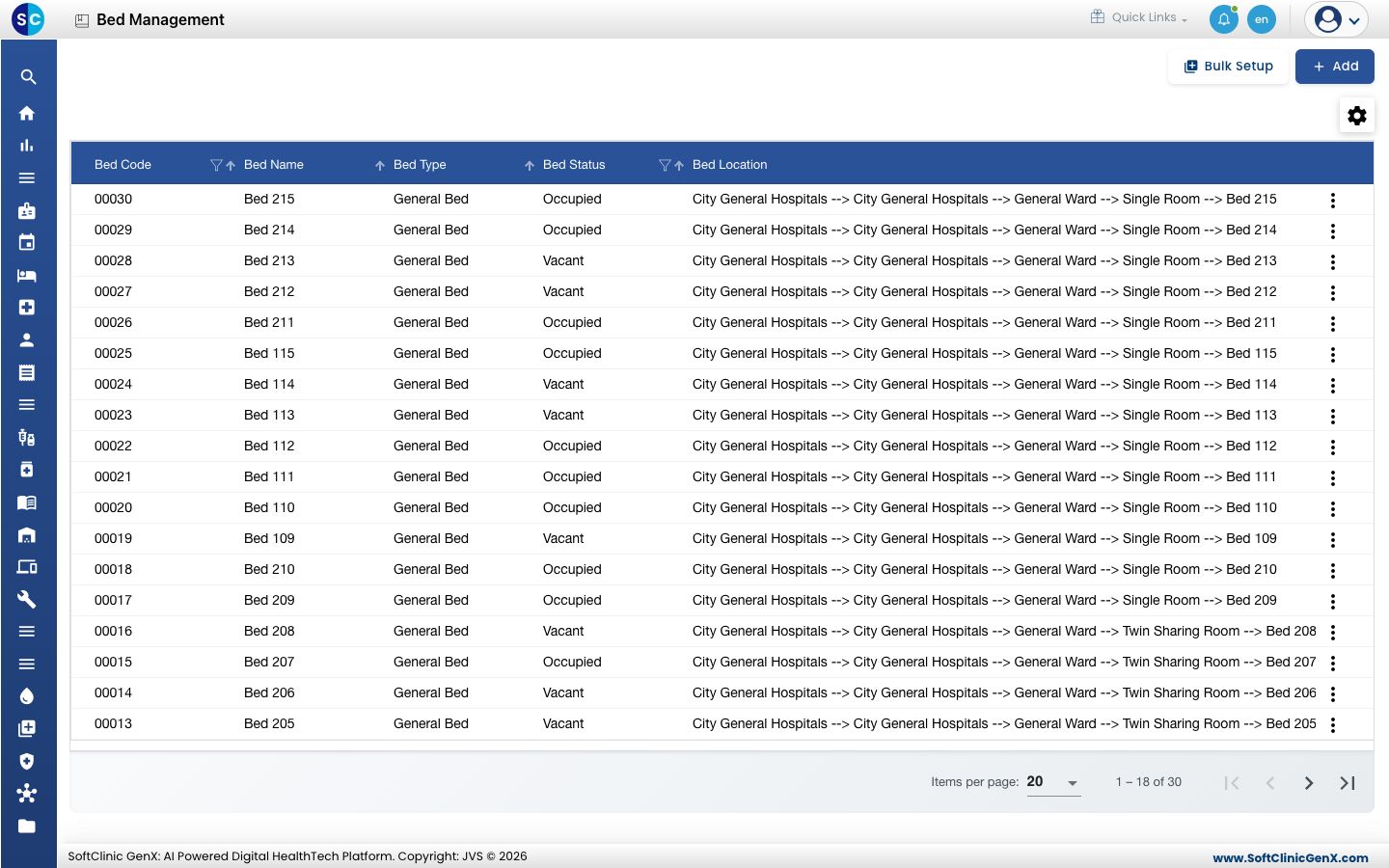
Ajouter un lit
-
Allez dans Gestion hospitalisation › Masters › Bed Masters.
-
Cliquez sur Ajouter (Add). Le formulaire Add Bed s'ouvre à droite.
-
Renseignez les champs :
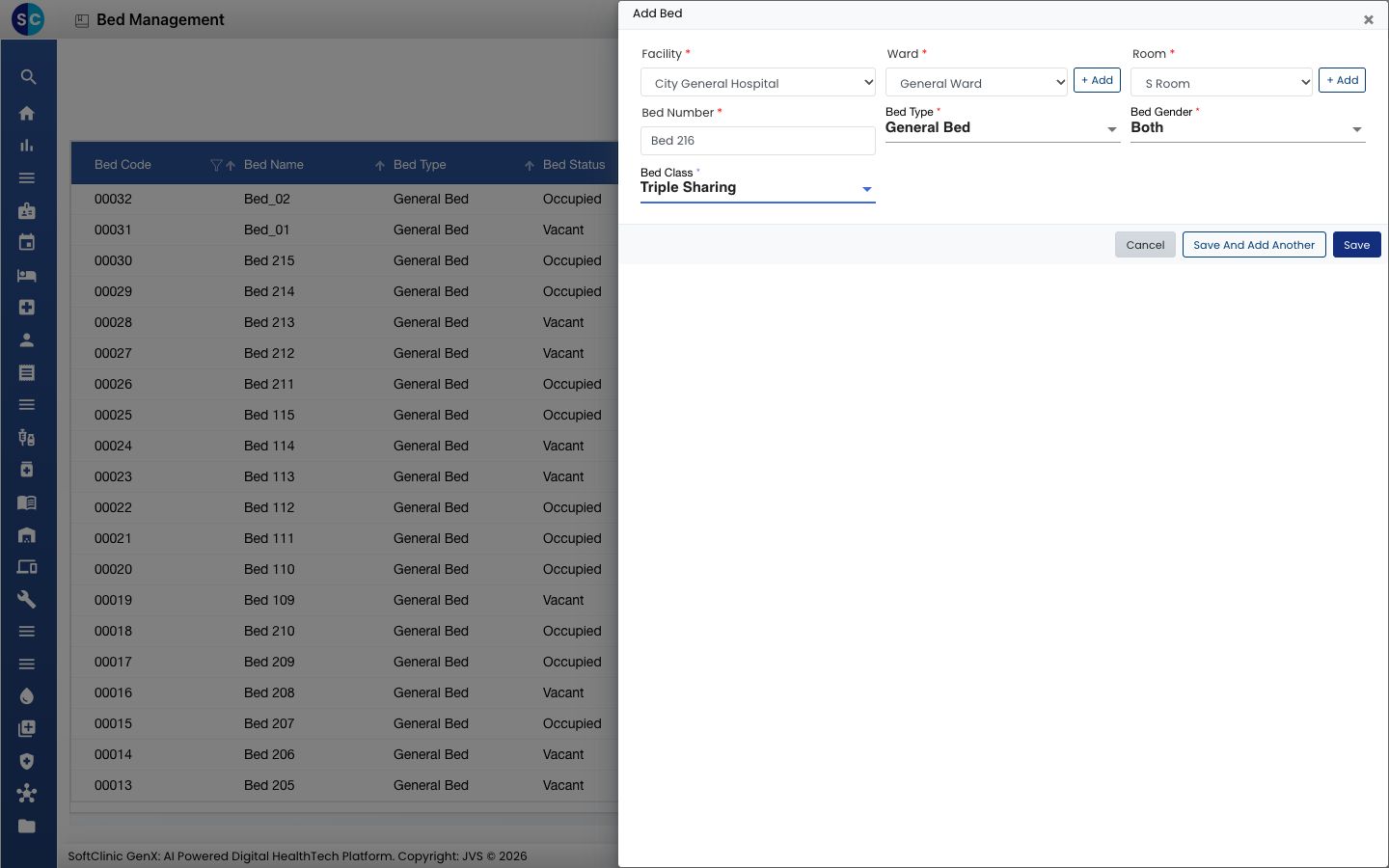
Champ Que saisir Obligatoire Établissement (Facility) L'établissement auquel appartient le lit. Oui Service (Ward) Le service. Si le service n'existe pas encore, cliquez sur + Add à côté pour le créer ici. Oui Chambre (Room) La chambre à l'intérieur du service. Cliquez sur + Add pour créer une nouvelle chambre. Oui Numéro de lit (Bed Number) Le nom du lit, par exemple Bed 216. 50 caractères maximum. Oui Type de lit (Bed Type) Le type de lit, par exemple General Bed. Oui Genre du lit (Bed Gender) Male, Female ou Both : à qui le lit peut être attribué. Oui Classe de lit (Bed Class) La classe qui détermine le dépôt et les forfaits de lit, par exemple Triple Sharing. Oui -
Cliquez sur Enregistrer (Save) pour ajouter le lit et fermer le formulaire, ou sur Save And Add Another pour ajouter le lit suivant dans la même chambre. Save And Add Another conserve le service, la chambre, le type, le genre et la classe, et n'efface que le numéro de lit.
Ajouter plusieurs lits en une seule fois
Utilisez Bulk Setup lorsque vous configurez un service entier.
- Sur la liste, cliquez sur Bulk Setup.
- Choisissez l'Établissement (Facility), le Service (Ward), le Type de lit (Bed Type), le Genre du lit (Bed Gender) et la Classe de lit (Bed Class). Ils s'appliquent à tous les lits créés dans cette opération.
- Sous Rooms And Ranges, saisissez une ligne par chambre : le nom de la Chambre (Room), un Préfixe (Prefix) pour les noms de lit, et le premier et le dernier numéro de lit dans From et To. Cliquez sur + Add Room pour la chambre suivante.
- Cliquez sur Aperçu (Preview). La liste des lits à créer apparaît, avec un nom pour chaque lit.
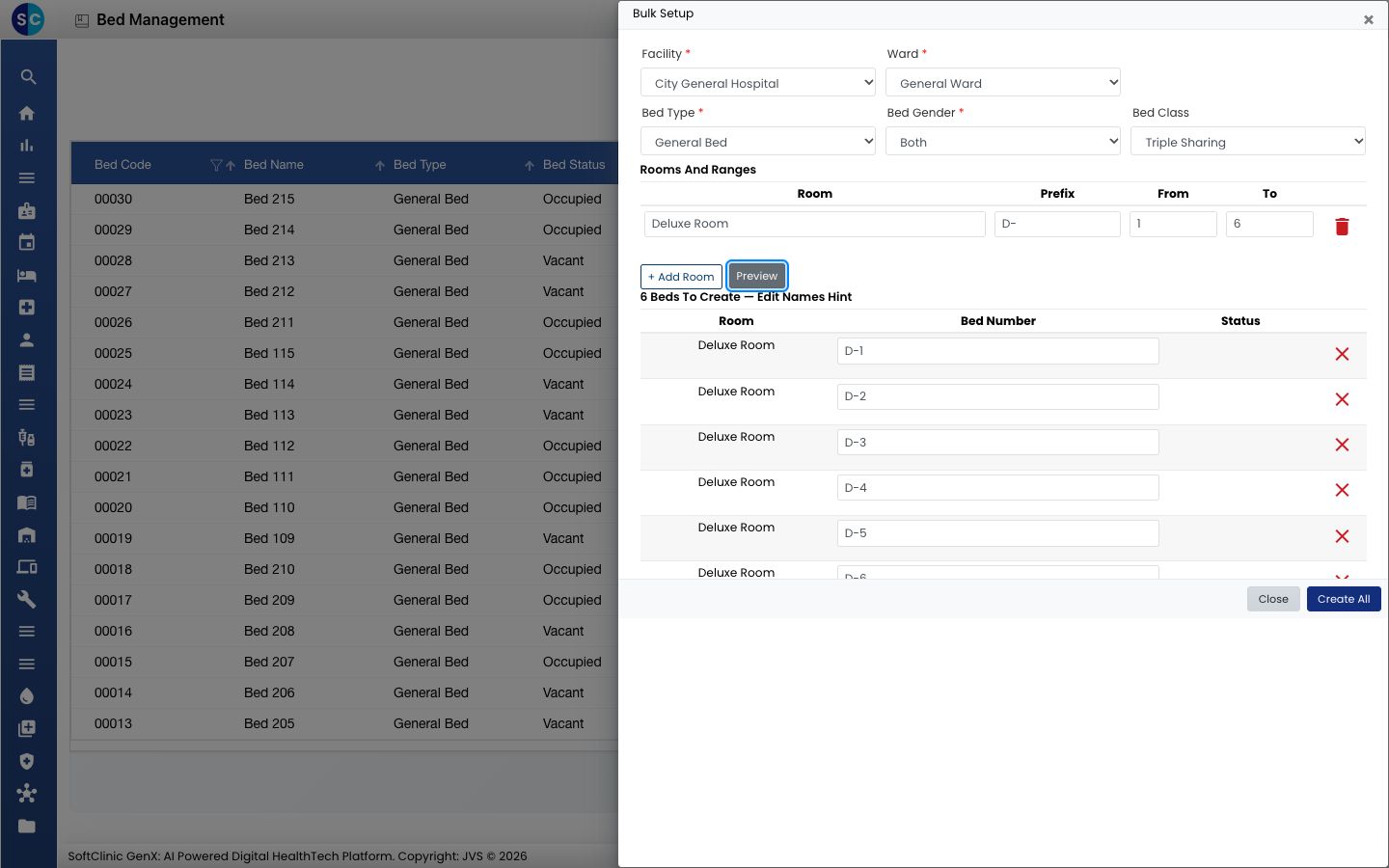
- Modifiez le nom d'un lit si nécessaire, ou cliquez sur ✕ pour l'exclure.
- Cliquez sur Create All. Les chambres qui n'existent pas encore sont créées en même temps que les lits.
Modifier les détails d'un lit
Le formulaire Add Bed couvre ce dont un lit a besoin pour être utilisé. Les forfaits, le consultant et les autres paramètres se règlent en modifiant le lit.
-
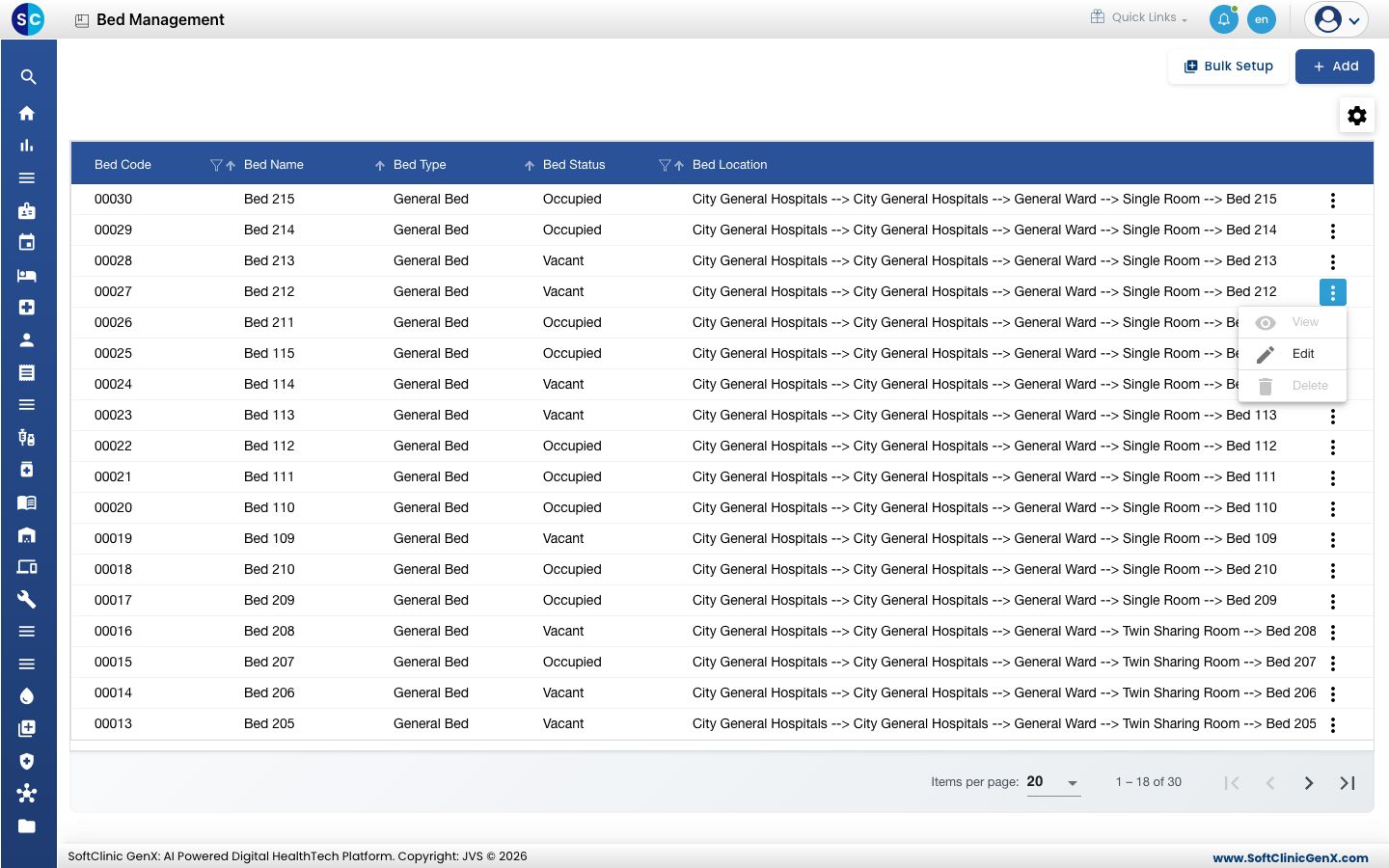
Dans la liste, cliquez sur le bouton ⋮ à la fin de la ligne et choisissez Modifier (Edit).
-
Le formulaire Bed Definition s'ouvre.
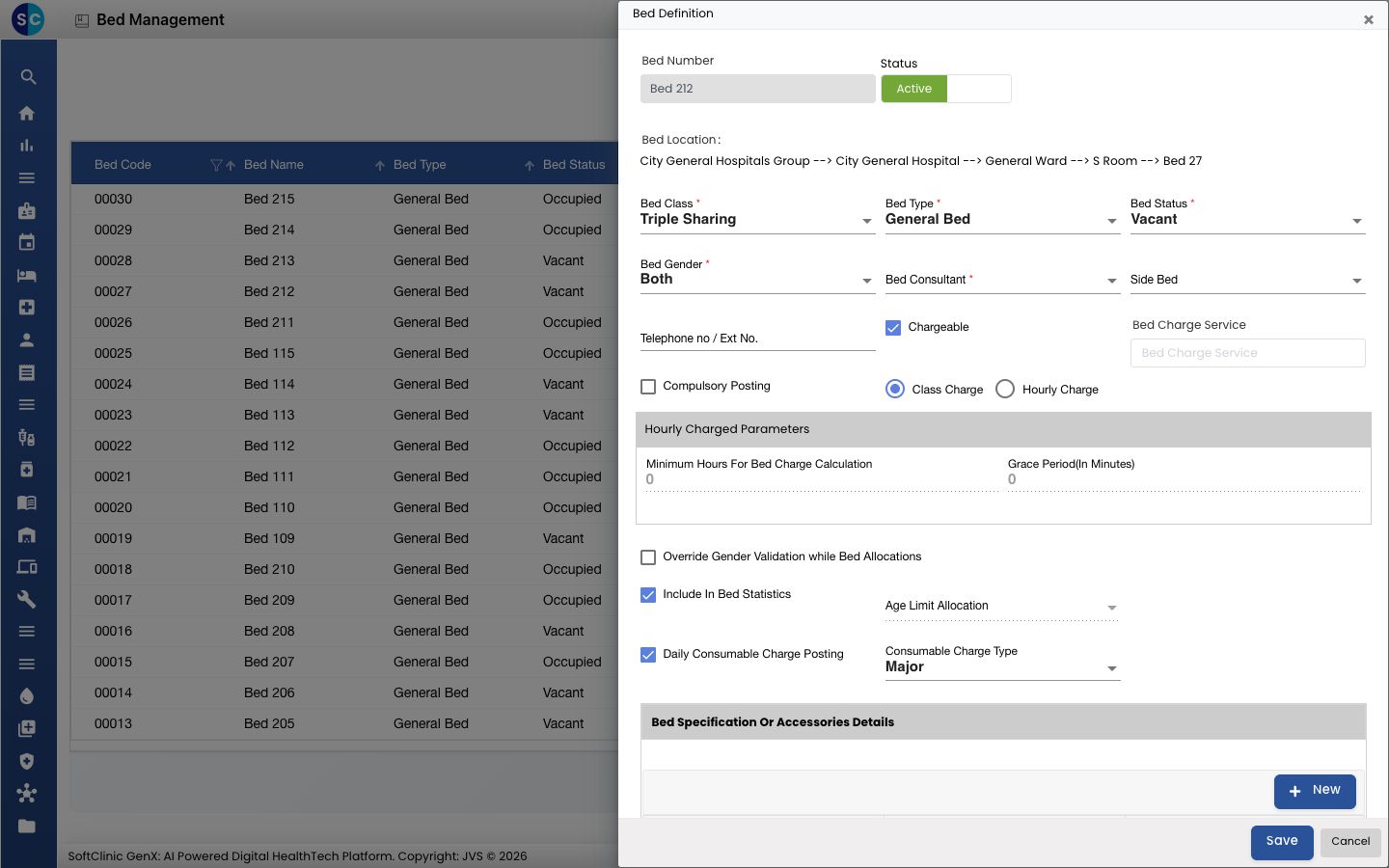
Champ Ce qu'il fait Obligatoire Statut (Status) Les lits Actif (Active) peuvent être attribués. Basculez sur Inactif (Inactive) pour retirer le lit de l'usage. — Classe de lit, Type de lit, Genre du lit (Bed Class, Bed Type, Bed Gender) Comme dans le formulaire Add Bed. Oui Statut du lit (Bed Status) L'état actuel du lit : Vacant, Occupied, Maintenance, Retained ou Under House-keeping. Oui Consultant du lit (Bed Consultant) Le consultant responsable du lit. Oui Lit voisin (Side Bed) Un autre lit associé à celui-ci comme lit voisin, le cas échéant. Non N° de téléphone / poste (Telephone no / Ext No.) Le téléphone ou le poste au chevet du lit. Non Facturable (Chargeable) Cochez si le lit est facturé. Choisissez ensuite le Bed Charge Service qui est facturé. Non Facturation obligatoire (Compulsory Posting) Cochez si le forfait de lit doit toujours être facturé. Non Forfait par classe / Facturation horaire (Class Charge / Hourly Charge) Class Charge facture le lit au tarif de sa classe. Hourly Charge facture à l'heure ; renseignez alors Minimum Hours For Bed Charge Calculation et Grace Period(In Minutes). — Ignorer la validation du genre lors de l'attribution des lits (Override Gender Validation while Bed Allocations) Cochez pour autoriser l'attribution du lit à un patient de tout genre. Non Inclure dans les statistiques de lits (Include In Bed Statistics) Laissez coché pour comptabiliser le lit dans les chiffres d'occupation. Non Facturation du forfait de consommables journalier (Daily Consumable Charge Posting) Cochez pour ajouter un forfait de consommables journalier, puis choisissez le Consumable Charge Type. Non Détails des spécifications ou accessoires du lit (Bed Specification Or Accessories Details) Cliquez sur New pour associer des accessoires et équipements depuis Bed Specifications. Non -
Cliquez sur Enregistrer.
Les lits ne peuvent pas être supprimés. Passez plutôt un lit en Inactif.
Bon à savoir
- Les noms de lit doivent être uniques dans tout l'hôpital.
- Bulk Setup accepte jusqu'à 500 lits par chambre. Si certains lits ne s'enregistrent pas, relancez l'opération : les lits déjà existants sont ignorés.
- Les services et chambres peuvent aussi être créés à l'avance dans Emplacement.
- Les classes de lit proposées dans Bed Class proviennent de Class Master, également accessible depuis Gestion hospitalisation › Masters › Bed Class.
- Cliquez sur Annuler (Cancel) pour fermer un formulaire sans enregistrer.
Voir aussi
- Suivant : Configurer Admission Type Profile
- Précédent : Configurer Bed Specifications
- FAQ Gestion hospitalisation