Configurer Référentiel des analyses
Configurez chaque analyse de laboratoire avec son échantillon, son format de résultat, ses plages normales et ses formules, afin que les prescriptions, le prélèvement d'échantillons et la saisie des résultats fonctionnent correctement.
Qui fait cela : administrateur du laboratoire Où : Laboratoire › Référentiels du laboratoire › Référentiel des analyses (Laboratory › Laboratory Masters › Investigation Masters) À configurer avant : Référentiel de section, Service, Spécimen, Type de contenant et Valeurs de type de résultat
Le Référentiel des analyses contient toutes les analyses de laboratoire réalisées par l'hôpital. Pour chaque analyse, vous enregistrez l'échantillon nécessaire, la façon dont son résultat est saisi, ses plages normales (de référence) et les valeurs calculées par formule. Il existe deux types d'entrées :
- Une analyse (investigation) est un test qui peut être prescrit, comme Fasting Blood Sugar ou HbA1c Profile.
- Un paramètre (parameter) est une ligne de résultat au sein d'une analyse, comme HbA1c ou Estimated average glucose (eAG). Une analyse comportant plusieurs lignes de résultat est composée de paramètres.
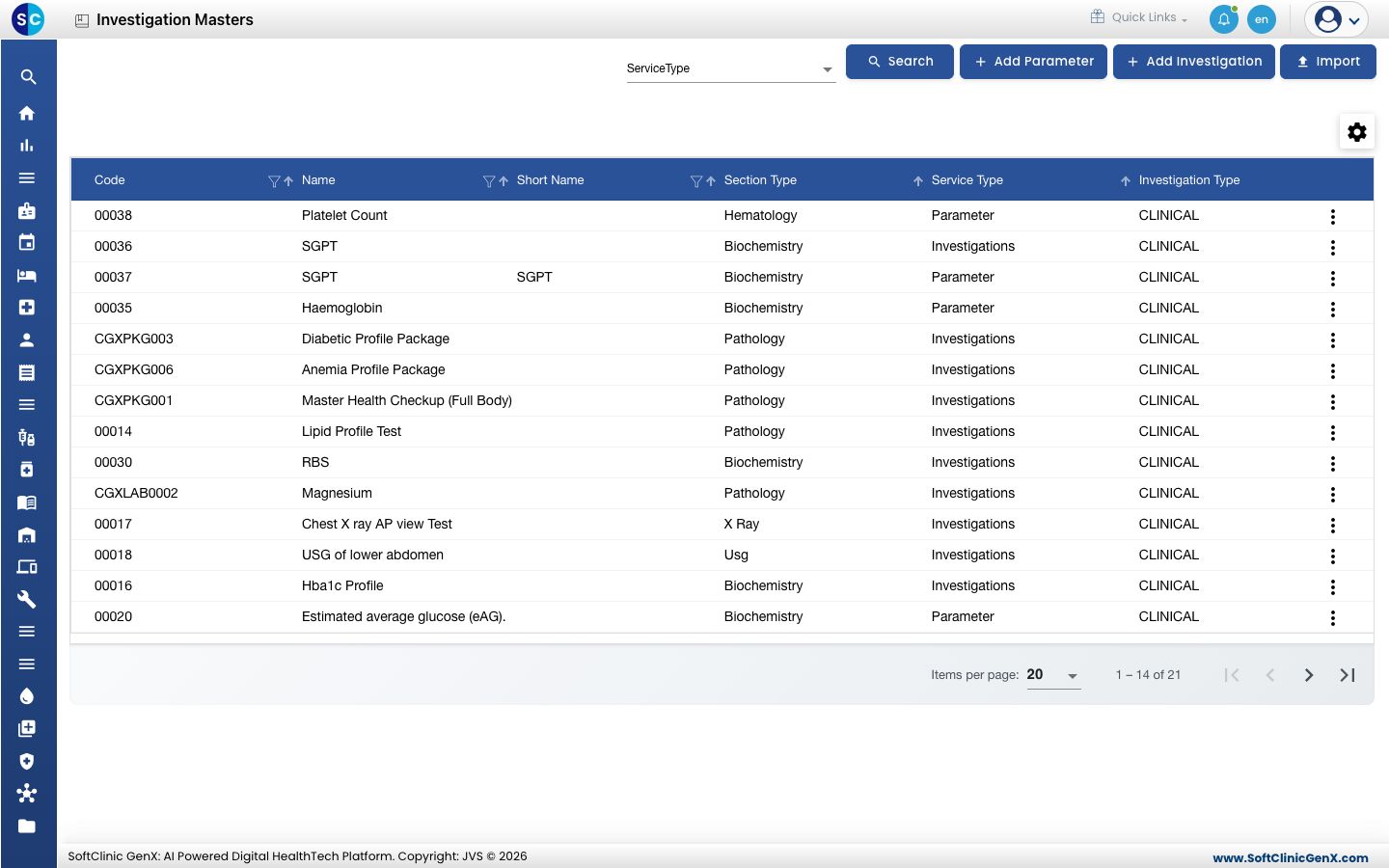
Utilisez le filtre ServiceType et la Recherche (Search) pour affiner la liste.
Ajouter une analyse
-
Allez dans Laboratoire › Référentiels du laboratoire › Référentiel des analyses et cliquez sur Add Investigation. Le formulaire Référentiel des analyses s'ouvre.
-
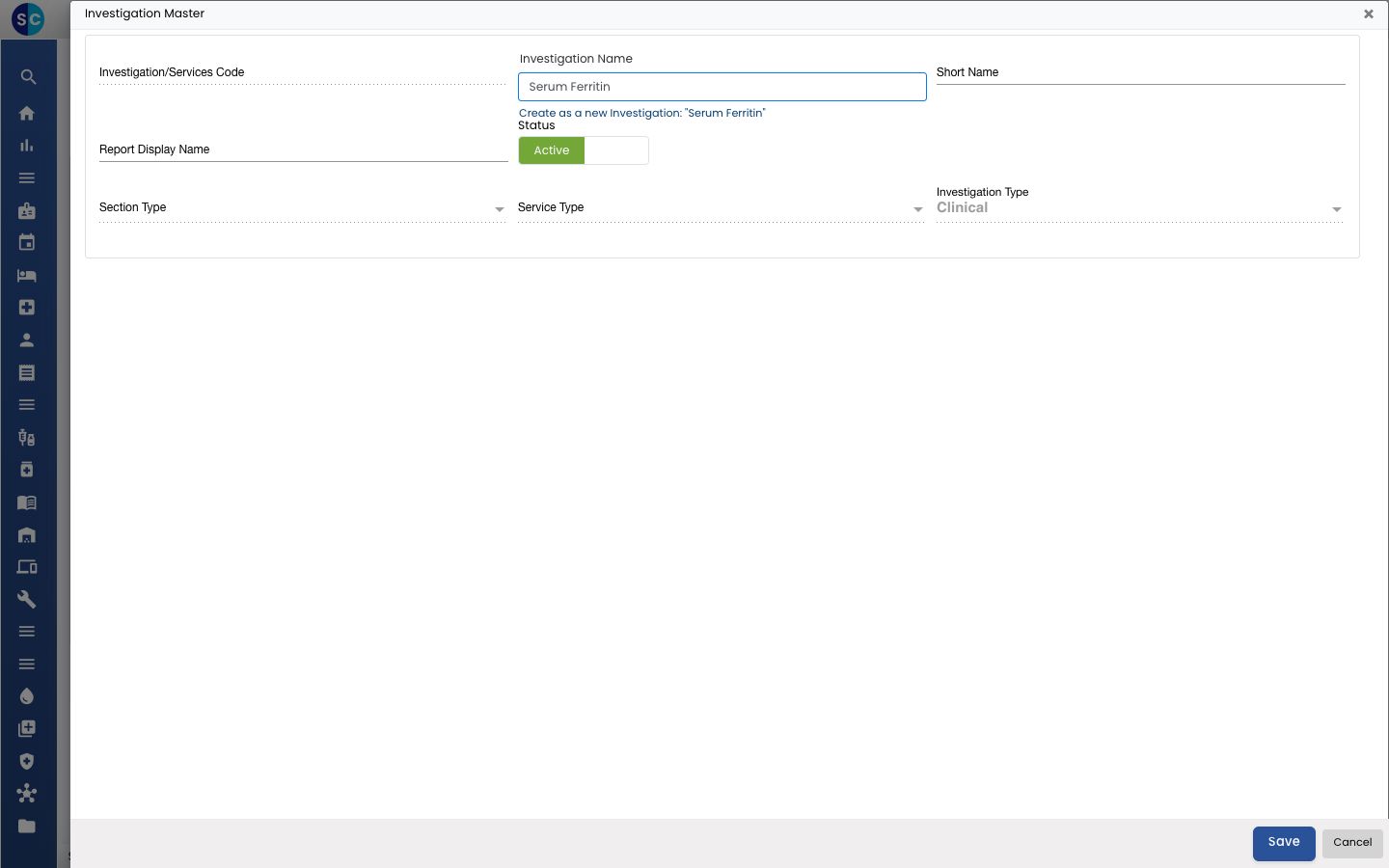
Dans Investigation Name, saisissez le nom de l'analyse. La liste affiche les services correspondants du référentiel de services.
- Choisissez le service s'il est proposé.
- Si le nom est nouveau, cliquez sur Create as a new Investigation.
- Si le formulaire indique que l'analyse est Already added to Investigation Master, ouvrez l'analyse existante au lieu d'en créer une seconde.
-
Renseignez les champs d'en-tête :
Champ Que saisir Obligatoire Code Analyse/Service (Investigation/Services Code) Rempli automatiquement par le système. — Nom de l'analyse (Investigation Name) Le nom de l'analyse, choisi ou créé comme ci-dessus. Oui Nom court (Short Name) Un nom court pour les listes et les étiquettes. Non Nom affiché sur le rapport (Report Display Name) Le nom imprimé sur le rapport, s'il diffère du nom de l'analyse. Non Type de section (Section Type) La section de laboratoire, par exemple Biochemistry ou Hematology. Non Type de service (Service Type) Investigations pour une analyse. Oui Type d'analyse (Investigation Type) Laissez sur Clinical pour une analyse de laboratoire. Oui -
Renseignez les onglets ci-dessous, comme décrit dans les sections suivantes, puis cliquez sur Save.
Investigation's More Info.
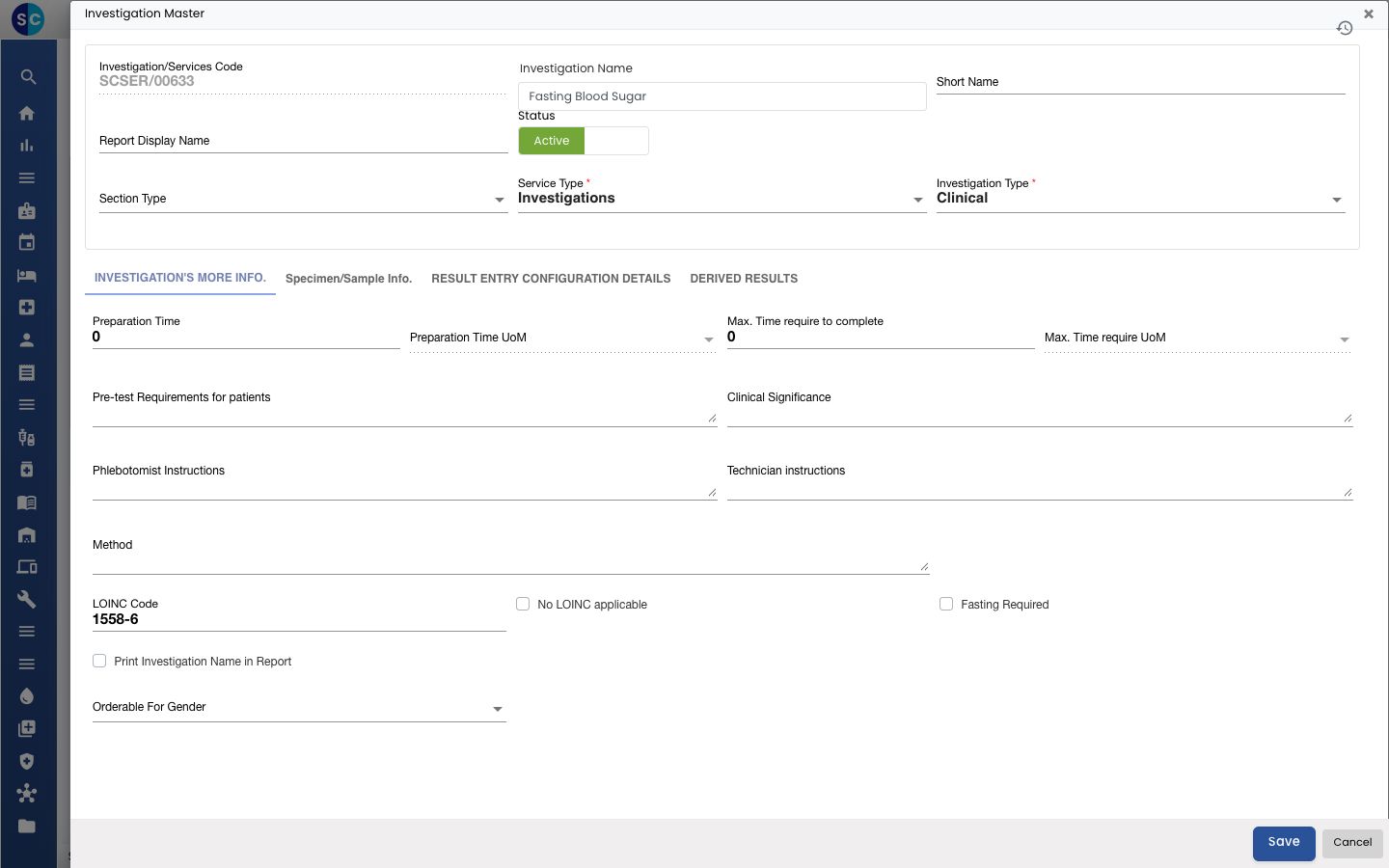
Enregistrez les informations dont le personnel et les patients ont besoin :
| Champ | Que saisir | Obligatoire |
|---|---|---|
| Temps de préparation, Temps max. requis pour terminer (Preparation Time, Max. Time require to complete) | La durée de préparation et de réalisation de l'analyse, avec l'unité dans le champ UoM à côté. | Non |
| Pré-requis pour le patient, Signification clinique, Instructions au préleveur, Instructions au technicien, Méthode (Pre-test Requirements for patients, Clinical Significance, Phlebotomist Instructions, Technician instructions, Method) | Texte libre, jusqu'à 1 000 caractères chacun. | Non |
| Code LOINC (LOINC Code) | Le code LOINC international de l'analyse, par exemple 1558-6. | Oui, pour une nouvelle analyse, sauf si No LOINC applicable est coché |
| Aucun LOINC applicable, Motif d'absence de LOINC (No LOINC applicable, Reason for no LOINC) | Cochez si l'analyse n'a pas de code LOINC, et indiquez le motif. | Le motif est obligatoire si coché |
| Jeûne requis (Fasting Required) | Cochez si le patient doit être à jeun. | Non |
| Imprimer le nom de l'analyse sur le rapport (Print Investigation Name in Report) | Cochez pour imprimer le nom de l'analyse sur le rapport. | Non |
| Sexe autorisé, Âge autorisé de / à (Orderable For Gender, Orderable Age From / To) | Limite les patients pour lesquels l'analyse peut être prescrite. | Non |
| Description | Notes ou texte d'interprétation pour l'analyse. | Non |
Specimen/Sample Info.
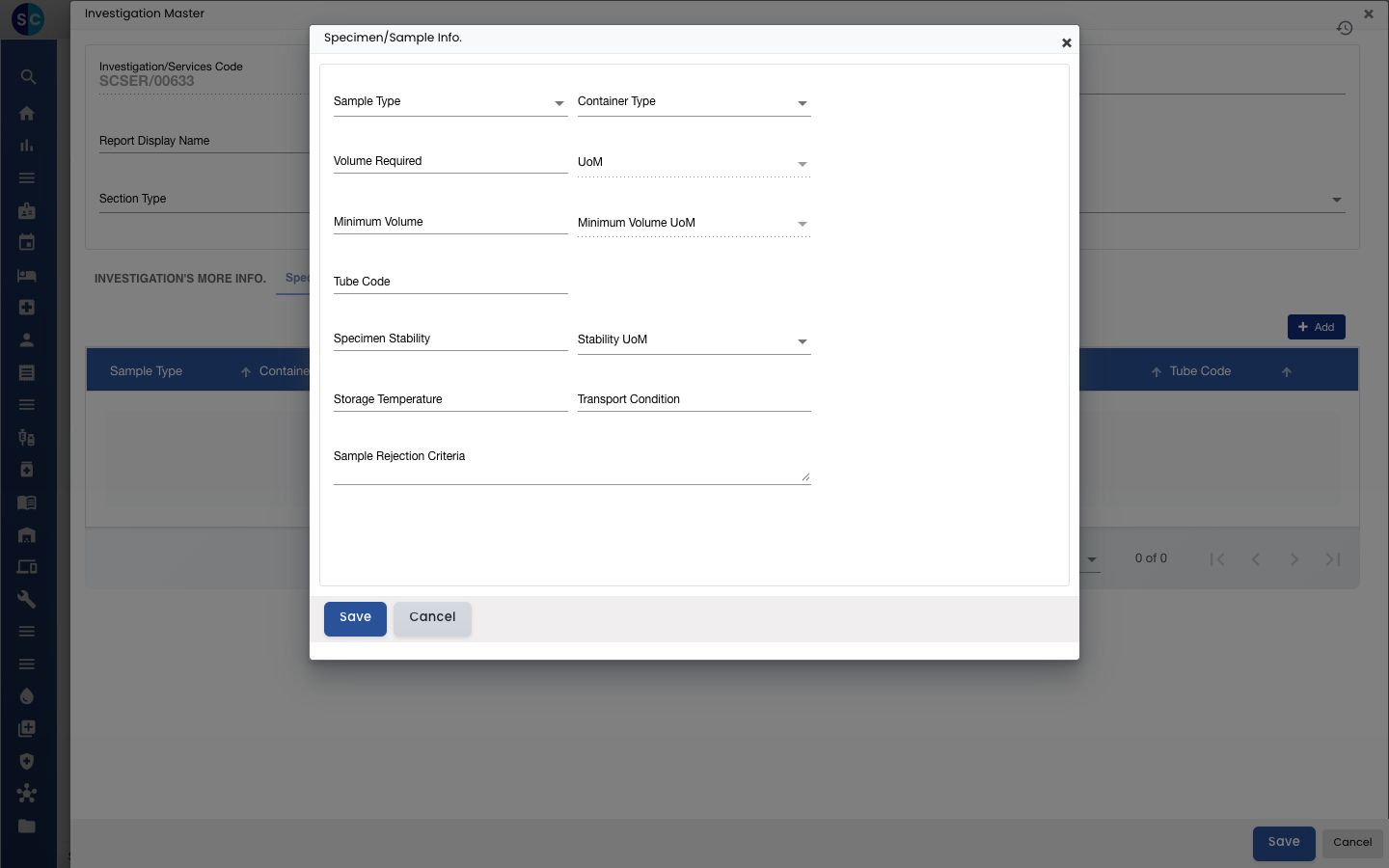
Ajoutez l'échantillon nécessaire à l'analyse. Cliquez sur Add dans l'onglet ; un petit formulaire s'ouvre.
| Champ | Que saisir | Obligatoire |
|---|---|---|
| Type d'échantillon (Sample Type) | Le spécimen, depuis le référentiel Spécimen. | Oui, pour une nouvelle analyse de laboratoire |
| Type de contenant (Container Type) | Le tube ou le flacon, depuis le référentiel Type de contenant. | Non |
| Volume requis, Volume minimum (Volume Required, Minimum Volume) | Le volume à prélever, chacun avec son UoM. | Non ; l'UoM devient obligatoire dès qu'un volume est saisi |
| Code du tube (Tube Code) | Un code court pour le tube, jusqu'à 4 caractères. | Non |
| Stabilité du spécimen, Température de stockage, Condition de transport (Specimen Stability, Storage Temperature, Transport Condition) | Combien de temps et comment l'échantillon peut être conservé et transporté. | Non |
| Critères de rejet de l'échantillon (Sample Rejection Criteria) | Quand le laboratoire doit rejeter l'échantillon. | Non |
Cliquez sur Save dans le petit formulaire. L'échantillon apparaît dans la liste de l'onglet, où vous pouvez le modifier ou le supprimer.
Result Entry Configuration Details
Cet onglet détermine comment les résultats sont saisis pour l'analyse. Choisissez le Result Entry Mode :
- Direct Entry — l'analyse a un seul résultat. Choisissez le Result Type et l'UoM.
- Parameter Entry — l'analyse comporte plusieurs lignes de résultat, chacune étant un paramètre (voir Ajouter un paramètre).
Le Result Type peut être Numeric, Text, Coded Element, Template, Canned File, Text File ou Display. Pour Coded Element, vous choisissez les réponses autorisées depuis Valeurs de type de résultat et pouvez en marquer une par défaut.
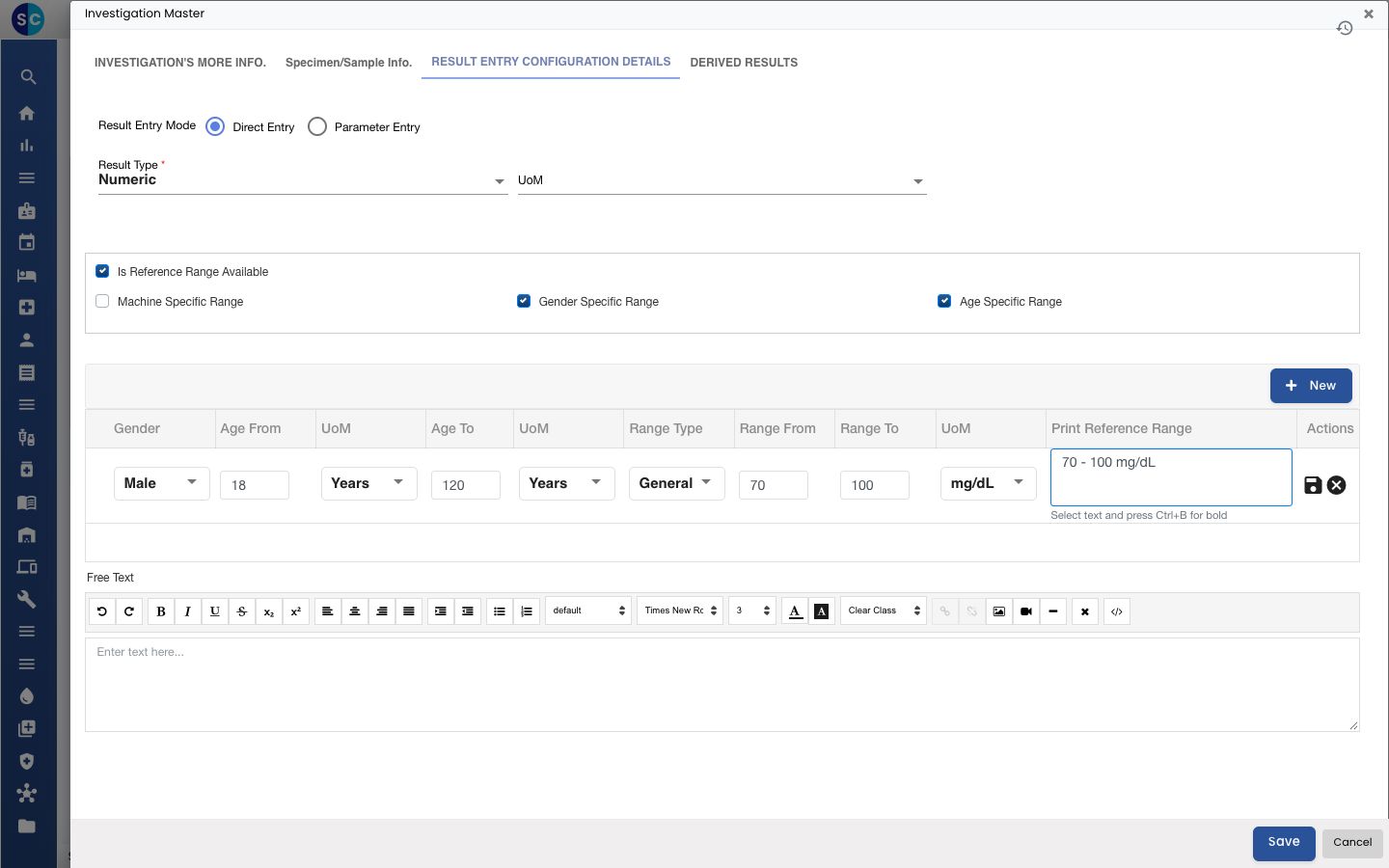
Plages de référence (résultats Numeric). Cochez Is Reference Range Available. Cochez Gender Specific Range, Age Specific Range ou Machine Specific Range si la plage normale diffère selon le sexe, l'âge ou l'automate. Cliquez ensuite sur New pour ajouter une ligne pour chaque plage :
| Colonne | Que saisir |
|---|---|
| Sexe (Gender) | Male, Female ou Transgender (lorsque la plage est spécifique au sexe). |
| Âge de, Âge à, UoM (Age From, Age To, UoM) | La tranche d'âge, en Days, Months ou Years (lorsque la plage est spécifique à l'âge). |
| Type de plage (Range Type) | General pour la plage normale, Border Line ou Panic pour les autres limites. |
| Plage de, Plage à, UoM (Range From, Range To, UoM) | Les valeurs basse et haute et leur unité. Range From doit être inférieur à Range To. |
| Plage de référence imprimée (Print Reference Range) | Le texte de la plage exactement tel qu'il doit s'imprimer sur le rapport, par exemple 70 - 100 mg/dL. |
Cliquez sur l'icône d'enregistrement à la fin de la ligne pour la conserver. Ajoutez une ligne pour chaque sexe, tranche d'âge et type de plage nécessaire.
Parameter Entry. Cliquez sur New et choisissez chaque paramètre dans Parameter Name. Le type de résultat et l'unité proviennent du paramètre ; Seq. No indique l'ordre des lignes, et Print détermine si la ligne est imprimée. Cliquez sur Normal Range & Result Configuration pour voir les plages d'un paramètre.
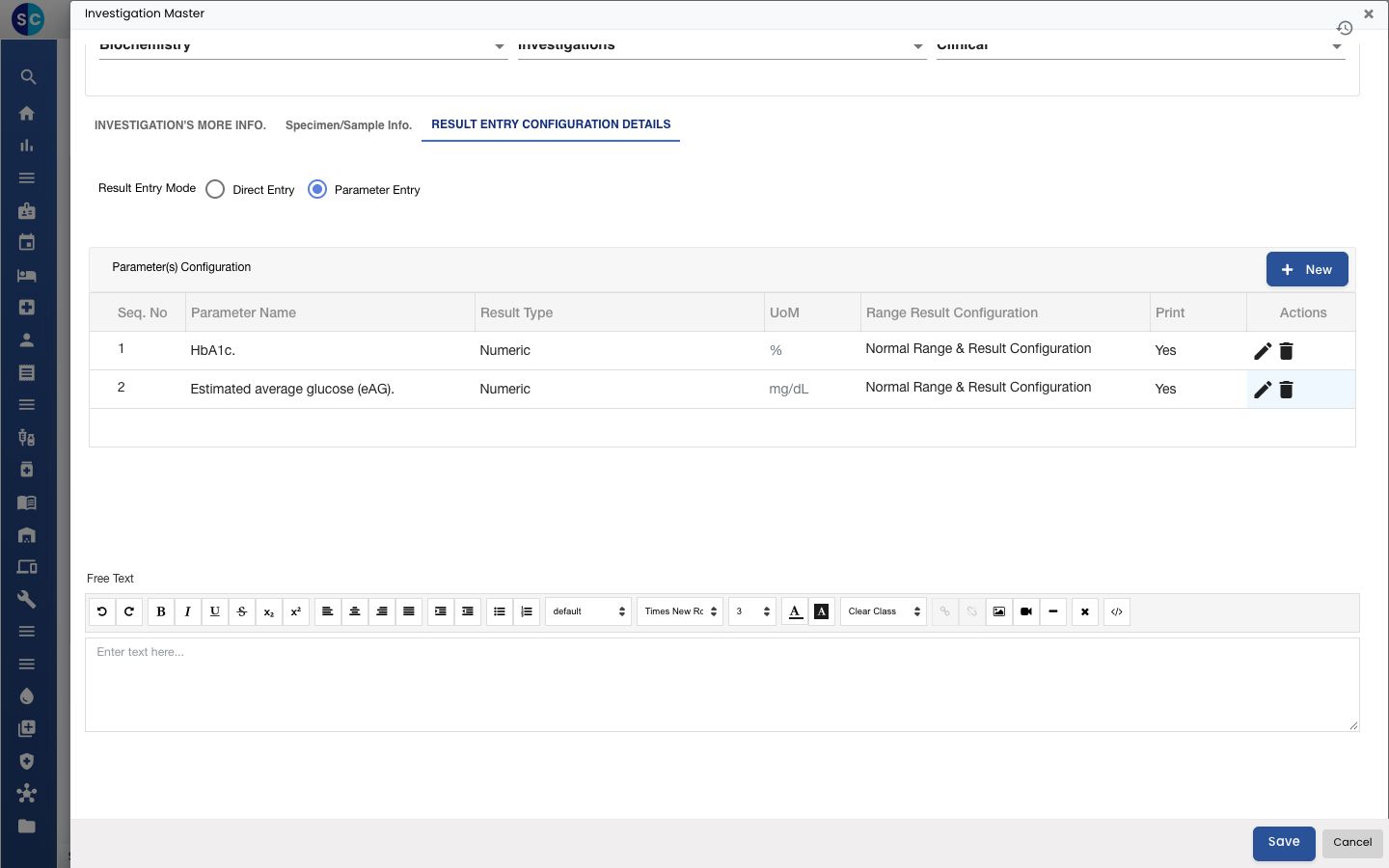
La zone Free Text en bas contient tout texte à afficher avec le résultat.
Ajouter un paramètre
- Sur la liste Référentiel des analyses, cliquez sur Add Parameter. Le panneau Parameter Master s'ouvre à droite.
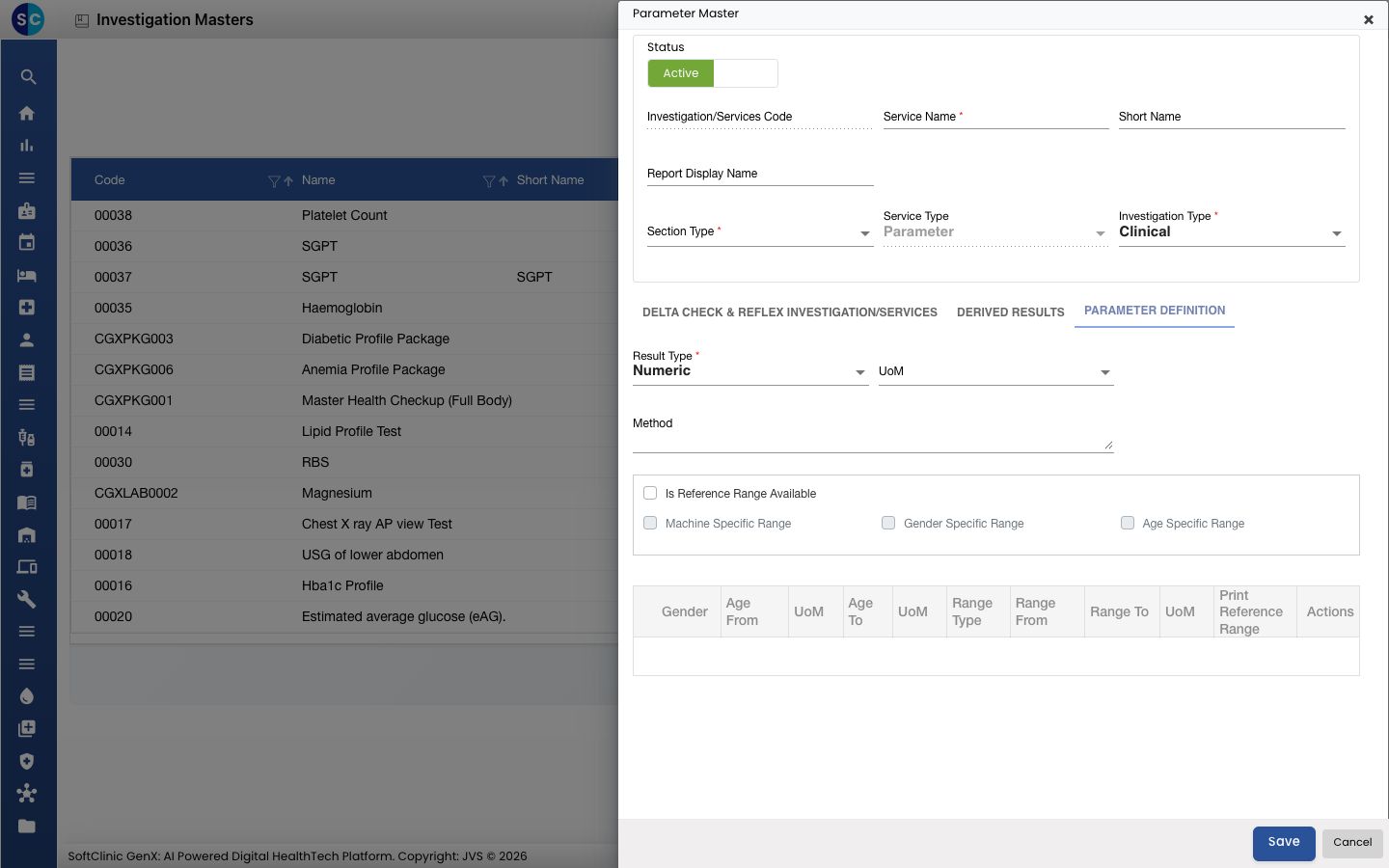
- Saisissez le Service Name et choisissez le Section Type. Service Type est fixé sur Parameter, et Investigation Type reste sur Clinical.
- Dans l'onglet PARAMETER DEFINITION, choisissez le Result Type et l'UoM, saisissez la Method si nécessaire, et ajoutez les plages de référence exactement comme pour une analyse (voir ci-dessus).
- Cliquez sur Save. Vous pouvez désormais ajouter le paramètre à une analyse avec Parameter Entry.
Delta check
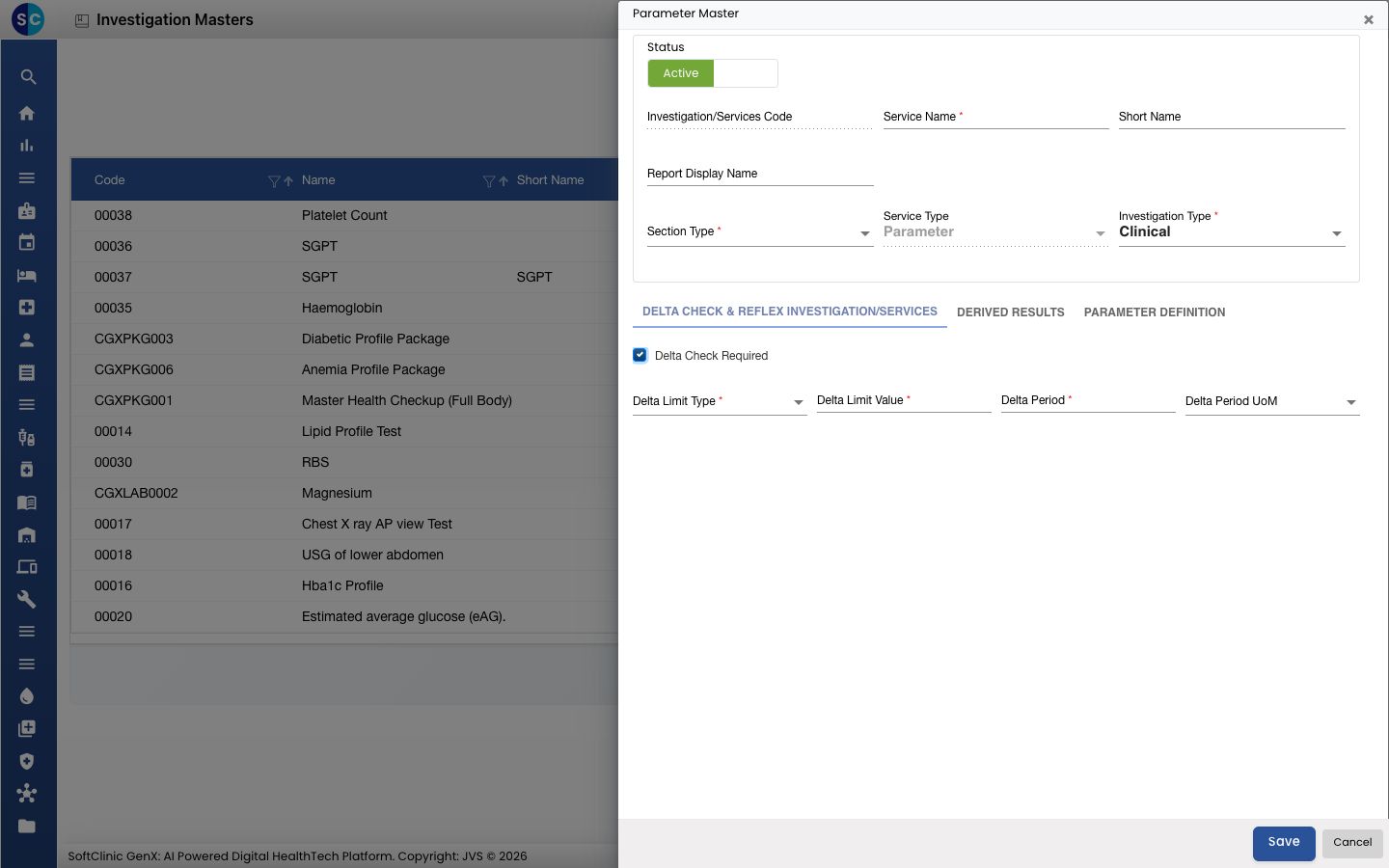
Dans l'onglet DELTA CHECK & REFLEX INVESTIGATION/SERVICES d'un paramètre, cochez Delta Check Required pour signaler un résultat qui varie trop par rapport au résultat précédent du patient.
| Champ | Que saisir | Obligatoire |
|---|---|---|
| Type de limite delta (Delta Limit Type) | Percentage ou Amount. | Oui, si coché |
| Valeur de limite delta (Delta Limit Value) | La variation maximale autorisée. | Oui, si coché |
| Période delta, UoM de la période delta (Delta Period, Delta Period UoM) | Sur quelle période comparer, par exemple 30 jours. | Oui, si coché |
Résultats calculés (formules)
Un résultat numérique peut être calculé à partir d'autres résultats, comme l'eAG à partir de l'HbA1c. Ouvrez le paramètre qui est calculé et allez dans DERIVED RESULTS.
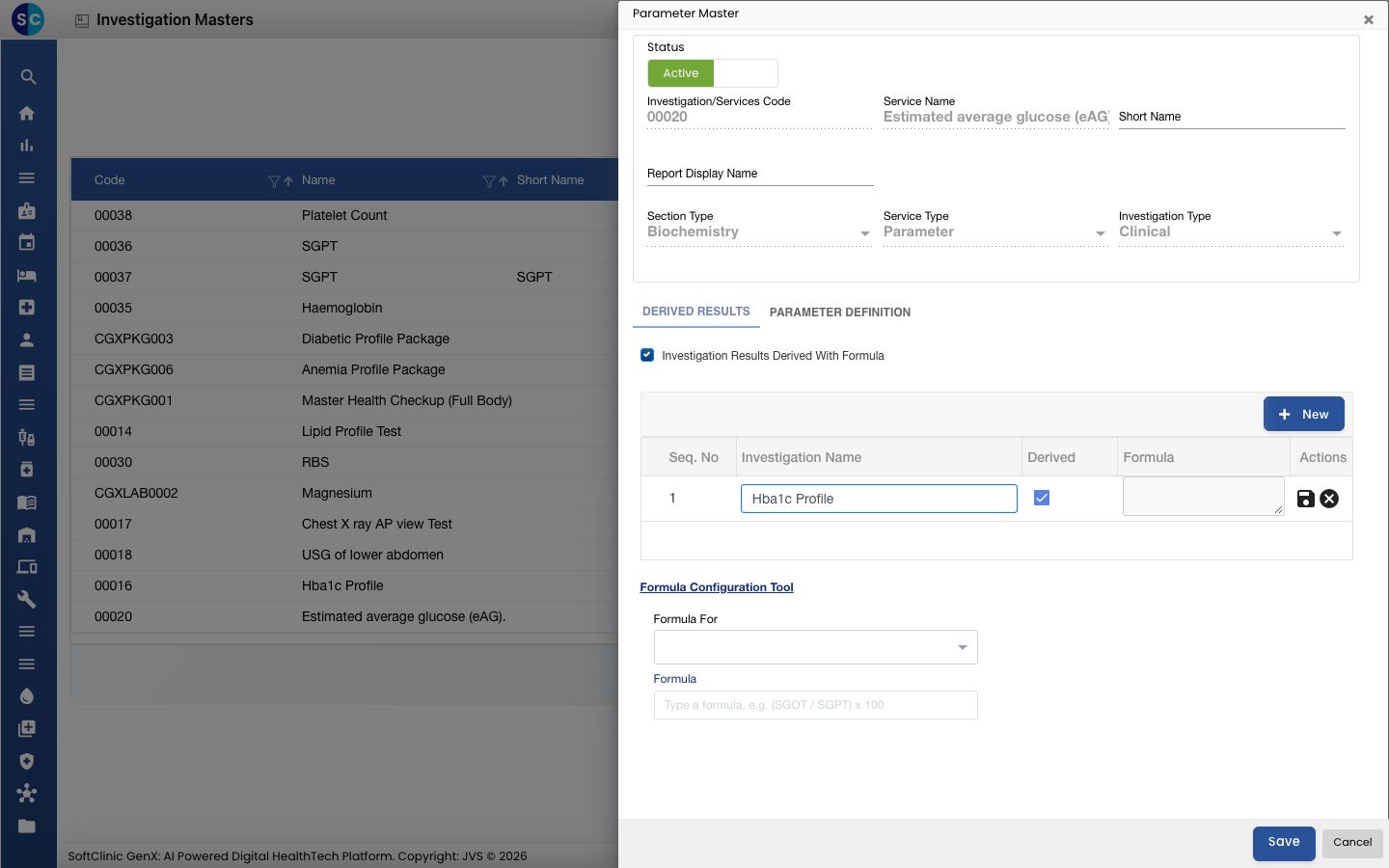
- Cochez Investigation Results Derived With Formula.
- Cliquez sur New, choisissez l'analyse dans Investigation Name, cochez Derived et enregistrez la ligne.
- Dans le Formula Configuration Tool, choisissez le résultat dans Formula For.
- Saisissez la Formula, par exemple
(SGOT / SGPT) x 100. Utilisez Insert Into Formula pour ajouter un paramètre ou un opérateur (+, -, x, /, parenthèses) à la position du curseur, et Clear pour recommencer. - Cliquez sur Save.
La formule est vérifiée à l'enregistrement. Elle est refusée si les parenthèses ne sont pas équilibrées, si un opérateur est mal placé, si un nom ne correspond à aucun paramètre connu, ou si un paramètre serait calculé à partir de lui-même.
Modifier ou désactiver une analyse ou un paramètre
- Dans la liste, cliquez sur le bouton ⋮ à la fin de la ligne et choisissez Edit.
- Modifiez les champs ou onglets nécessaires. Pour ne plus proposer l'analyse, basculez Status sur Inactive.
- Cliquez sur Save.
Les analyses et paramètres ne peuvent pas être supprimés depuis cet écran. Passez-les plutôt en Inactive.
Bon à savoir
- Lorsque le service choisi est un profil ou un forfait, le formulaire affiche à la place un onglet PROFILE CONFIGURATION, où vous listez les analyses qu'il contient.
- Si une analyse du même nom existe déjà, le formulaire propose Open existing afin qu'elle ne soit pas créée deux fois.
- Une nouvelle analyse de laboratoire nécessite au moins un Sample Type, et un code LOINC ou un motif justifiant son absence.
- Modifier le Result Type ou le Result Entry Mode d'une analyse ayant déjà des plages ou des paramètres demande une confirmation, car les entrées existantes sont supprimées.
- Cliquez sur Cancel pour fermer le formulaire sans enregistrer.