Retrouver les demandes de laboratoire sur le Lab Dashboard
Retrouvez la demande de laboratoire d'un patient, filtrez par date, type de visite ou statut, et voyez où en est chaque analyse.
Le Lab Dashboard liste toutes les demandes de laboratoire (requisitions) de votre hôpital. Chaque demande est une fiche avec le patient, le numéro d'échantillon, le médecin prescripteur et le numéro de facture. C'est d'ici que vous lancez le prélèvement, la saisie des résultats, la validation et l'impression.
Qui fait cela : personnel du laboratoire · Où : Laboratory › Lab Dashboard
Avant de commencer
- L'analyse est facturée ou prescrite pour le patient. Pour facturer une analyse depuis cet écran, cliquez sur Create Invoice. Voir Créer une facture OPD.
- L'analyse est configurée dans les Investigation Masters.
Retrouver une demande
- Ouvrez Laboratory › Lab Dashboard. Les demandes des 30 derniers jours de votre hôpital sont listées, les plus récentes en premier.
- Affinez la liste avec les filtres en haut :
- Hospital : l'établissement dont vous voyez les demandes.
- From Date / To Date : la période de la demande.
- Visit Type : OPD, IPD ou Walk-in.
- Requisition Status : où en est la demande, par exemple Sample Collected, Result Entered ou Printed.
- Bill No, Patient Name (3 lettres minimum) ou Search Investigation pour une seule analyse.
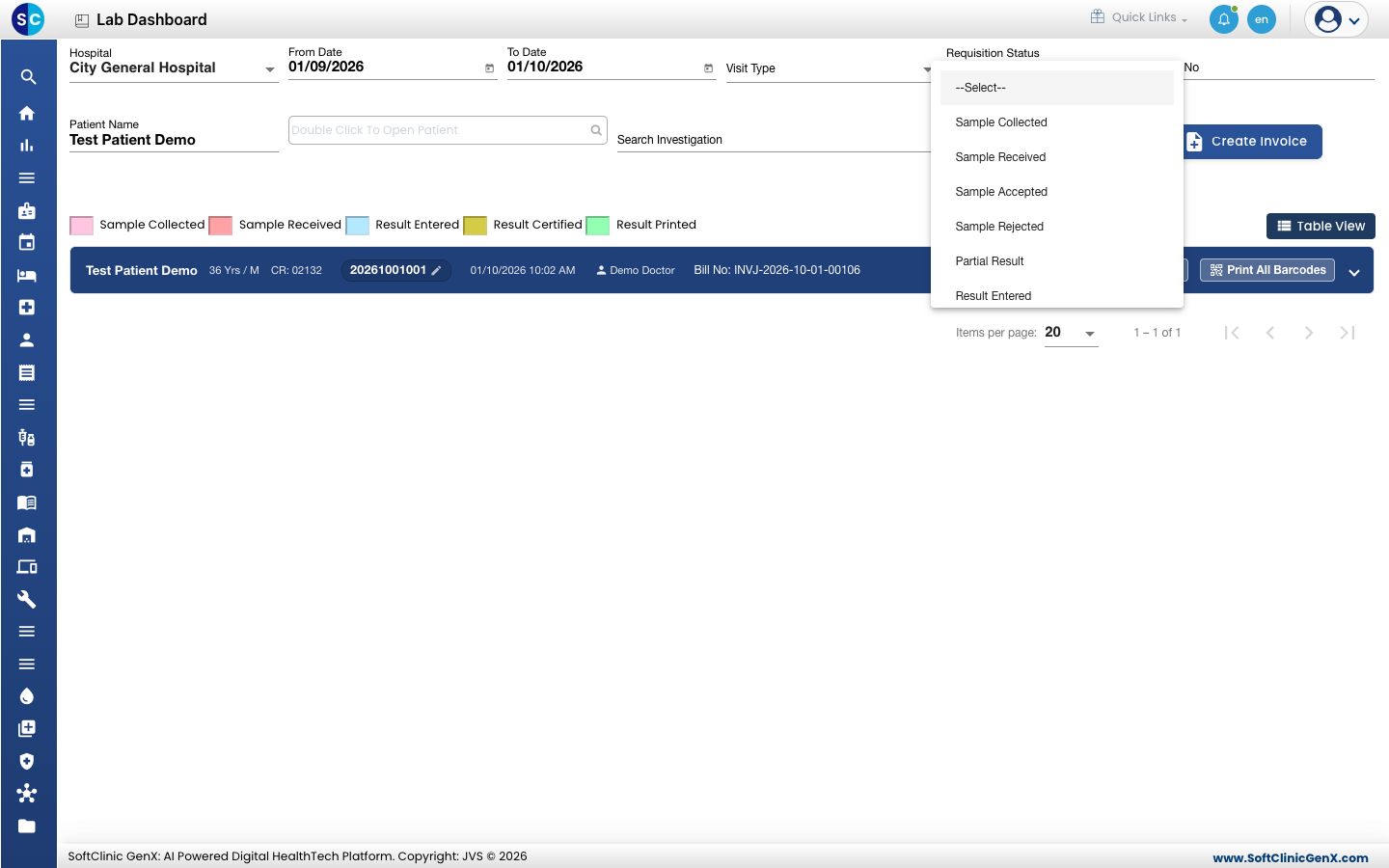
- Cliquez sur Search. Clear réinitialise les filtres.
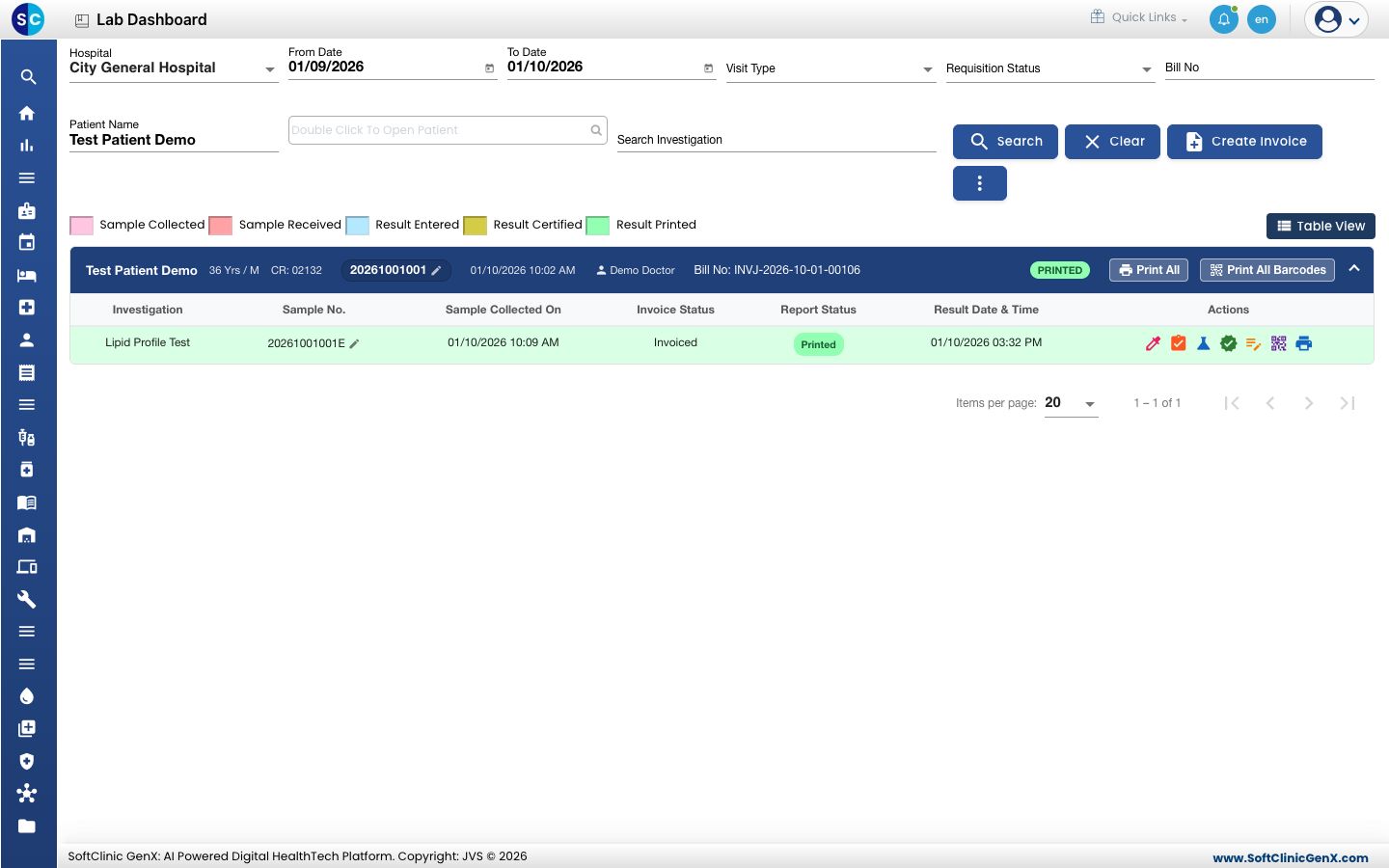
- Cliquez sur la flèche à droite d'une fiche pour l'ouvrir. Chaque analyse de la demande occupe une ligne avec son numéro d'échantillon, l'heure du prélèvement, le statut de la facture, le statut du rapport et les icônes d'action.
Lire le statut
Le badge sur la fiche indique l'état de toute la demande. La couleur de chaque ligne d'analyse indique où en est cette analyse :
| Couleur | Signification |
|---|---|
| Rose | Sample Collected |
| Rouge | Sample Received |
| Bleu clair | Result Entered |
| Jaune | Result Certified |
| Vert | Result Printed |
Une ligne sans couleur est encore en attente : aucun échantillon n'a été prélevé.
Utiliser les actions sur une ligne d'analyse
Survolez une icône pour voir son nom. Une icône n'apparaît que lorsque son étape est autorisée.
- Sample Collection : prélever l'échantillon et générer le numéro d'échantillon. Voir Prélever un échantillon.
- Sample Receive Acceptance : enregistrer que le laboratoire a reçu et accepté l'échantillon.
- Result Entry : saisir les résultats. Voir Saisir les résultats d'analyses.
- Certification : valider les résultats. Voir Valider les résultats d'analyses.
- Result Rectification : corriger un résultat après sa validation.
- Barcode : imprimer l'étiquette d'échantillon de cette analyse.
- Print : ouvrir le rapport de laboratoire. Voir Imprimer un rapport de laboratoire.
Passer au tableau
Cliquez sur Table View pour voir une ligne par analyse, avec des colonnes comme Sample Number, Certified, Prescribed By et Bill No. Cliquez sur Card View pour revenir.
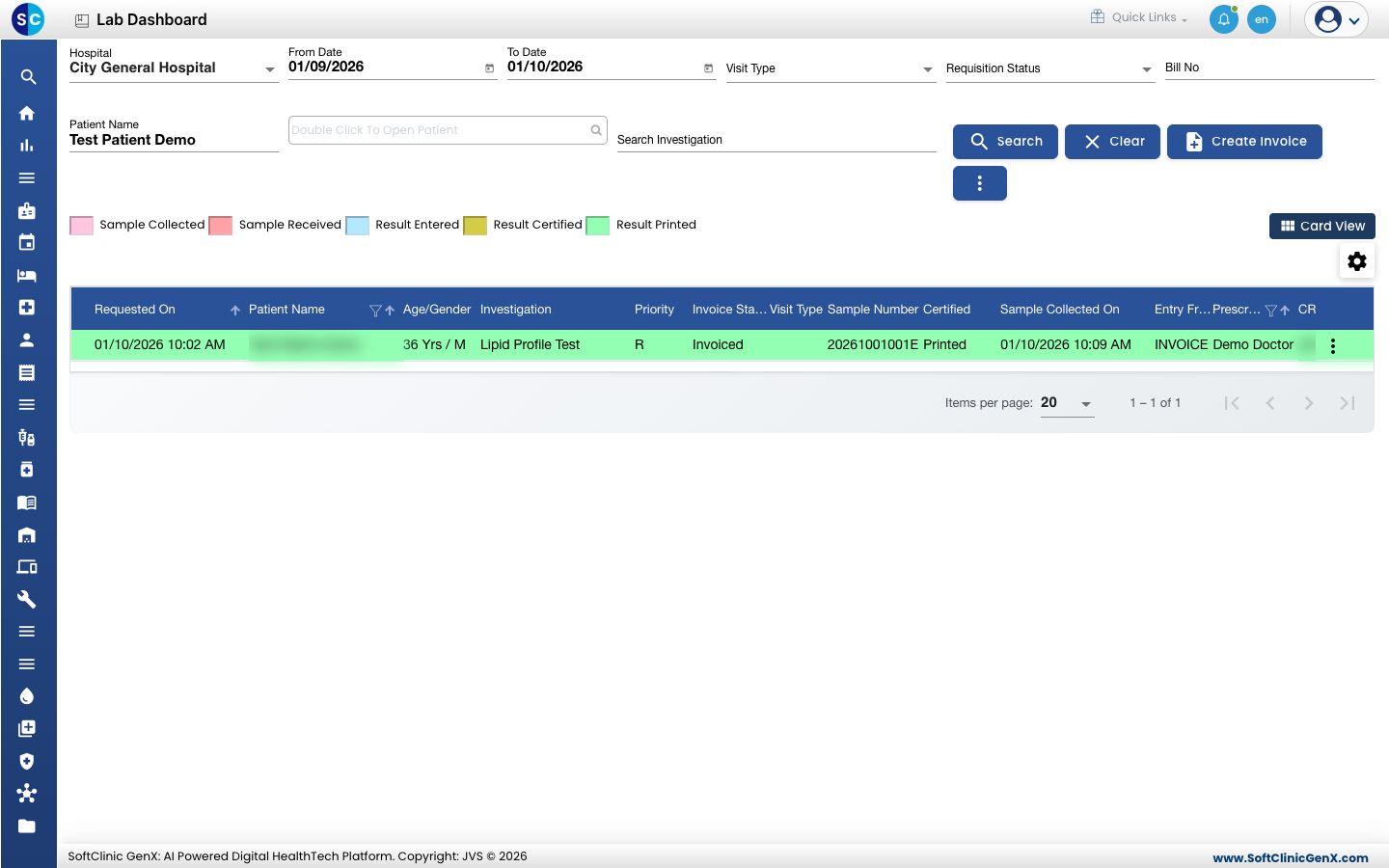
Le bouton ⋮ à côté de Search propose Export to csv, qui télécharge la liste telle qu'elle est filtrée.
En cas de problème
| Ce que vous voyez | Ce que cela signifie | Que faire |
|---|---|---|
| Enter at least 3 letters of the patient name | Le filtre de nom demande au moins trois lettres. | Tapez plus du nom, ou cherchez par Bill No. |
| La demande n'est pas dans la liste | Elle est hors de la période ou un autre filtre la masque. | Élargissez From Date / To Date, videz Requisition Status et vérifiez Hospital. |
Voir aussi
- Prélever un échantillon : la première étape d'une nouvelle demande.
- FAQ Laboratoire : questions fréquentes sur cet écran.