Afficher la file sur un écran de salle d'attente
Associez un écran TV ou LED avec son code pour qu'il affiche le jeton appelé.
Un écran de salle d'attente montre le jeton servi, les guichets et vos annonces. Vous associez chaque écran une seule fois avec un code de SoftClinic GenX.
Qui peut le faire : administrateur de l'hôpital · Où : Queue Management › Masters › Display Devices, puis Views › Display Activate sur l'écran
Avant de commencer
- Set up Display Device pour l'écran et notez son code d'association.
Associer l'écran
-
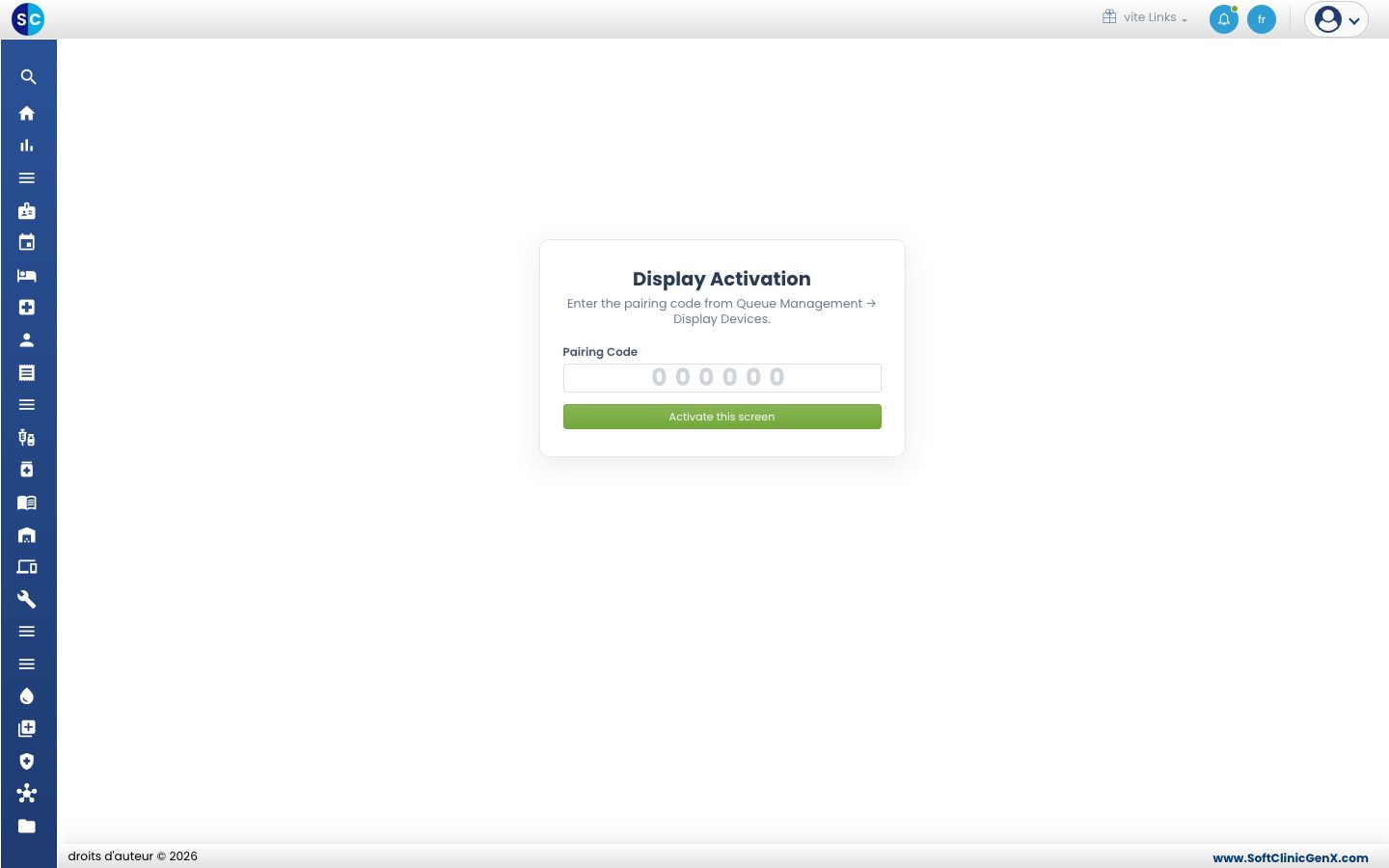
Dans le navigateur du téléviseur, ouvrez Queue Management › Views › Display Activate.
-
Saisissez le Pairing Code affiché dans Display Devices, ou scannez le QR qui s'y trouve.
-
Cliquez sur Activate this screen. Un appareil TV ouvre le tableau TV, et un appareil LED ouvre le tableau LED.
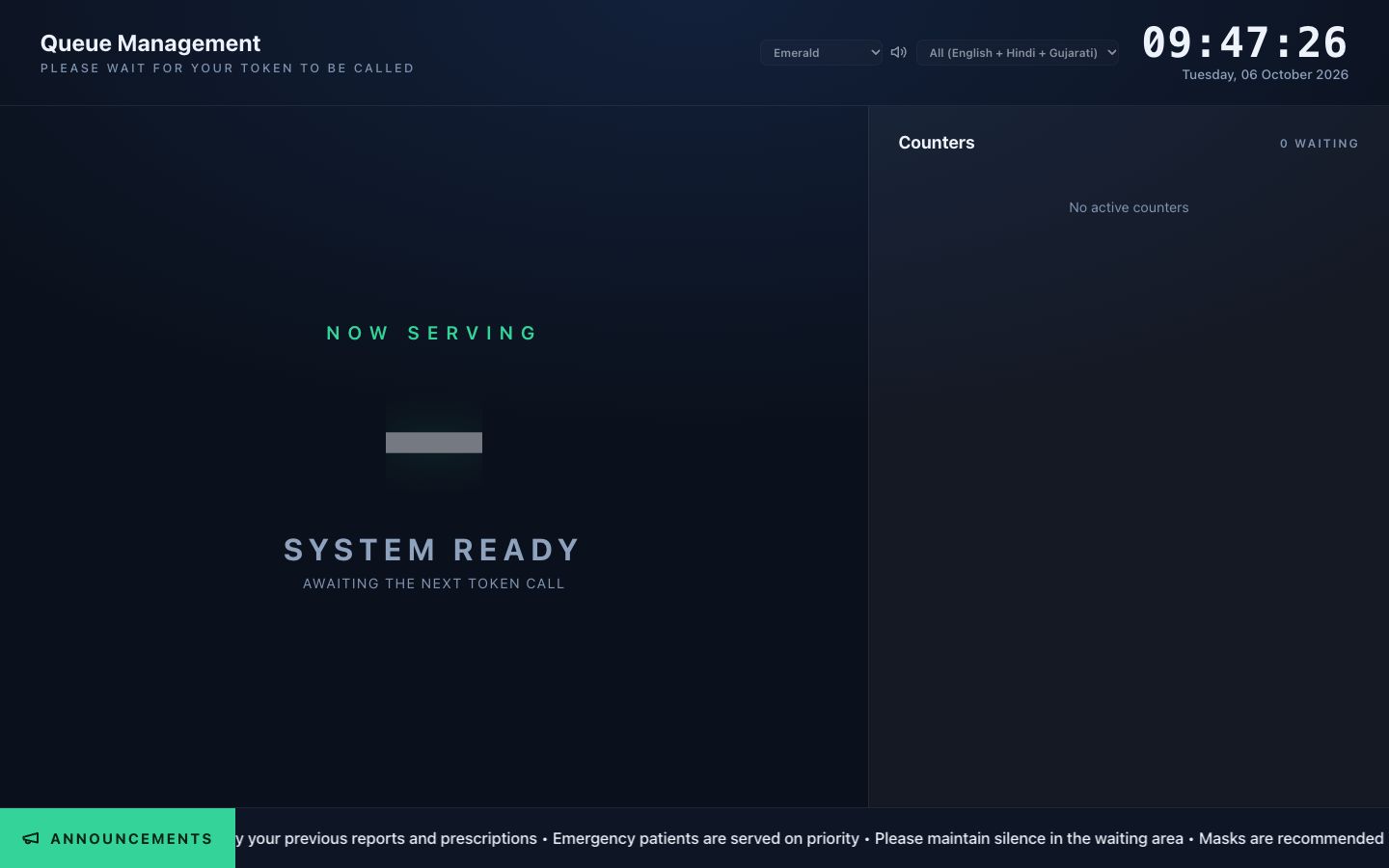
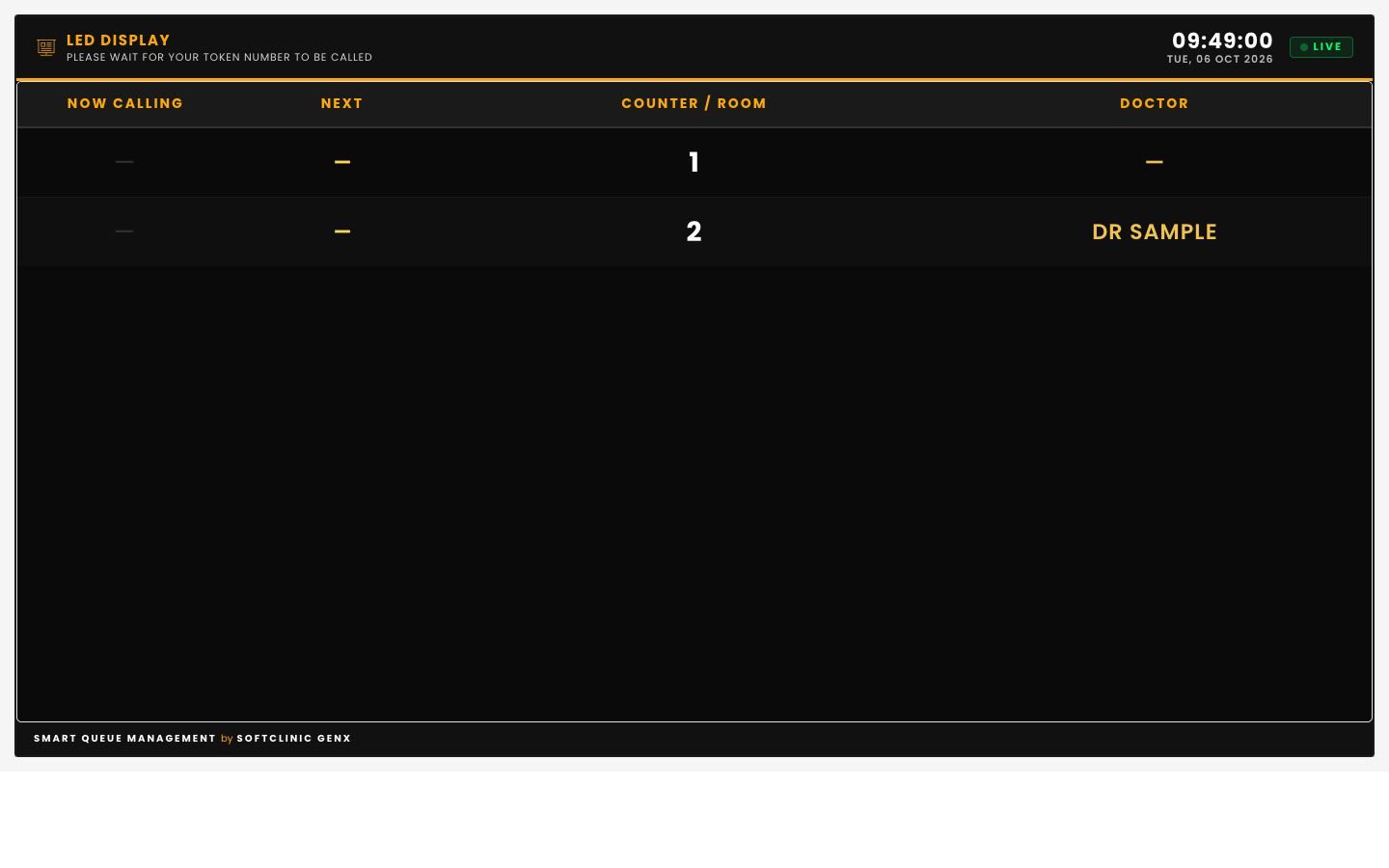
Ouvrir un tableau sans association
Sous Queue Management › Views, vous pouvez aussi ouvrir directement TV Waiting Display, LED Display et Doctor Room Display, par exemple sur un ordinateur du personnel.
Dépannage
| Ce que vous voyez | Ce que cela signifie | Que faire |
|---|---|---|
| Enter the pairing code shown in Display Device settings. | La zone du code est vide. | Saisissez le code. |
| Invalid or expired pairing code. | Le code est faux ou a été remplacé. | Dans Display Devices, cliquez sur Edit / Pair puis Re-pair (new code), et saisissez le nouveau code. |
| Never connected dans Display Devices | L'écran n'a pas été associé. | Associez-le avec les étapes ci-dessus. |
Voir aussi
- Set up Display Content : choisissez les annonces affichées.
- Queue Management FAQs : réponses courtes sur les écrans.