ટેમ્પ્લેટ સેક્શન (Template Section) સેટ કરો
SOAP નોટ ટેમ્પ્લેટ જેમાંથી બને છે તે સેક્શન બનાવો — જેમ કે Chief Complaint, Past History અથવા Physical Examination.
આ કોણ કરે છે: હોસ્પિટલ એડમિનિસ્ટ્રેટર અથવા મેડિકલ સુપરિન્ટેન્ડેન્ટ ક્યાં: Doctor Work Bench › Masters › Template Section
ટેમ્પ્લેટ સેક્શન એટલે ડૉક્ટરની નોટનો એક બ્લોક, જેમ કે Past History, Physical Examination અથવા Final Diagnosis. દરેક સેક્શન નક્કી કરે છે કે ડૉક્ટર તેને કેવી રીતે ભરે છે — પ્રશ્ન-જવાબથી કે ફ્રી ટેક્સ્ટ તરીકે — અને તે SOAP નોટમાં ક્યાં આવે છે (Subjective, Objective, Assessment અથવા Plan). સેક્શનને ભેગા કરીને નોટ બનાવવાનું કામ SOAP Note Template માં થાય છે. ઘણા સેક્શન પહેલેથી જ હાજર છે.
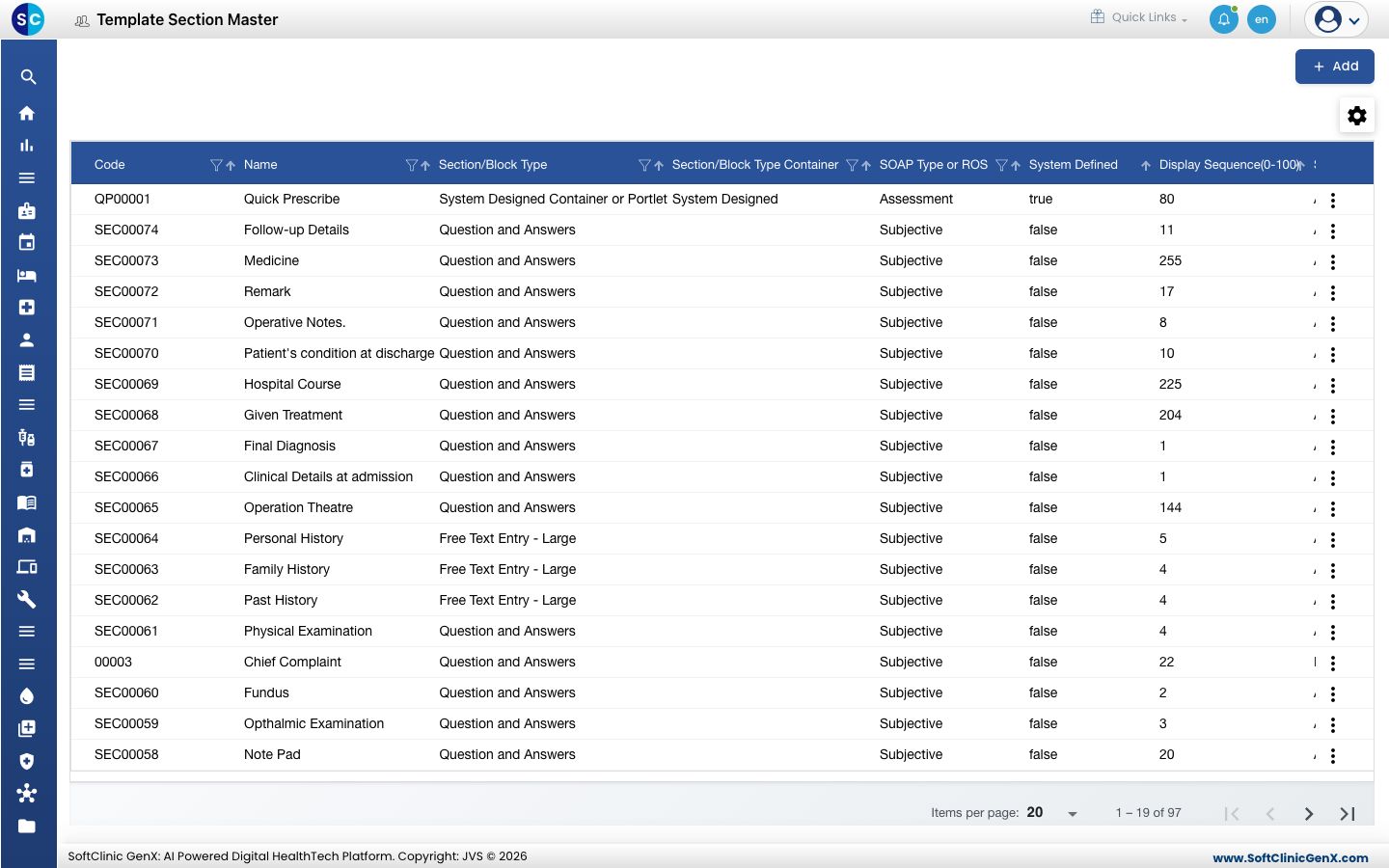
સેક્શન ઉમેરો
-
Doctor Work Bench › Masters › Template Section પર જાઓ.
-
Add પર ક્લિક કરો. સેક્શનનું ફોર્મ ખૂલશે.
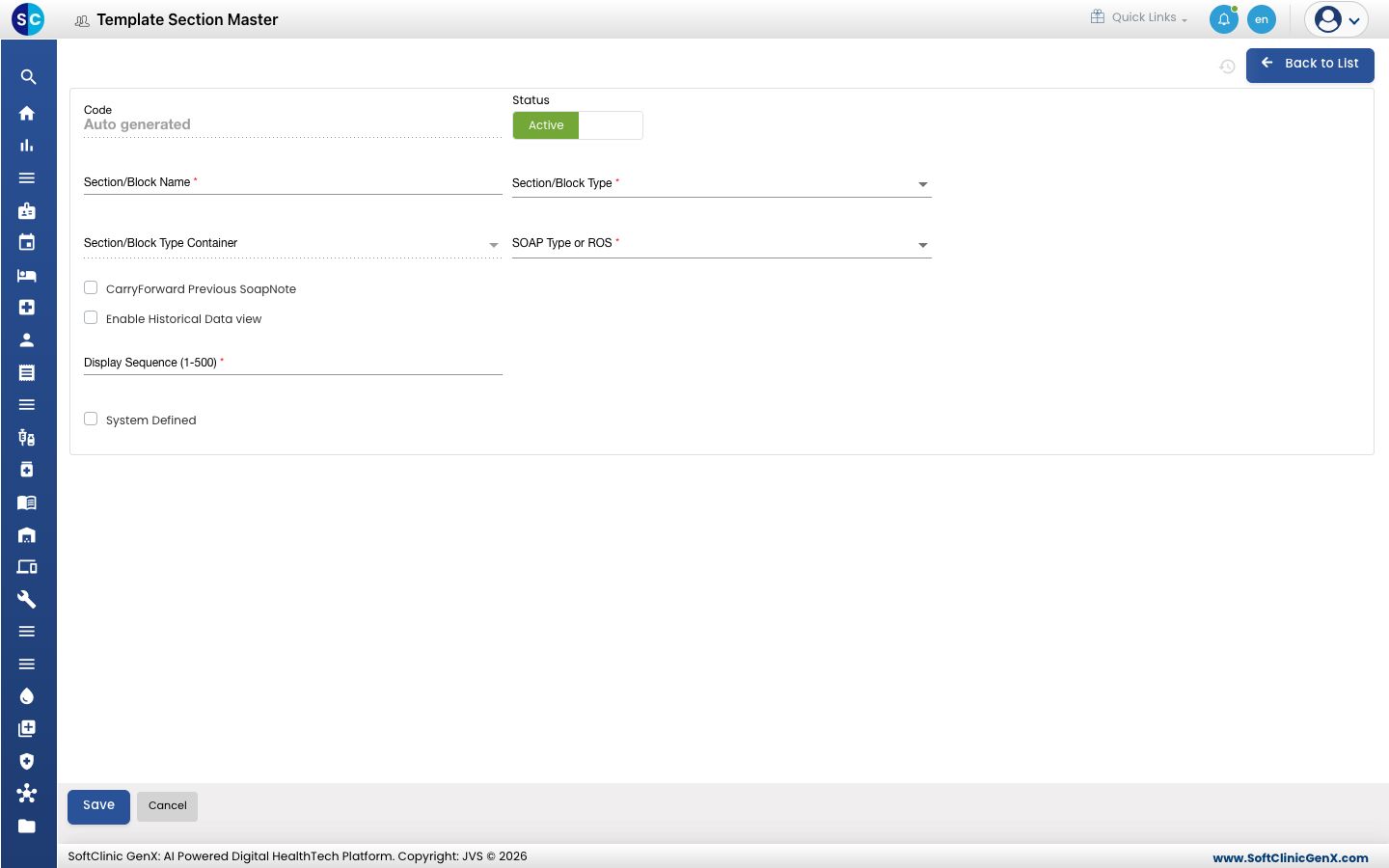
-
Section/Block Type પસંદ કરો — એટલે કે ડૉક્ટર સેક્શન કેવી રીતે ભરે છે.
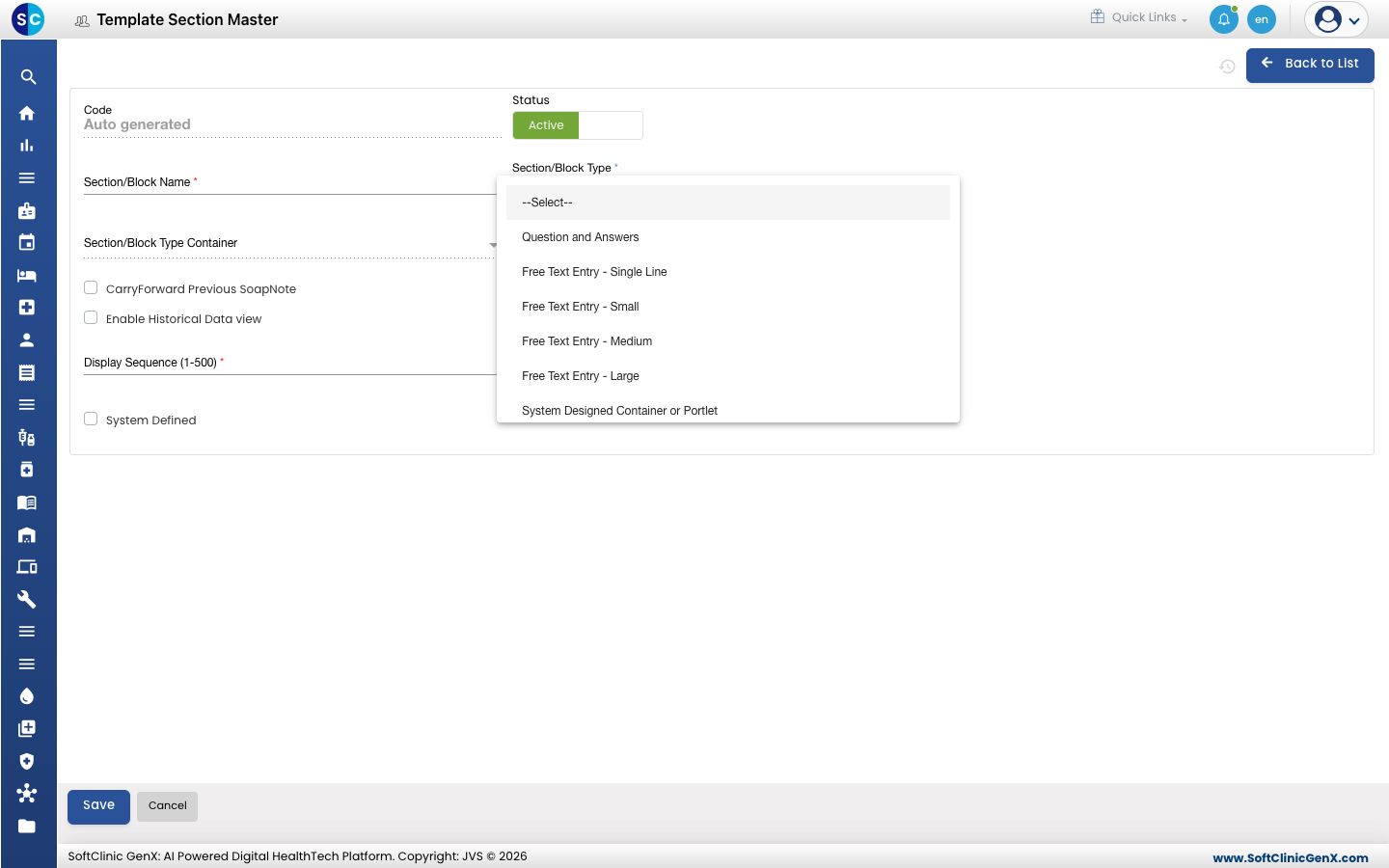
-
ફીલ્ડ ભરો:
ફીલ્ડ શું લખવું જરૂરી Code સેવ કરતાં આપમેળે ભરાઈ જાય છે. — Status Active પર રહેવા દો. — Section/Block Name સેક્શનનું હેડિંગ, જેમ કે Past History. વધુમાં વધુ 50 અક્ષર. હા Section/Block Type પ્રશ્નોથી બનેલા સેક્શન માટે Question and Answers; તે માપના ટાઇપિંગ બોક્સ માટે Free Text Entry (Single Line, Small, Medium અથવા Large); અથવા તૈયાર બ્લોક માટે System Designed પ્રકારોમાંથી એક. હા Section/Block Type Container ફક્ત System Designed પ્રકારો માટે: વાપરવાનો તૈયાર બ્લોક. System Designed પ્રકારો માટે SOAP Type or ROS સેક્શન ક્યાં આવે છે: Subjective, Objective, Assessment, Plan, અથવા રિવ્યૂ ઓફ સિસ્ટમ્સ માટે કોઈ બોડી સિસ્ટમ (જેમ કે Cardiovascular). હા CarryForward Previous SoapNote દર્દીની અગાઉની નોટમાંથી સેક્શન ભરવા માટે ટિક કરો. ના Enable Historical Data view ડૉક્ટર આ સેક્શનની અગાઉની એન્ટ્રી જોઈ શકે તે માટે ટિક કરો. ના Display Sequence (1-500) નોટમાં સેક્શનનું સ્થાન. નાના નંબર પહેલાં આવે છે. હા System Defined બિલ્ટ-ઇન સેક્શન માટે ટિક કરો. ના -
Save પર ક્લિક કરો. તમે યાદી પર પાછા આવશો અને નવો સેક્શન તેમાં દેખાશે.
Question and Answers સેક્શન માટે, તેના પ્રશ્નો SOAP Notes Questionnaires માં ઉમેરો.
સેક્શન બદલો અથવા નિષ્ક્રિય કરો
- યાદીમાં, રોના છેડે આવેલા ⋮ બટન પર ક્લિક કરો અને Edit પસંદ કરો.
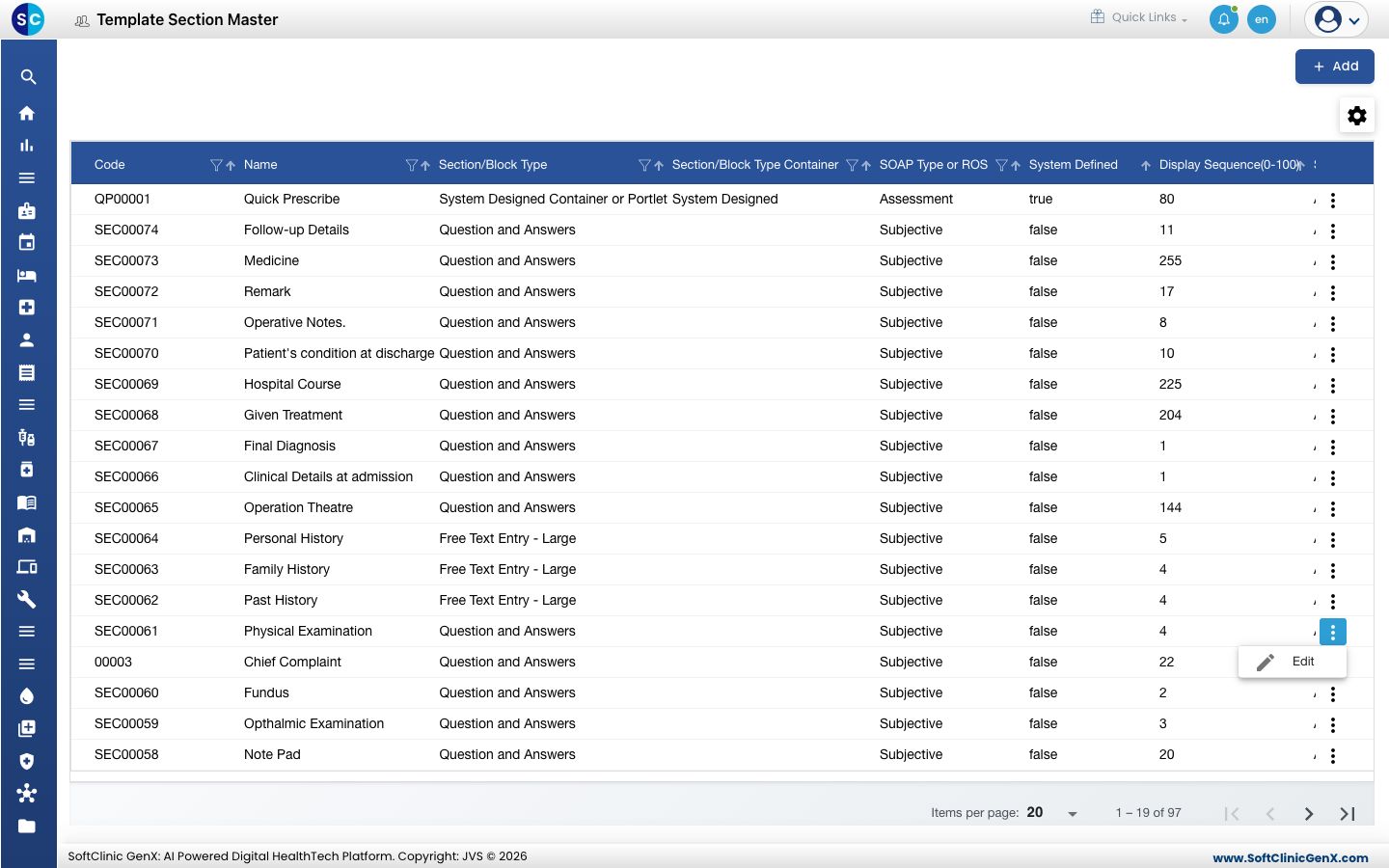
- જરૂરી ફીલ્ડ બદલો. સેક્શન પસંદગીમાં આવતો બંધ કરવા માટે Status ને Inactive કરો.
- Save પર ક્લિક કરો.
આ સ્ક્રીન પરથી સેક્શન ડિલીટ કરી શકાતા નથી. તેના બદલે સેક્શનને Inactive કરો.
જાણવા જેવું
- Display Sequence માં 1 થી 500 સુધીના પૂર્ણાંક આંકડા ચાલે છે.
- સેક્શન ઝડપથી શોધવા માટે કોલમ હેડરમાંના ફિલ્ટર અને સોર્ટ આઇકન વાપરો.
- સેવ કર્યા વગર ફોર્મમાંથી બહાર નીકળવા માટે Back to List અથવા Cancel પર ક્લિક કરો.