Configurer Template Section
Créez les sections — telles que Chief Complaint, Past History ou Physical Examination — à partir desquelles les modèles de note SOAP sont construits.
Qui fait cela : administrateur de l'hôpital ou médecin-chef Où : Doctor Work Bench › Masters › Template Section
Une section de modèle est un bloc de la note du médecin, par exemple Past History, Physical Examination ou Final Diagnosis. Chaque section détermine comment le médecin la renseigne — par questions et réponses, ou en texte libre — et où elle se situe dans la note SOAP (Subjective, Objective, Assessment ou Plan). Vous combinez des sections en une note dans Configurer SOAP Note Template. De nombreuses sections sont déjà en place.
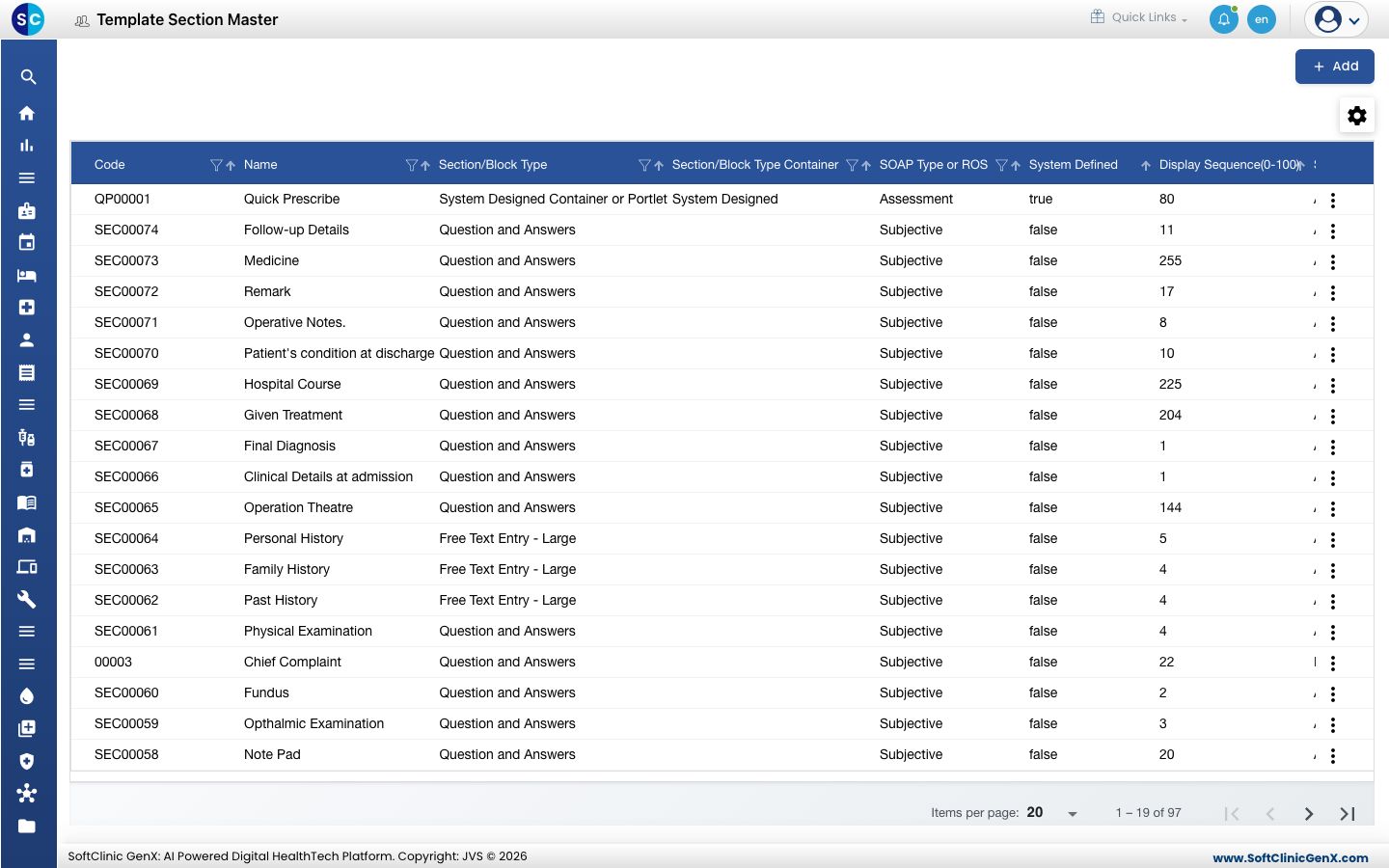
Ajouter une section
-
Allez dans Doctor Work Bench › Masters › Template Section.
-
Cliquez sur Ajouter (Add). Le formulaire de section s'ouvre.
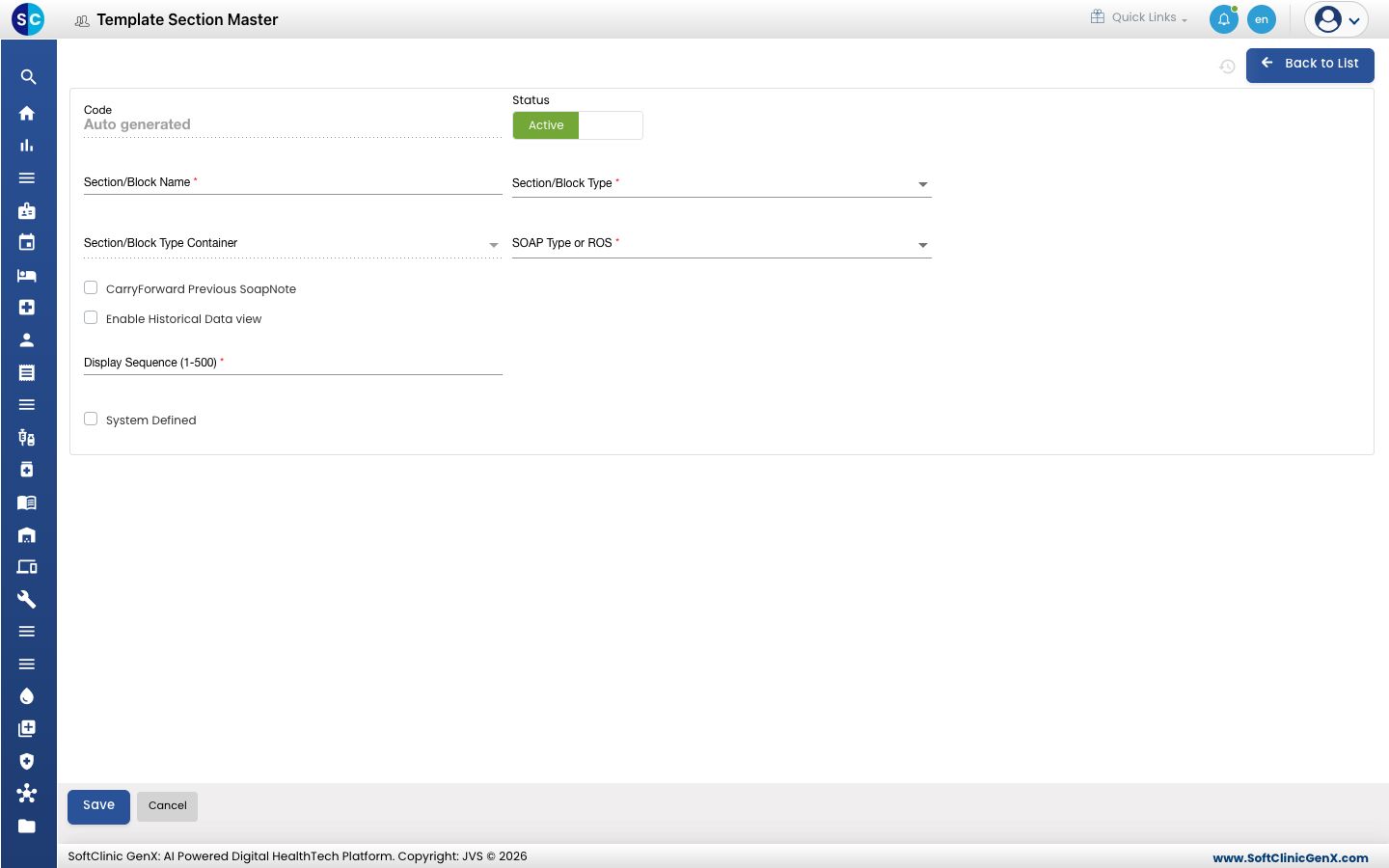
-
Choisissez le Section/Block Type — comment le médecin renseigne la section.
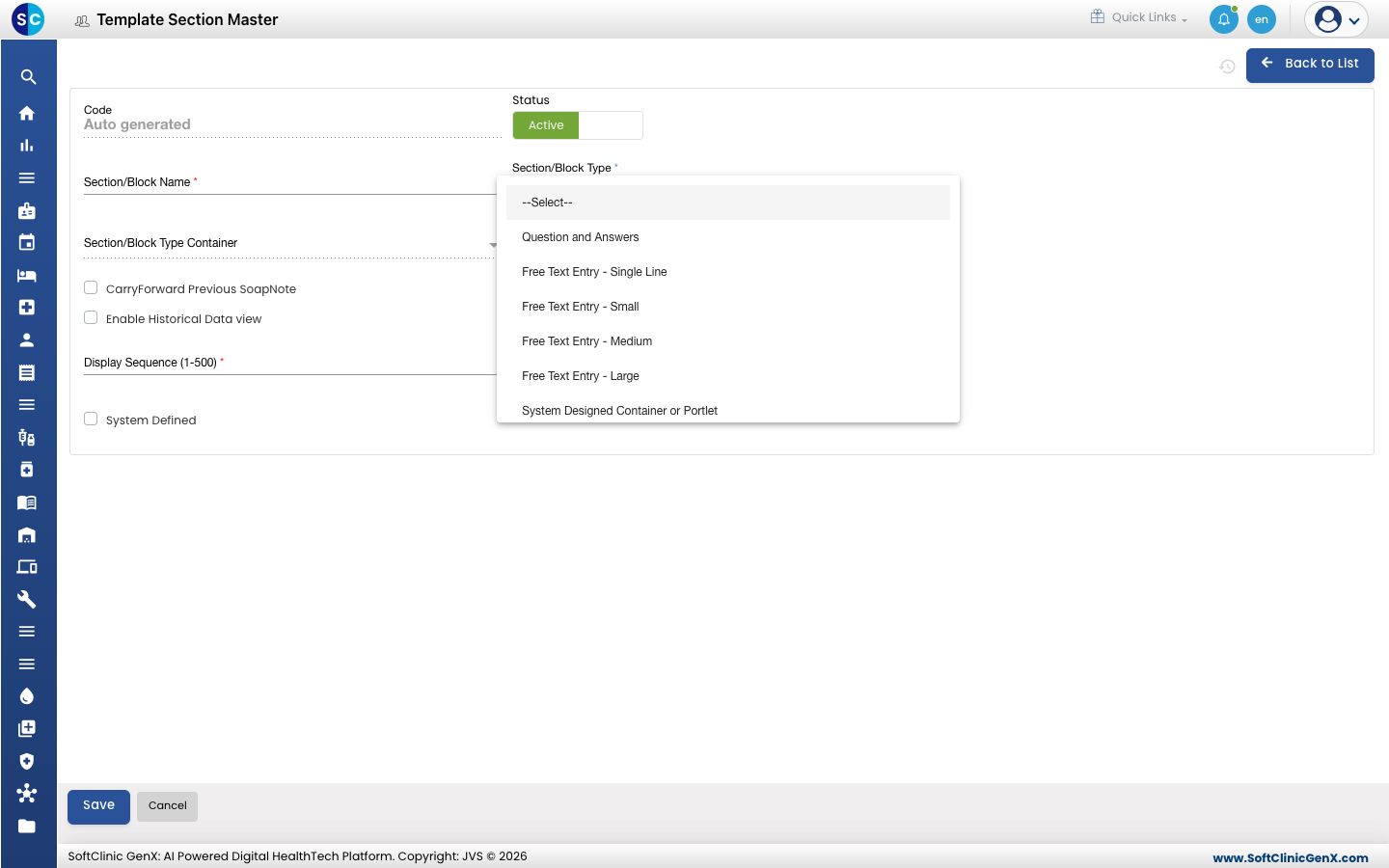
-
Renseignez les champs :
Champ Que saisir Obligatoire Code Rempli automatiquement à l'enregistrement. — Statut (Status) Laissez sur Actif (Active). — Nom de section/bloc (Section/Block Name) L'intitulé de la section, par exemple Past History. Jusqu'à 50 caractères. Oui Type de section/bloc (Section/Block Type) Question and Answers pour une section composée de questions ; Free Text Entry (Single Line, Small, Medium ou Large) pour une zone de saisie de cette taille ; ou l'un des types System Designed pour un bloc prêt à l'emploi. Oui Conteneur de type section/bloc (Section/Block Type Container) Pour les types System Designed uniquement : le bloc prêt à l'emploi à utiliser. Pour les types System Designed Type SOAP ou ROS (SOAP Type or ROS) Où appartient la section : Subjective, Objective, Assessment, Plan, ou un système corporel pour une revue des systèmes (par exemple Cardiovascular). Oui Reporter la note SOAP précédente (CarryForward Previous SoapNote) Cochez pour remplir la section à partir de la précédente note du patient. Non Activer la vue des données historiques (Enable Historical Data view) Cochez pour permettre au médecin de voir les saisies antérieures de cette section. Non Séquence d'affichage (1-500) (Display Sequence) La position de la section dans la note. Les chiffres les plus bas viennent en premier. Oui Défini par le système (System Defined) Cochez pour une section intégrée. Non -
Cliquez sur Enregistrer (Save). Vous revenez à la liste et la nouvelle section y apparaît.
Pour une section Question and Answers, ajoutez ses questions dans Configurer SOAP Notes Questionnaires.
Modifier ou désactiver une section
- Dans la liste, cliquez sur le bouton ⋮ à la fin de la ligne et choisissez Modifier (Edit).
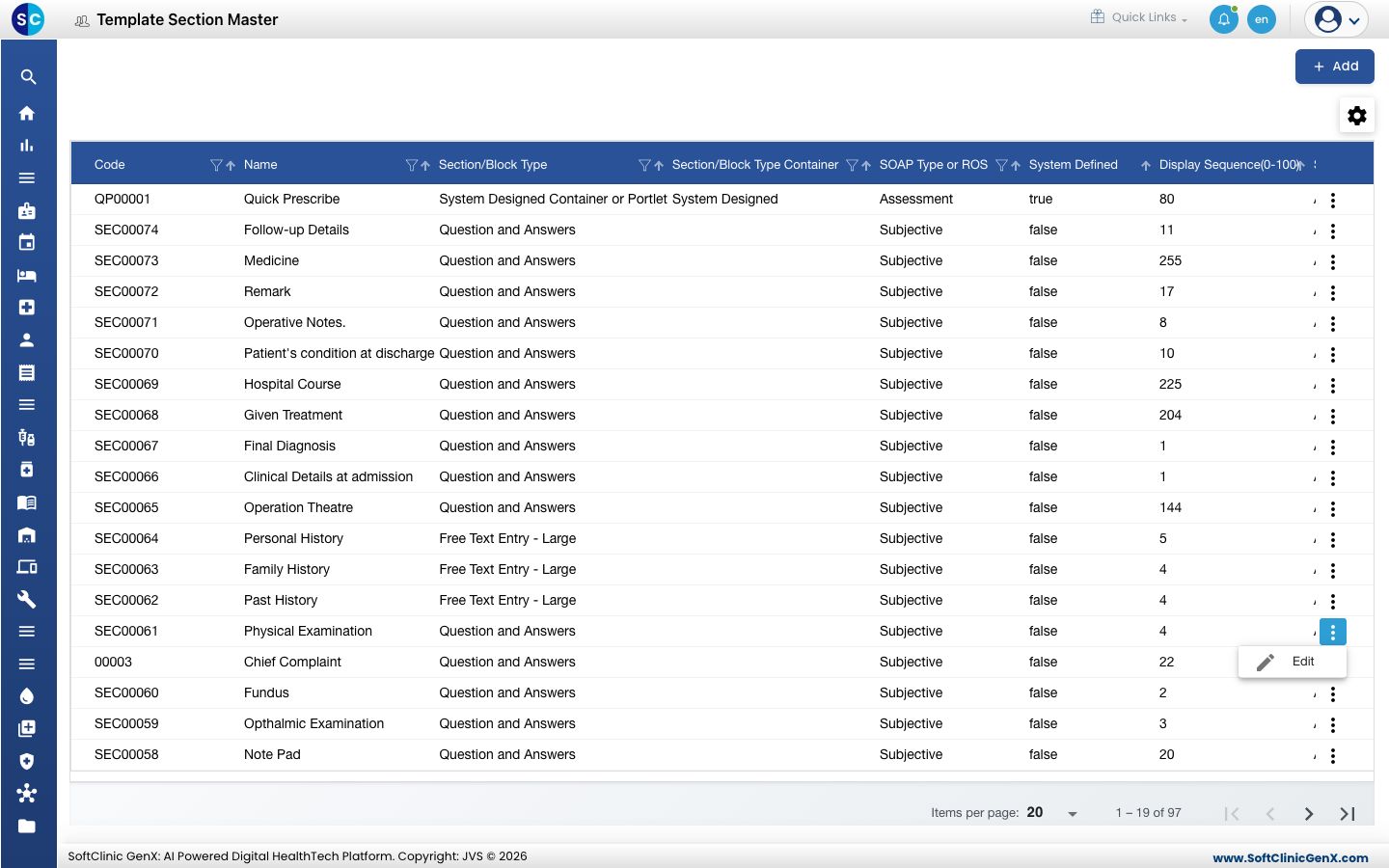
- Modifiez les champs nécessaires. Pour ne plus proposer la section, basculez Statut sur Inactif (Inactive).
- Cliquez sur Enregistrer.
Les sections ne peuvent pas être supprimées depuis cet écran. Passez plutôt une section en Inactif.
Bon à savoir
- Display Sequence accepte des nombres entiers de 1 à 500.
- Utilisez les icônes de filtre et de tri des en-têtes de colonnes pour retrouver rapidement une section.
- Cliquez sur Retour à la liste (Back to List) ou Annuler (Cancel) pour quitter le formulaire sans enregistrer.