ડાયગ્નોસિસ (Diagnosis) સેટ કરો
ડાયગ્નોસિસ નોંધતી વખતે ડૉક્ટર જેમાં શોધે છે તે કોડેડ ડાયગ્નોસિસની યાદી, કોડિંગ સિસ્ટમ, ચેપ્ટર અને ગ્રુપ પ્રમાણે ગોઠવીને રાખો.
આ કોણ કરે છે: હોસ્પિટલ એડમિનિસ્ટ્રેટર અથવા મેડિકલ રેકોર્ડ્સ ઇન-ચાર્જ ક્યાં: Doctor Work Bench › Masters › Diagnosis
ડાયગ્નોસિસ માસ્ટરમાં એ ડાયગ્નોસિસ હોય છે જે ડૉક્ટર કન્સલ્ટેશન નોટમાં ડાયગ્નોસિસ નોંધતી વખતે શોધે છે. તે ટ્રી (ઝાડ) જેવી રચનામાં ગોઠવાયેલું છે: સૌથી ઉપર કોડિંગ સિસ્ટમ (જેમ કે ICD-10 અથવા ICD-11), પછી ચેપ્ટર, ગ્રુપ અને તેની અંદરના ડાયગ્નોસિસ — વધુમાં વધુ ચાર લેવલ. સ્ટાન્ડર્ડ ICD ચેપ્ટર પહેલેથી જ હાજર છે. તમારા ડૉક્ટરોને જ્યાં જરૂર હોય ત્યાં તમારી પોતાની એન્ટ્રી ઉમેરો.
આ ટ્રીની ટોચ પરની કોડિંગ સિસ્ટમ જ Allergen, Reaction અને Chief Complaints માસ્ટરના Terminology ફીલ્ડમાં પસંદગી માટે આવે છે.
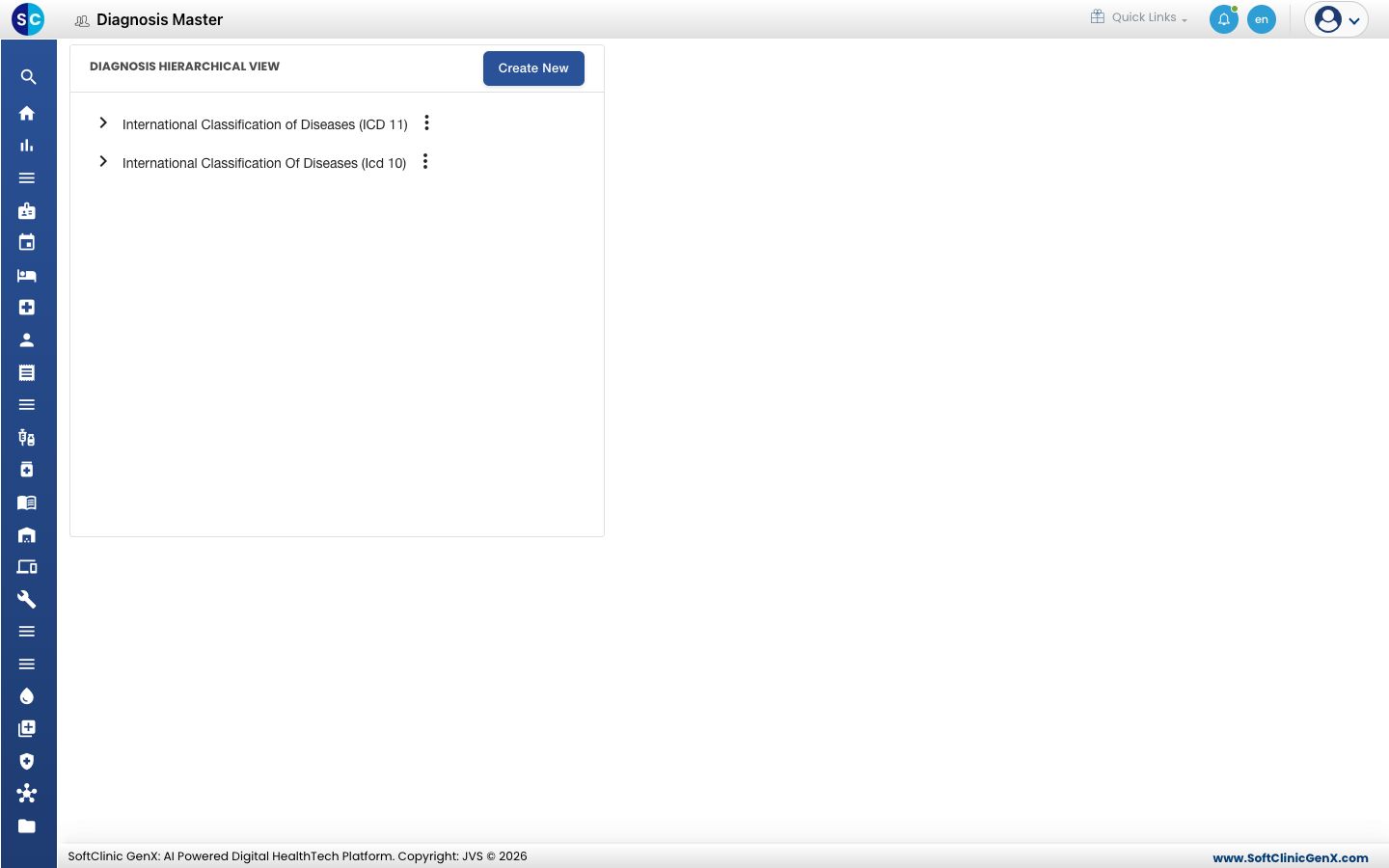
ડાયગ્નોસિસ શોધો
- Doctor Work Bench › Masters › Diagnosis પર જાઓ.
- કોઈ એન્ટ્રીની નીચેનું લેવલ ખોલવા માટે તેની બાજુના › એરો પર ક્લિક કરો.
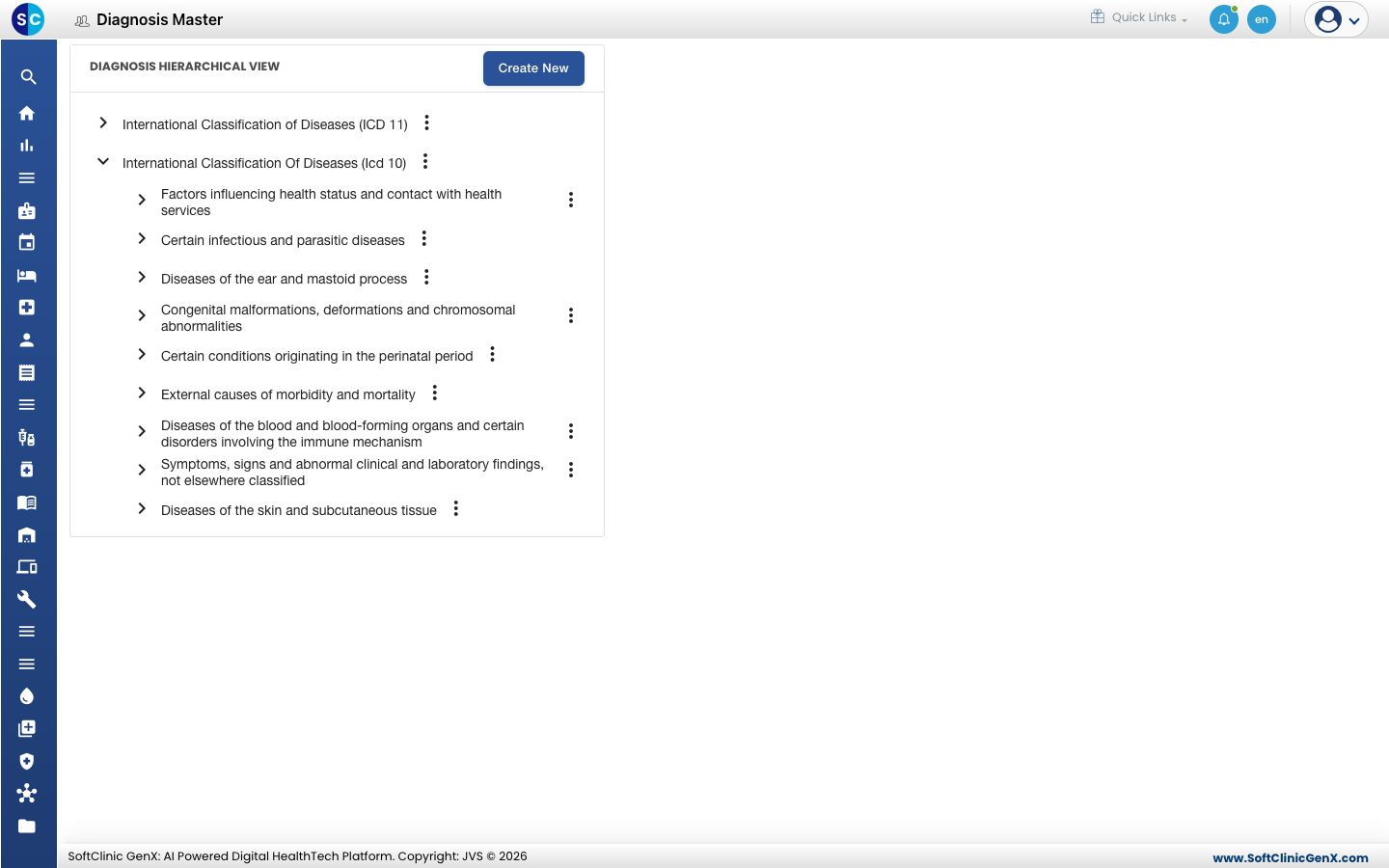
હાલની એન્ટ્રી હેઠળ ડાયગ્નોસિસ ઉમેરો
-
નવું ડાયગ્નોસિસ જે એન્ટ્રી હેઠળ આવવાનું છે ત્યાં સુધી ટ્રી ખોલો.
-
તે એન્ટ્રીની બાજુના ⋮ બટન પર ક્લિક કરો અને Add પસંદ કરો.
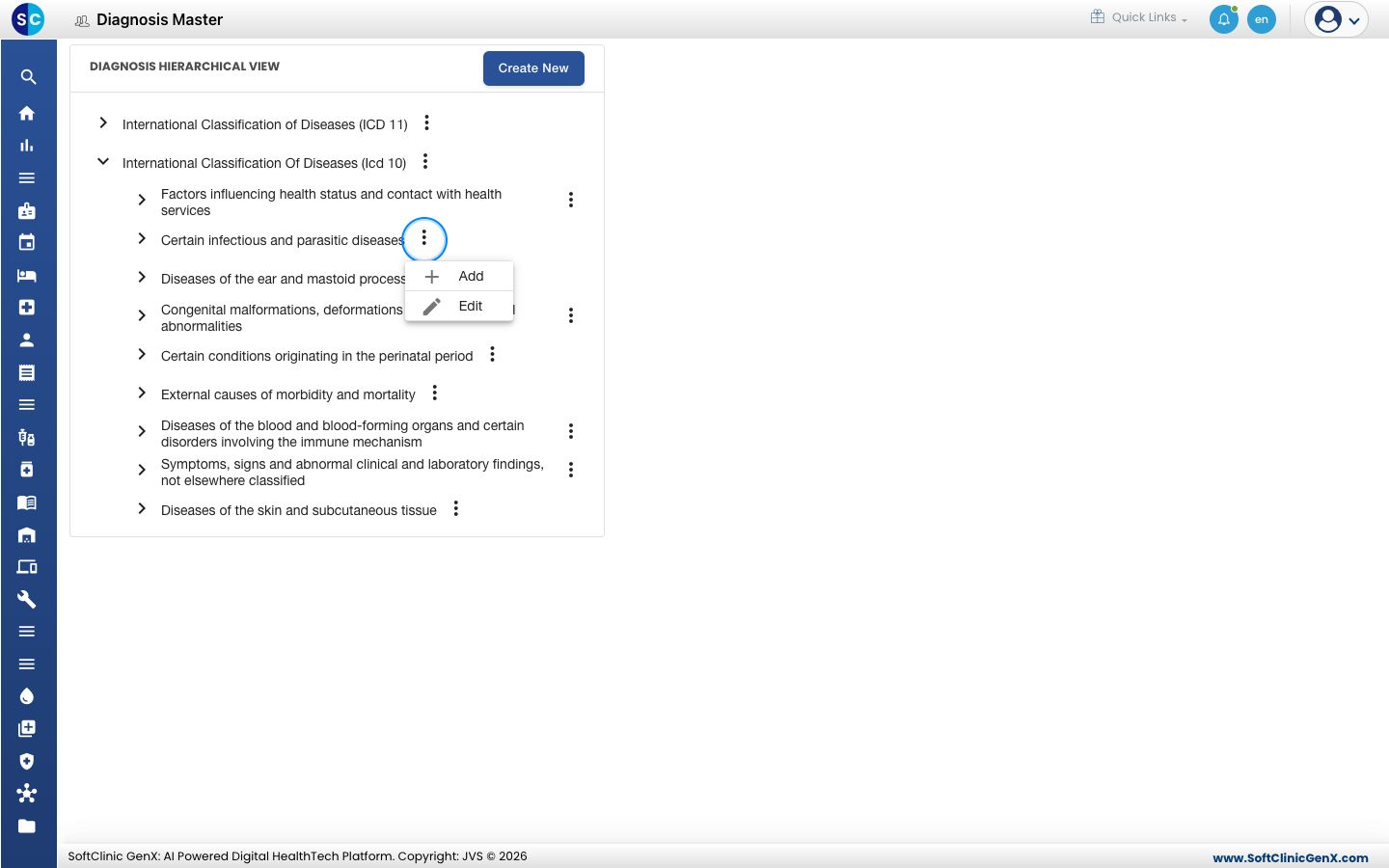
-
જમણી બાજુ ફોર્મ ખૂલશે, જેમાં Terminology/Namespace, Hierarchy Level અને Parent Type તમે પસંદ કરેલી એન્ટ્રી પરથી પહેલેથી ભરેલા હશે.
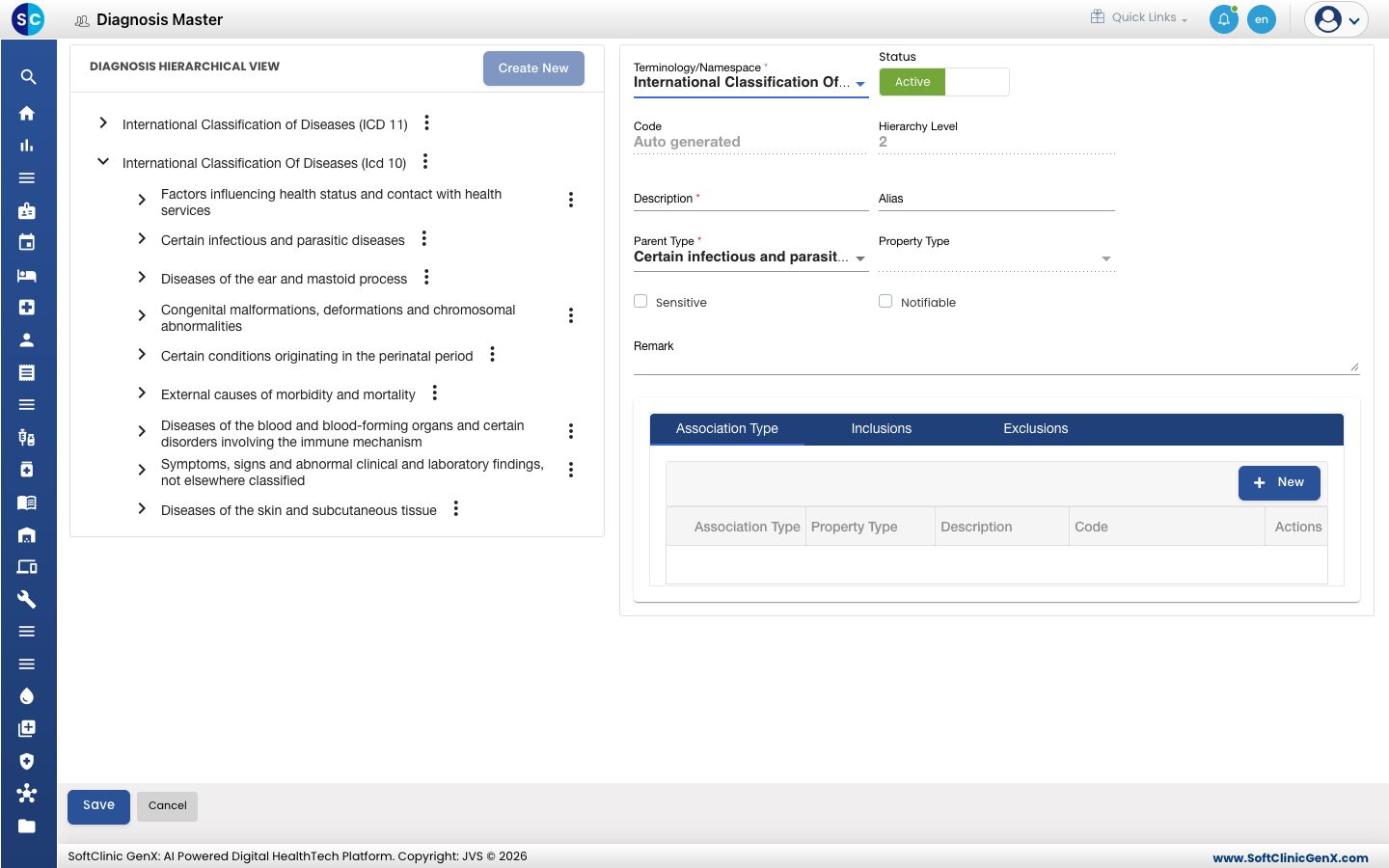
-
ફીલ્ડ ભરો:
ફીલ્ડ શું લખવું જરૂરી Terminology/Namespace કોડિંગ સિસ્ટમ. પેરન્ટ એન્ટ્રી પરથી ભરાઈ જાય છે. હા Status Active પર રહેવા દો. — Code સેવ કરતાં આપમેળે ભરાઈ જાય છે. — Hierarchy Level ટ્રીમાંનું લેવલ, 1 થી 4. પેરન્ટ એન્ટ્રી પરથી ભરાઈ જાય છે. હા Description ડૉક્ટરને જે રીતે દેખાવું જોઈએ તે રીતે ડાયગ્નોસિસ, જેમ કે Typhoid fever. વધુમાં વધુ 400 અક્ષર. હા Alias ડાયગ્નોસિસનું બીજું નામ. ના Parent Type આ ડાયગ્નોસિસ જે એન્ટ્રી હેઠળ આવે છે તે. તમે પસંદ કરેલી એન્ટ્રી પરથી ભરાઈ જાય છે. હા Property Type આ લેવલ પરની એન્ટ્રીનો પ્રકાર. લેવલ પ્રમાણે આપમેળે સેટ થાય છે. હા Sensitive ડાયગ્નોસિસ સંવેદનશીલ હોય અને તેને વધારાની કાળજીથી સંભાળવું જરૂરી હોય તો ટિક કરો. ના Notifiable રોગની જાણ આરોગ્ય અધિકારીઓને કરવી ફરજિયાત હોય તો ટિક કરો. ના Remark તમારા સ્ટાફ માટે કોઈ નોંધ. ના -
સંબંધિત ડાયગ્નોસિસ જોડવા માટે, નીચે આવેલું Association Type, Inclusions અથવા Exclusions ટેબ ખોલો અને New પર ક્લિક કરો.
-
Save પર ક્લિક કરો. નવી એન્ટ્રી ટ્રીમાં દેખાશે.
નવી કોડિંગ સિસ્ટમ ઉમેરો
- Create New પર ક્લિક કરો. જમણી બાજુ ફોર્મ ખૂલશે, જેમાં Hierarchy Level 1 પર સેટ હશે.
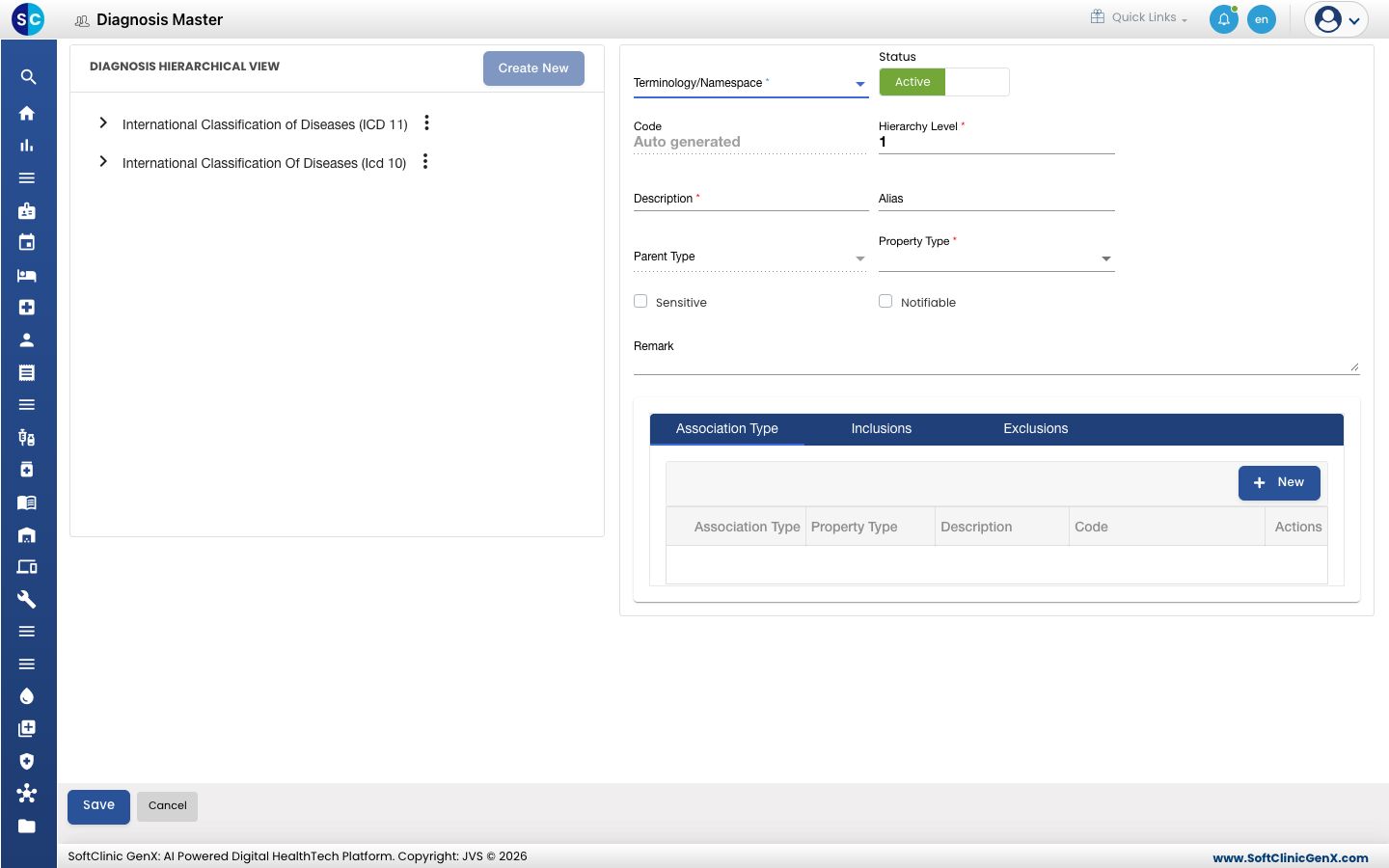
- Terminology/Namespace પસંદ કરો, Description લખો અને બાકીના ફીલ્ડ ઉપર પ્રમાણે ભરો.
- Save પર ક્લિક કરો. નવી એન્ટ્રી ટ્રીની ટોચ પર દેખાશે.
એન્ટ્રી બદલો, નિષ્ક્રિય કરો અથવા ડિલીટ કરો
- એન્ટ્રીની બાજુના ⋮ બટન પર ક્લિક કરો અને Edit પસંદ કરો.
- જરૂરી ફીલ્ડ બદલો. એન્ટ્રી પસંદગીમાં આવતી બંધ કરવા માટે Status ને Inactive કરો.
- Save પર ક્લિક કરો.
⋮ મેનૂમાં Delete ફક્ત એવી એન્ટ્રી માટે દેખાય છે જેની નીચે કશું નથી. તેને દૂર કરતાં પહેલાં તમારી પાસે કન્ફર્મેશન માગવામાં આવે છે.
જાણવા જેવું
- ટ્રીમાં વધુમાં વધુ ચાર લેવલ હોય છે.
- ટોપ લેવલની નીચેની દરેક એન્ટ્રીને પેરન્ટ જોઈએ.
- માસ્ટરની અંદર કોડ અને ડિસ્ક્રિપ્શન યુનિક હોવાં જોઈએ.
- સેવ કર્યા વગર ફોર્મ બંધ કરવા માટે Cancel પર ક્લિક કરો.