كيفية إعداد قسم القالب (Template Section)
أنشئ الأقسام — مثل Chief Complaint وPast History وPhysical Examination — التي تُبنى منها قوالب ملاحظات SOAP.
من يمكنه تنفيذ ذلك: مسؤول المستشفى أو المشرف الطبي أين: Doctor Work Bench › Masters › Template Section
قسم القالب هو كتلة واحدة من ملاحظة الطبيب، مثل Past History أو Physical Examination أو Final Diagnosis. يحدد كل قسم كيف يملؤه الطبيب — بأسئلة وأجوبة، أو كنص حر — وأين يقع في ملاحظة SOAP (Subjective أو Objective أو Assessment أو Plan). تجمع الأقسام في ملاحظة واحدة عبر إعداد قالب ملاحظة SOAP. توجد بالفعل أقسام كثيرة.
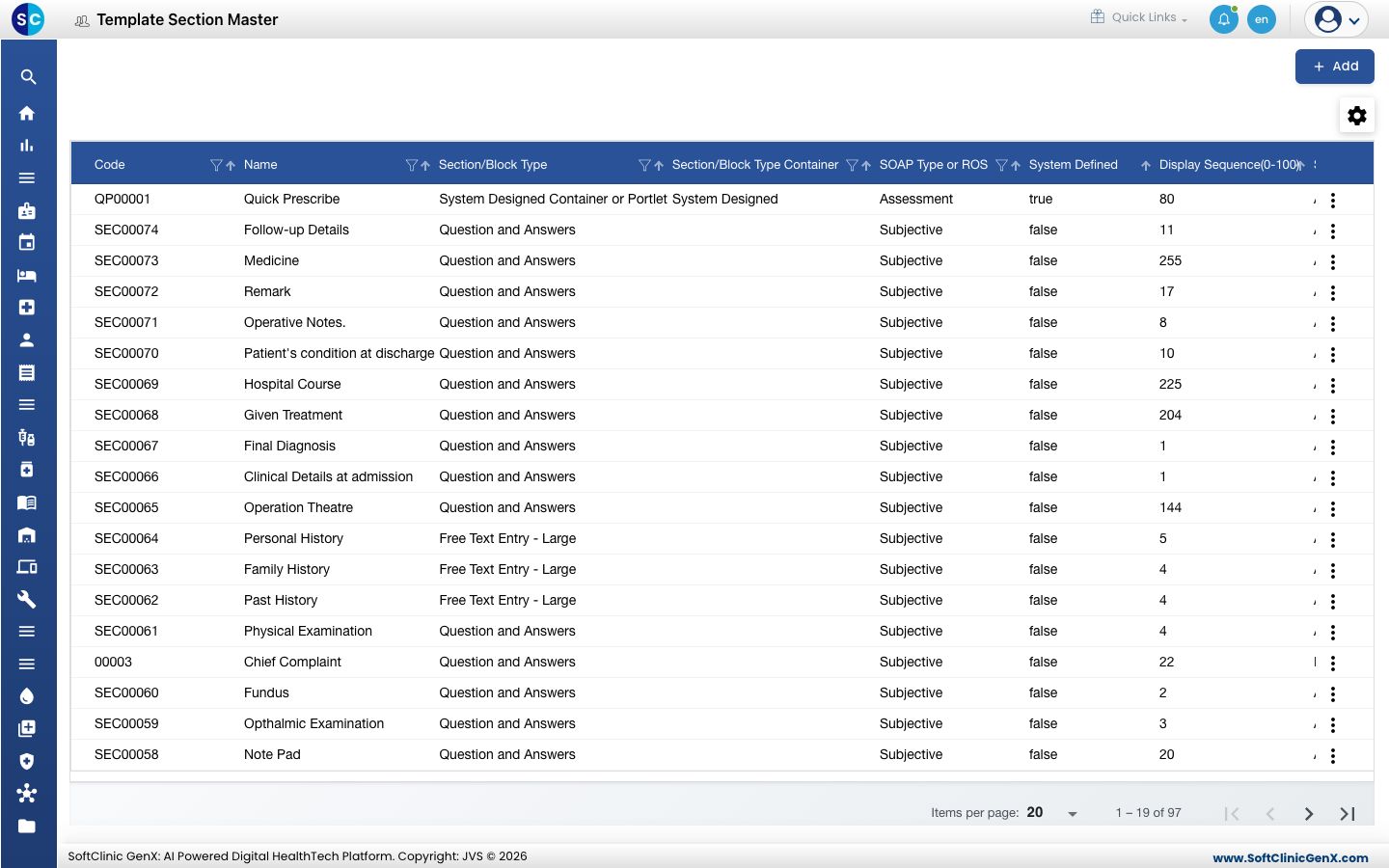
إضافة قسم
-
اذهب إلى Doctor Work Bench › Masters › Template Section.
-
انقر على إضافة (Add). يُفتح نموذج القسم.
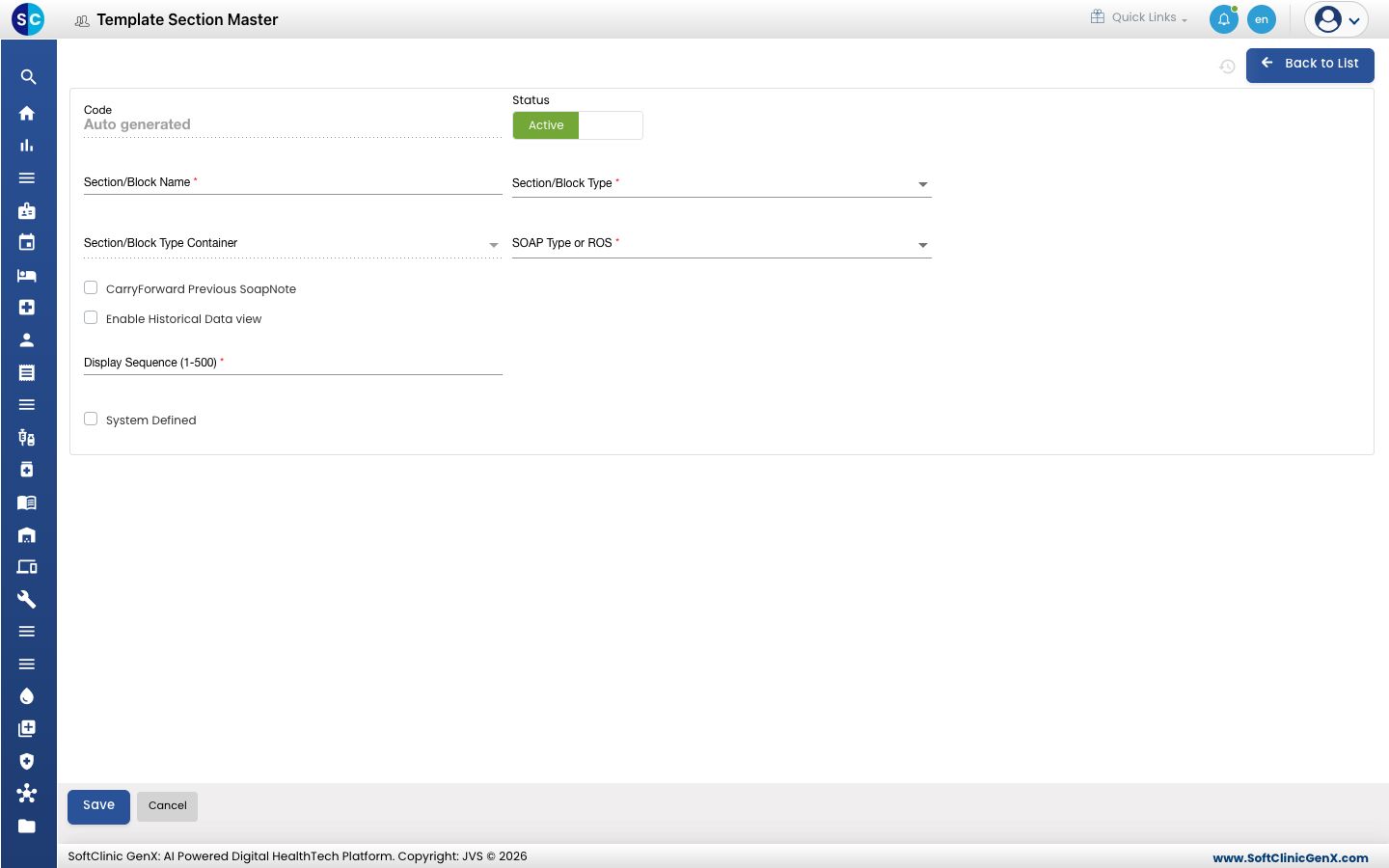
-
اختر Section/Block Type — كيف يملأ الطبيب القسم.
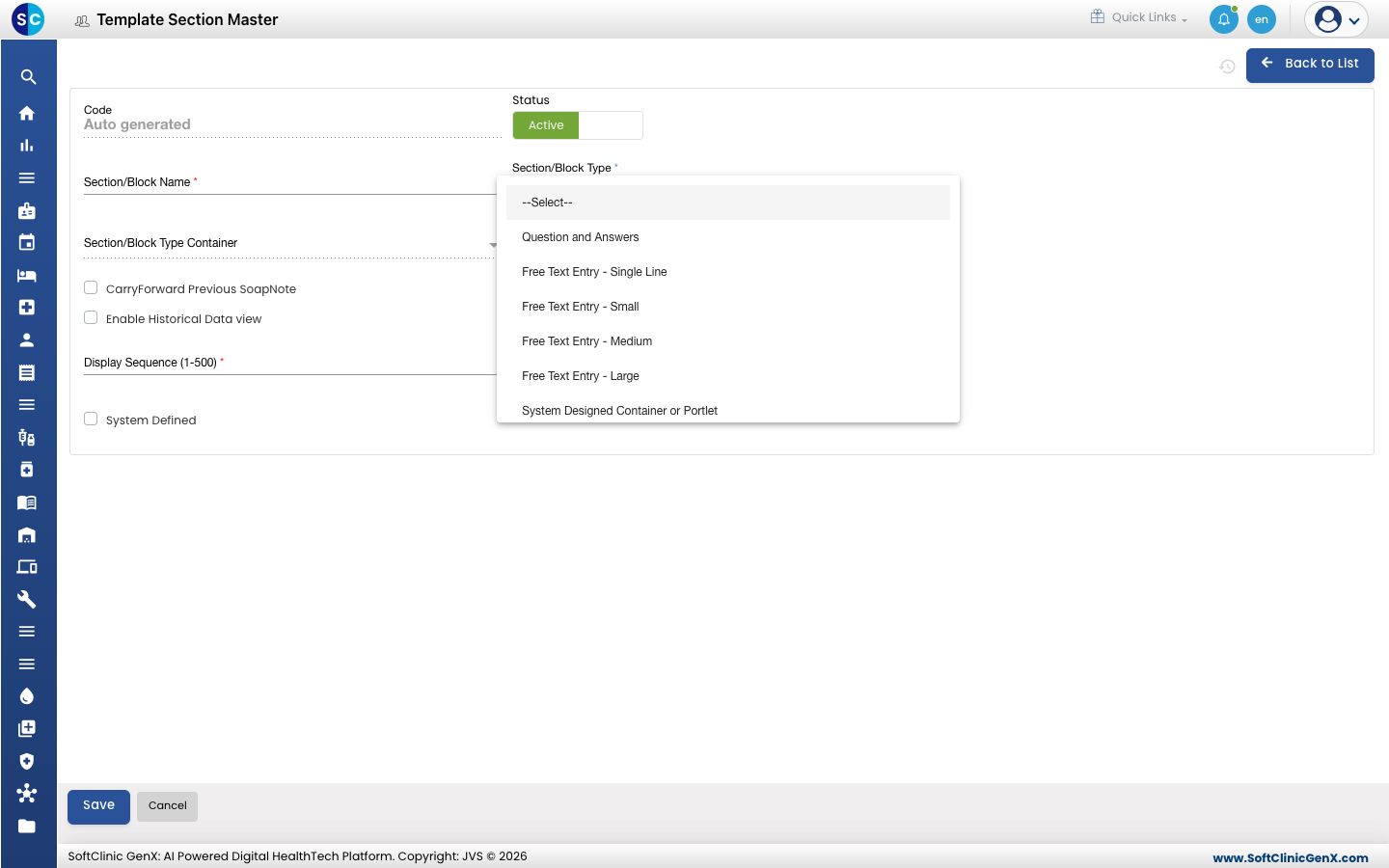
-
أدخل بيانات الحقول:
الحقل ما الذي تدخله مطلوب Code يُملأ تلقائيًا عند الحفظ. — Status اتركها على نشط (Active). — Section/Block Name عنوان القسم، مثل Past History. حتى 50 حرفًا. نعم Section/Block Type Question and Answers لقسم مكوّن من أسئلة؛ Free Text Entry (Single Line أو Small أو Medium أو Large) لمربع كتابة بذلك الحجم؛ أو أحد أنواع System Designed لكتلة جاهزة. نعم Section/Block Type Container لأنواع System Designed فقط: الكتلة الجاهزة المُستخدَمة. لأنواع System Designed SOAP Type or ROS أين ينتمي القسم: Subjective أو Objective أو Assessment أو Plan، أو جهاز من أجهزة الجسم لمراجعة الأجهزة (مثل Cardiovascular). نعم CarryForward Previous SoapNote ضع علامة لملء القسم من ملاحظة المريض السابقة. لا Enable Historical Data view ضع علامة للسماح للطبيب برؤية الإدخالات السابقة لهذا القسم. لا Display Sequence (1-500) موضع القسم في الملاحظة. الأرقام الأصغر تأتي أولًا. نعم System Defined ضع علامة لقسم مدمج. لا -
انقر على حفظ (Save). تعود إلى القائمة ويظهر فيها القسم الجديد.
بالنسبة إلى قسم Question and Answers، أضف أسئلته في إعداد استبيانات ملاحظات SOAP.
تعديل قسم أو إلغاء تفعيله
- في القائمة، انقر على زر ⋮ في نهاية الصف واختر تعديل (Edit).
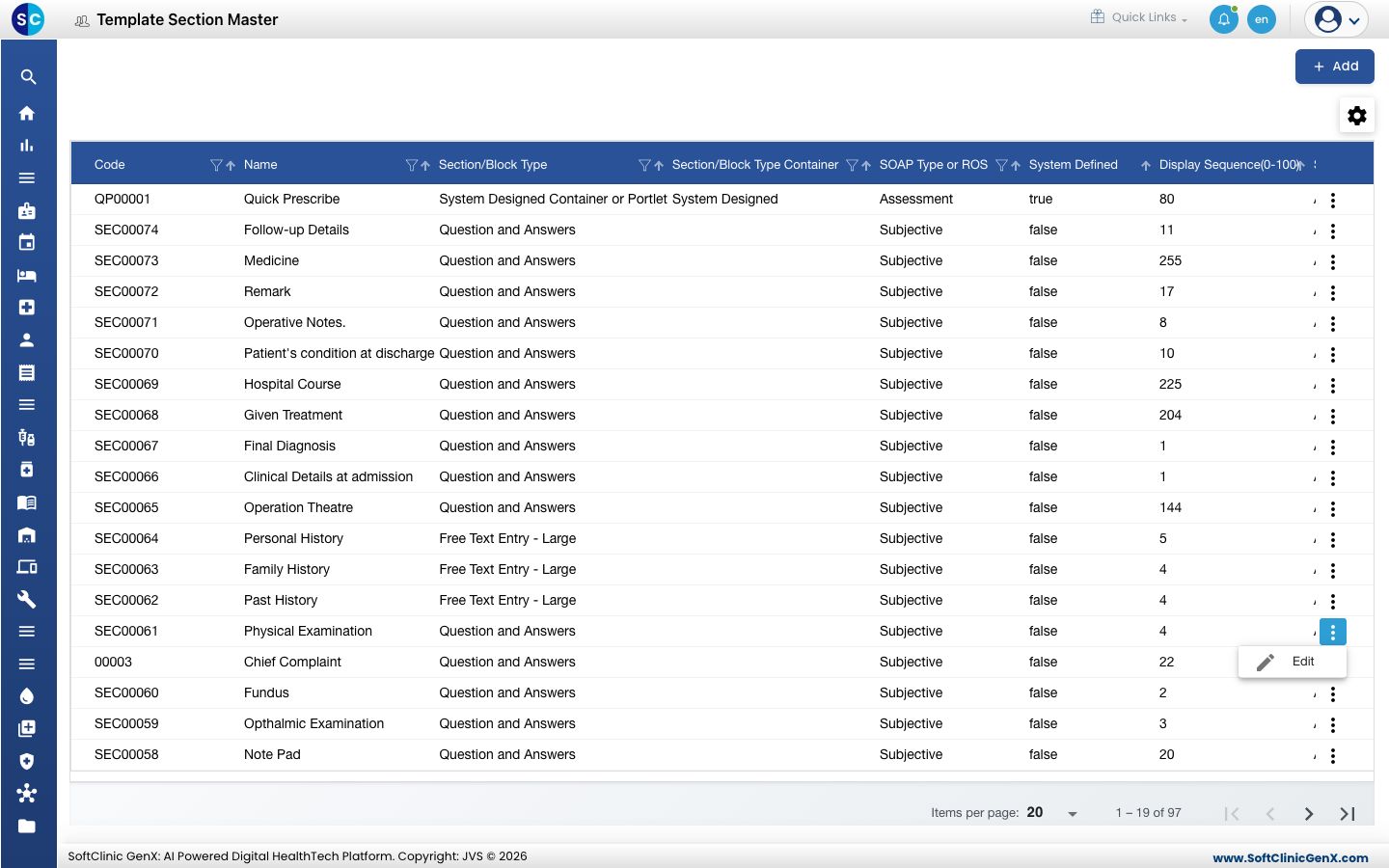
- غيّر الحقول التي تحتاجها. لإيقاف عرض القسم، بدّل الحالة إلى غير نشط (Inactive).
- انقر على حفظ.
لا يمكن حذف الأقسام من هذه الشاشة. اجعل القسم غير نشط بدلًا من ذلك.
معلومة مفيدة
- يقبل Display Sequence أرقامًا صحيحة من 1 إلى 500.
- استخدم أيقونات التصفية والفرز في رؤوس الأعمدة للعثور على قسم بسرعة.
- انقر على العودة إلى القائمة (Back to List) أو إلغاء (Cancel) للخروج من النموذج دون حفظ.