SOAP નોટ ટેમ્પ્લેટ (SOAP Note Template) સેટ કરો
ડૉક્ટર જેમાં નોટ લખે છે તે ટેમ્પ્લેટ બનાવો — તેમાં કયા સેક્શન છે, કયા ક્રમમાં છે અને કઈ વિઝિટ માટે છે.
આ કોણ કરે છે: હોસ્પિટલ એડમિનિસ્ટ્રેટર અથવા મેડિકલ સુપરિન્ટેન્ડેન્ટ ક્યાં: Doctor Work Bench › Masters › SOAP Note Template પહેલાં સેટ કરો: Template Section, SOAP Notes Questionnaires
SOAP નોટ ટેમ્પ્લેટ એ ફોર્મ છે જે ડૉક્ટર કન્સલ્ટેશન અથવા રાઉન્ડ દરમિયાન ભરે છે — જેમ કે Cardiology, Eye Examination અથવા Ante Natal Checkup. દરેક ટેમ્પ્લેટ એ નક્કી ક્રમમાં ગોઠવેલા ટેમ્પ્લેટ સેક્શનની યાદી છે, અને તેને કોઈ વિઝિટ ટાઇપ, ફેસિલિટી, ડિપાર્ટમેન્ટ, ક્લિનિક અથવા જેન્ડર પૂરતું મર્યાદિત કરી શકાય છે. Print Title છપાયેલી નોટની ઉપર હેડિંગ તરીકે આવે છે. ઘણા ટેમ્પ્લેટ પહેલેથી જ હાજર છે.
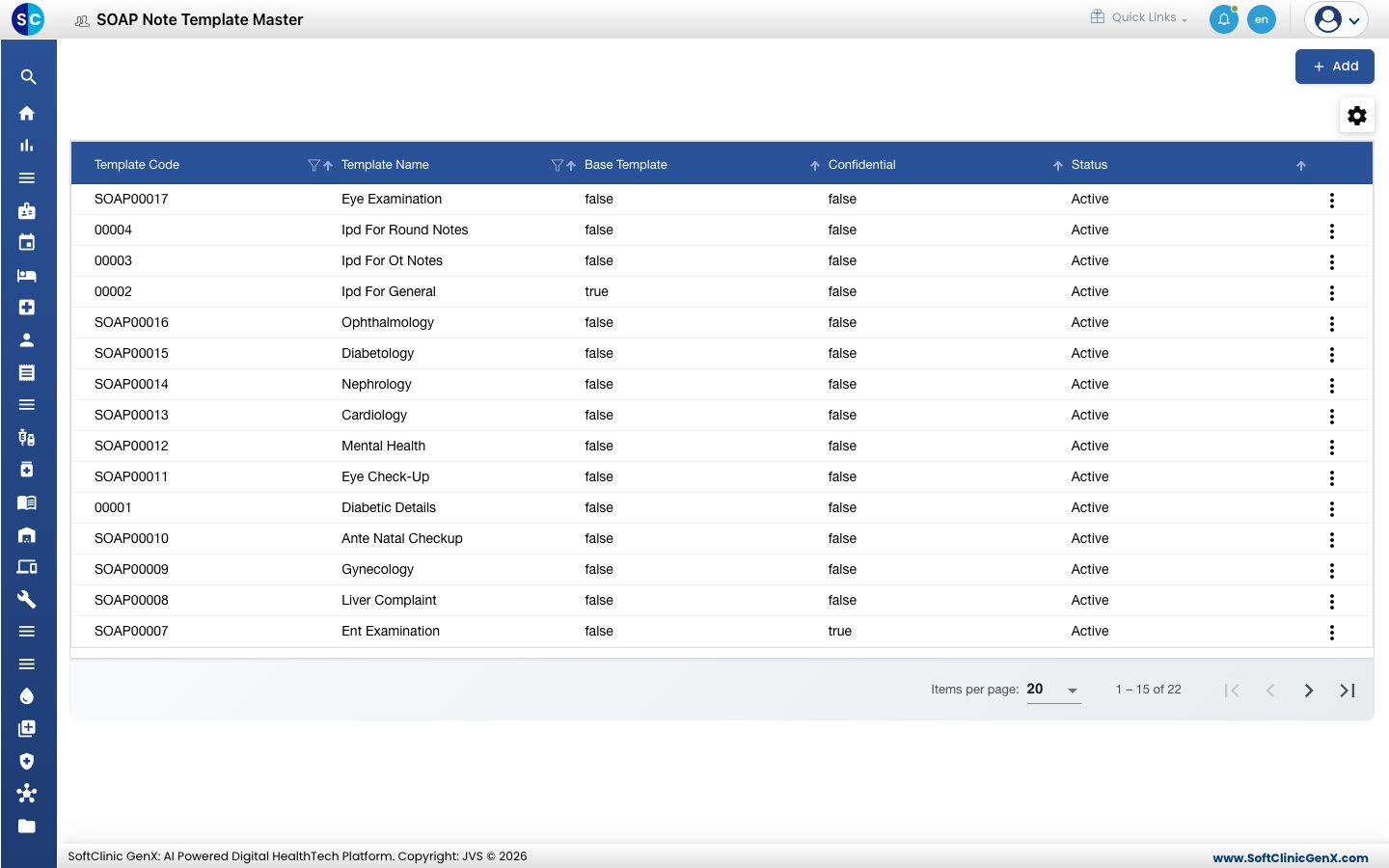
ટેમ્પ્લેટ ઉમેરો
-
Doctor Work Bench › Masters › SOAP Note Template પર જાઓ.
-
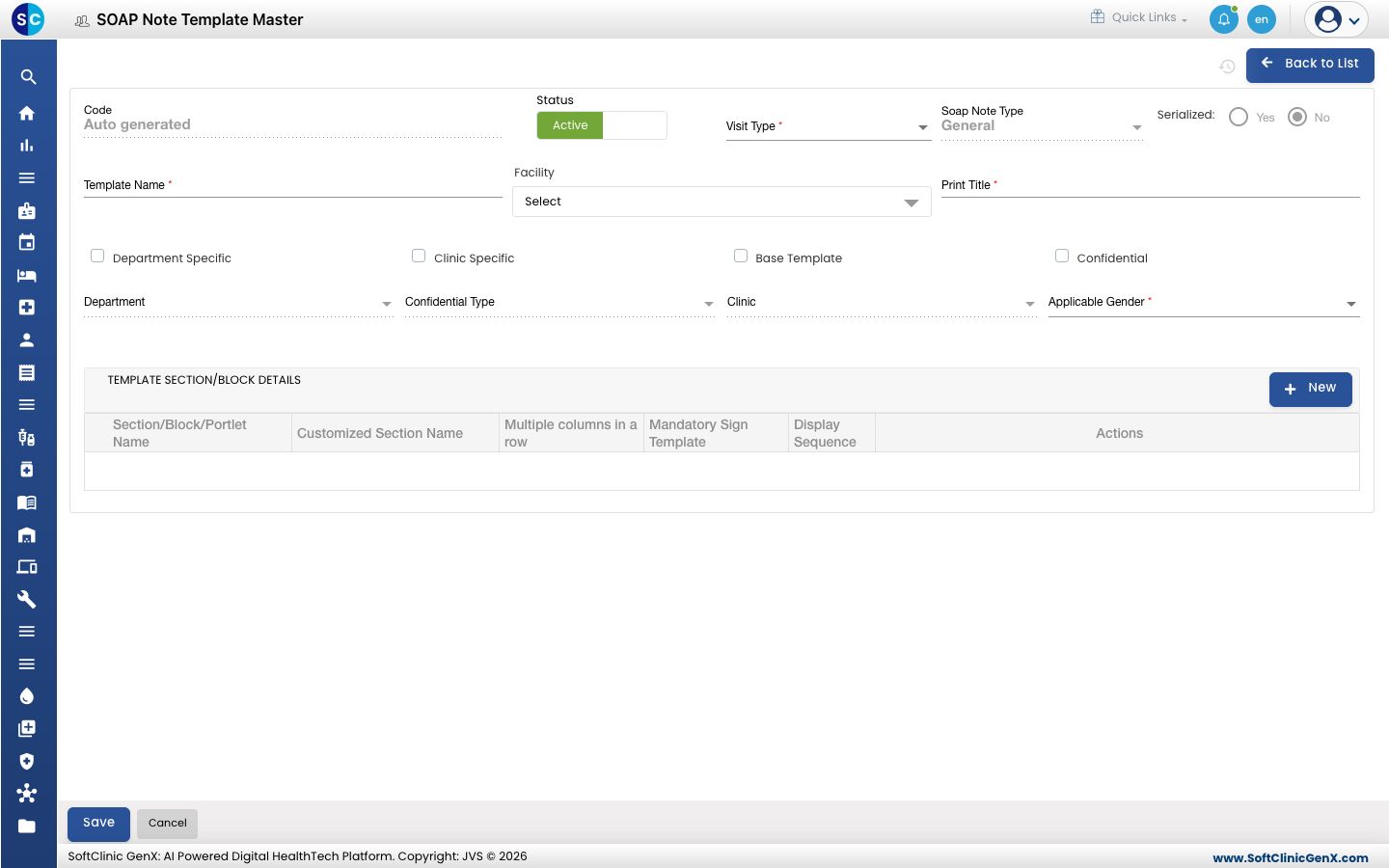
Add પર ક્લિક કરો. ટેમ્પ્લેટનું ફોર્મ ખૂલશે.
-
ફીલ્ડ ભરો:
ફીલ્ડ શું લખવું જરૂરી Code સેવ કરતાં આપમેળે ભરાઈ જાય છે. — Status Active પર રહેવા દો. — Visit Type ટેમ્પ્લેટ જે વિઝિટ માટે છે તે, જેમ કે Out Patient, In Patient અથવા Emergency. હા Soap Note Type નોટનો પ્રકાર, જેમ કે General અથવા OT Notes. હા Serialized આ પ્રકારની દરેક નોટને ક્રમમાં નંબર આપવા માટે Yes. General નોટ માટે ઉપલબ્ધ નથી. — Template Name ડૉક્ટર જે નામ પસંદ કરે છે તે, જેમ કે Cardiology. વધુમાં વધુ 50 અક્ષર. સેવ કર્યા પછી તે બદલી શકાતું નથી. હા Facility ટેમ્પ્લેટ વાપરતી ફેસિલિટી. તમે એકથી વધુ પસંદ કરી શકો છો. હા Print Title નોટ પર છપાતું હેડિંગ. વધુમાં વધુ 50 અક્ષર. હા Department Specific / Department ટેમ્પ્લેટ ફક્ત એક ડિપાર્ટમેન્ટમાં જ આપવા માટે ટિક કરો અને ડિપાર્ટમેન્ટ પસંદ કરો. ના Clinic Specific / Clinic ટેમ્પ્લેટ ફક્ત એક ક્લિનિકમાં જ આપવા માટે ટિક કરો અને ક્લિનિક પસંદ કરો. ના Base Template આને વિઝિટ ટાઇપ માટેનું ડિફોલ્ટ ટેમ્પ્લેટ બનાવવા માટે ટિક કરો. આઉટ-પેશન્ટ ટેમ્પ્લેટ અને જનરલ ઇન-પેશન્ટ ટેમ્પ્લેટ માટે દેખાય છે. ના Confidential / Confidential Type નોટને કોન્ફિડેન્શિયલ તરીકે માર્ક કરવા માટે ટિક કરો અને પ્રકાર પસંદ કરો. ના Applicable Gender Both, Male અથવા Female. હા -
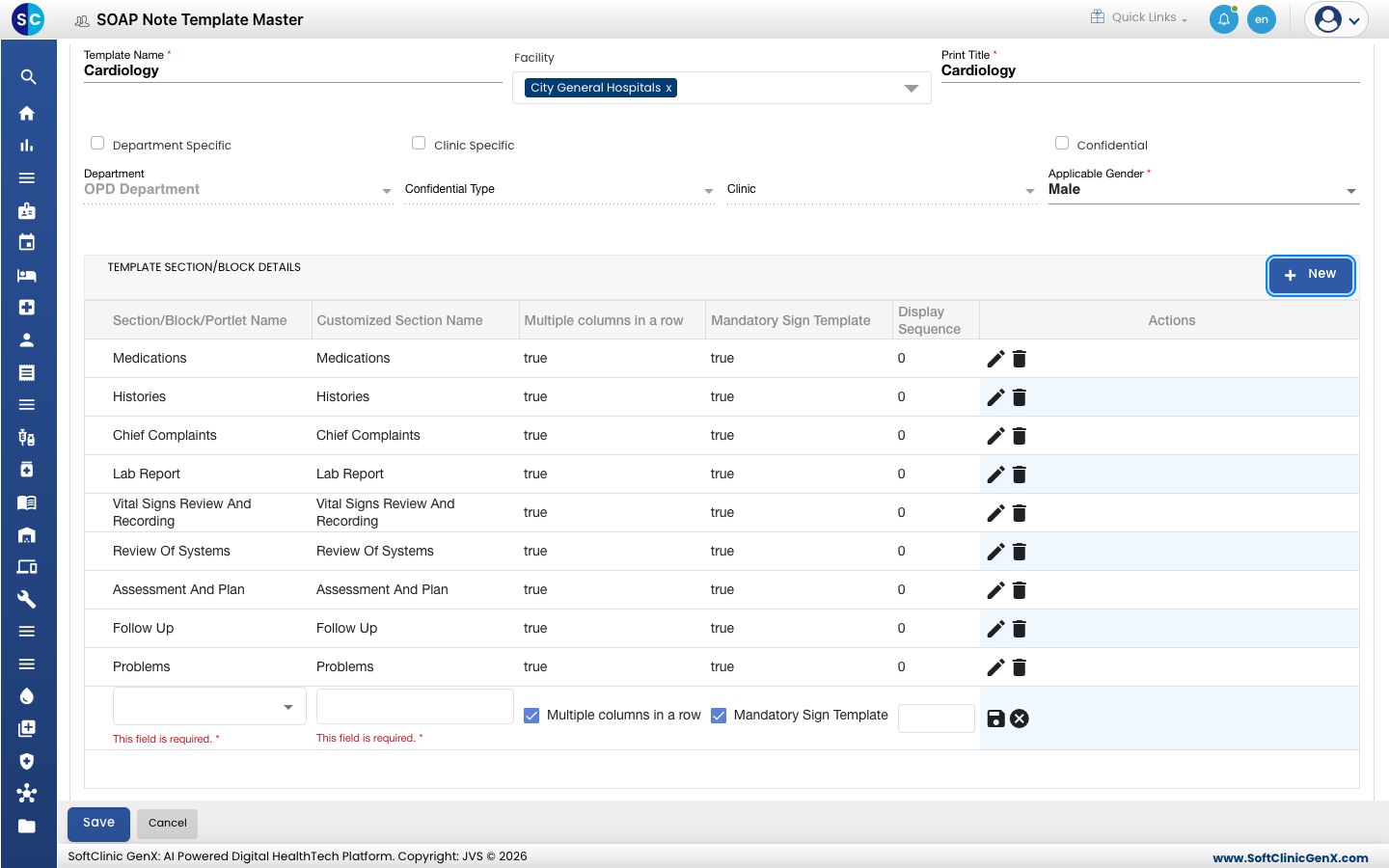
TEMPLATE SECTION/BLOCK DETAILS હેઠળ New પર ક્લિક કરો. એક નવી રો દેખાશે.
-
રોમાં Section/Block/Portlet Name પસંદ કરો, ડૉક્ટરને દેખાનારું Customized Section Name લખો, જરૂર પ્રમાણે Multiple columns in a row અને Mandatory Sign Template ટિક કરો, અને Display Sequence લખો. રોના છેડે આવેલા સેવ આઇકન પર ક્લિક કરો.
-
દરેક સેક્શન માટે સ્ટેપ 4 અને 5 ફરી કરો, પછી ફોર્મના તળિયે Save પર ક્લિક કરો.
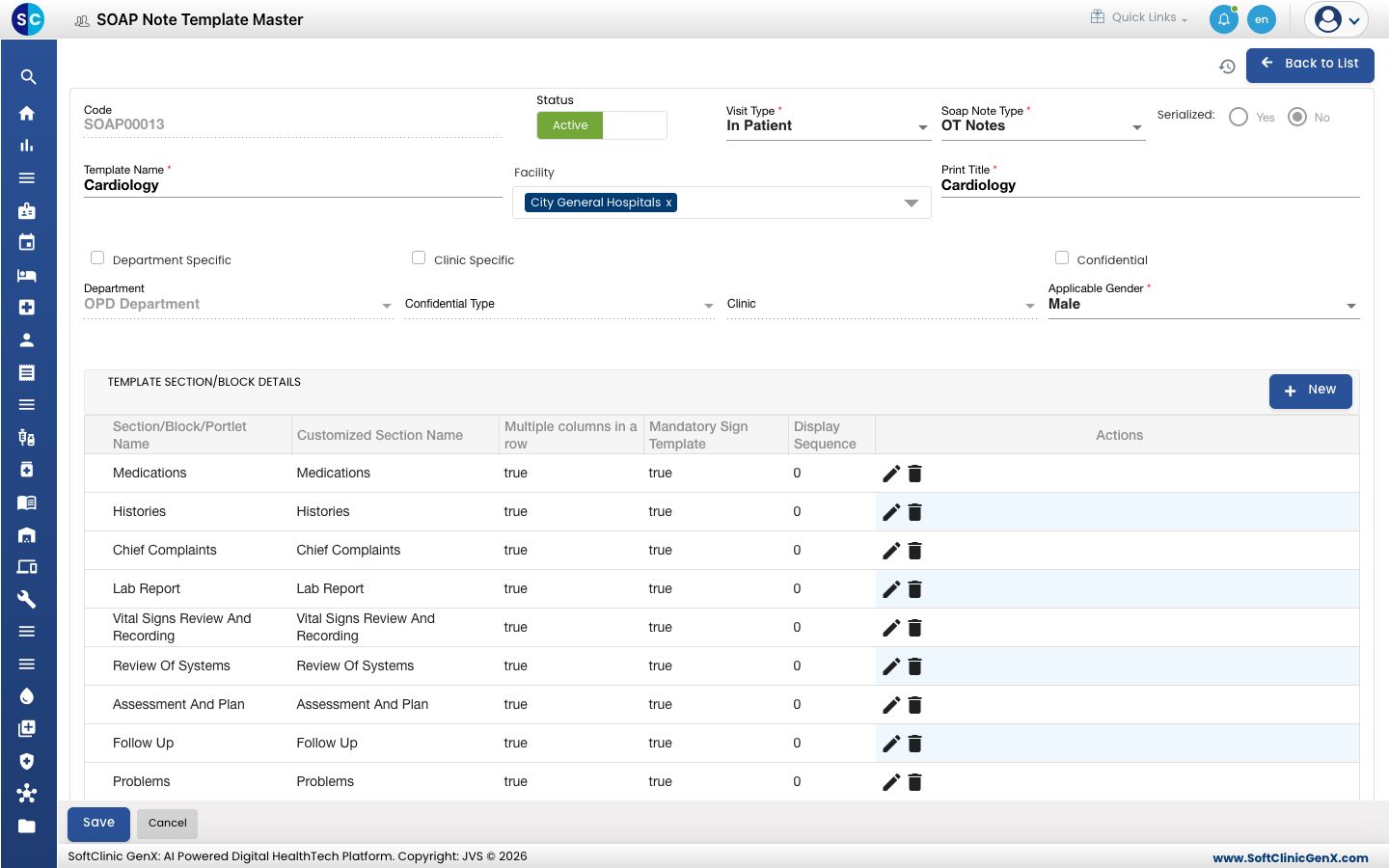
ટેમ્પ્લેટ બદલો અથવા નિષ્ક્રિય કરો
- યાદીમાં, રોના છેડે આવેલા ⋮ બટન પર ક્લિક કરો અને Edit પસંદ કરો.
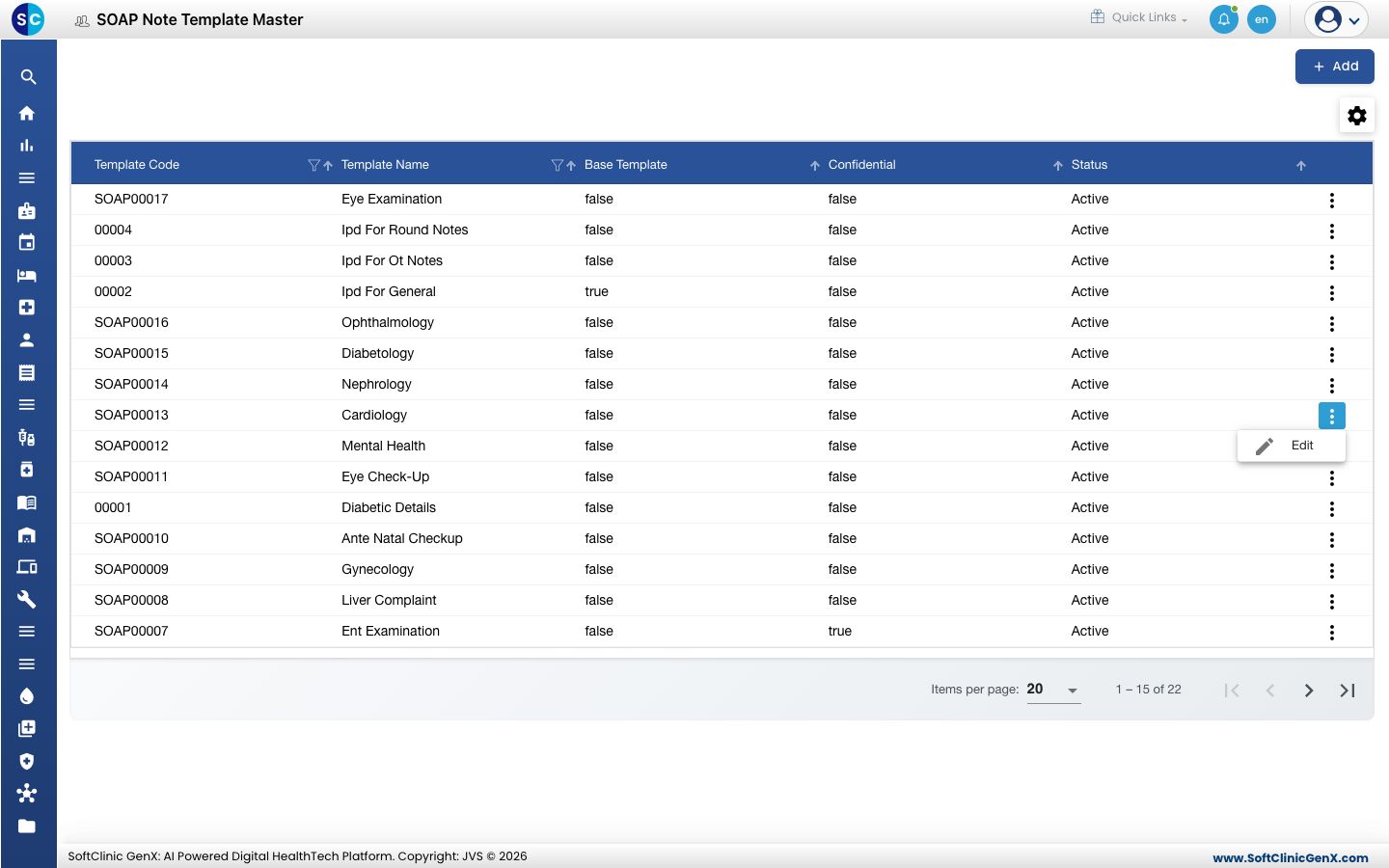
- જરૂરી ફીલ્ડ અથવા સેક્શન બદલો. સેક્શન રોને બદલવા અથવા દૂર કરવા માટે તેના પરના પેન્સિલ અને બિન આઇકન વાપરો. ટેમ્પ્લેટ પસંદગીમાં આવતું બંધ કરવા માટે Status ને Inactive કરો.
- Save પર ક્લિક કરો.
આ સ્ક્રીન પરથી ટેમ્પ્લેટ ડિલીટ કરી શકાતા નથી. તેના બદલે ટેમ્પ્લેટને Inactive કરો.
જાણવા જેવું
- ટેમ્પ્લેટમાં ઓછામાં ઓછો એક સેક્શન જોઈએ. ટેમ્પ્લેટ સેવ કરતાં પહેલાં દરેક સેક્શન રો સેવ કરો.
- દરેક વિઝિટ ટાઇપ માટે ફક્ત એક જ બેઝ ટેમ્પ્લેટ રહે છે. નવા ટેમ્પ્લેટ પર Base Template ટિક કરો ત્યારે, તે હાલના ટેમ્પ્લેટની જગ્યા લેશે તેનું કન્ફર્મેશન માગવામાં આવે છે.
- સેવ કર્યા વગર ફોર્મમાંથી બહાર નીકળવા માટે Back to List અથવા Cancel પર ક્લિક કરો.